


Maak portretten met een breed beeldveld én dromerige bokeh. De Brenizer methode combineert groothoek en telelens in één techniek.
Schrijf je in op onze nieuwsbrief en ontvang elke woensdag en vrijdag het beste uit de fotografiewereld in je mailbox.
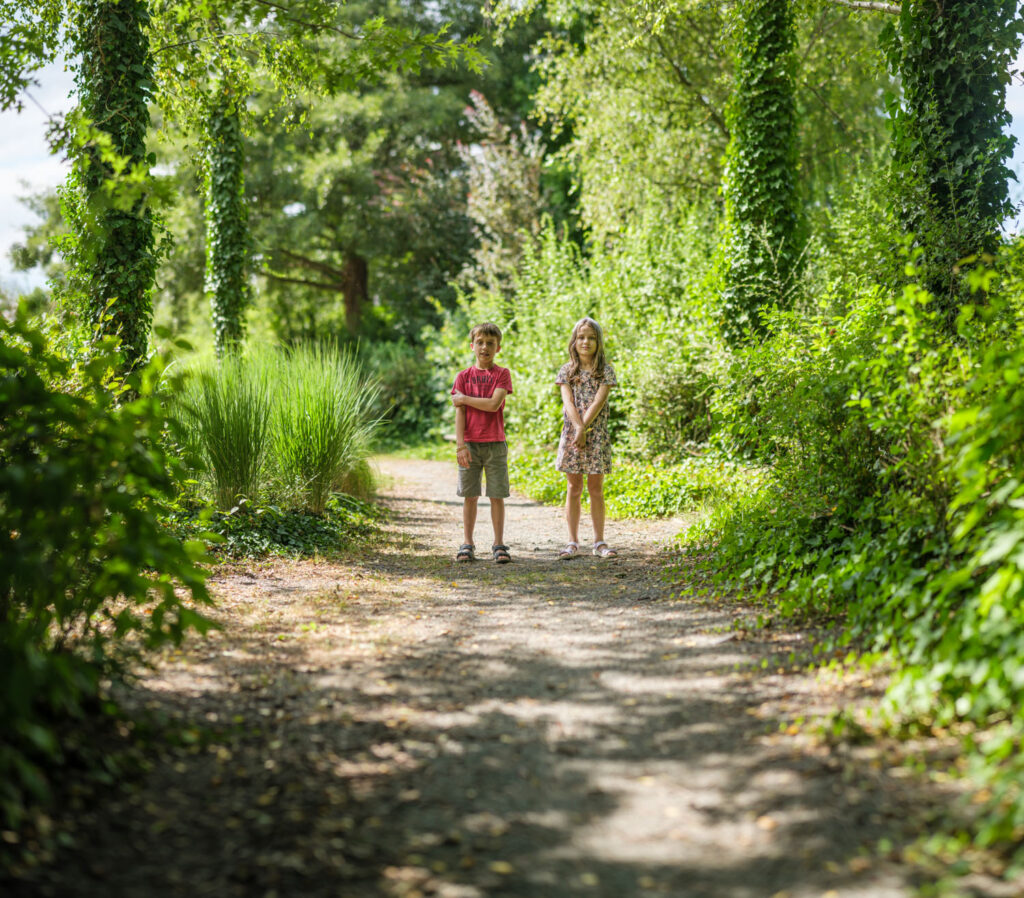
Maak portretten met een breed beeldveld én dromerige bokeh. De Brenizer methode combineert groothoek en telelens in één techniek.
Voor portretten waarbij een deel van de omgeving mee in beeld komt gebruik je best een (matig) groothoekobjectief. Al moet je het dan noodgedwongen stellen zonder de dromerige scherptediepte die je bekomt met je favoriete lichtsterk teleobjectief,… De Brenizer methode biedt je in dat geval een aantrekkelijk alternatief.
Panorama’s worden vaak gebruikt bij landschapsfotografie, voor een weids vergezicht met een grote beeldhoek. Ze laten ook toe om het totaal aantal pixels in een beeld op te voeren, ver voorbij de definitie van de camerasensor: zo worden gedetailleerde grootformaat afdrukken mogelijk. Voor brede foto’s kiezen we meestal een korte brandpuntsafstand (groothoeklens), een ruime opnameafstand en een klein diafragma (voor maximale scherptediepte). Als we daarentegen net een beperkte scherptediepte willen, dan fotograferen we met een langere brandpuntsafstand (‘normaal’ tot teleobjectief), gaan we dichter bij het onderwerp staan en gebruiken we een zo groot mogelijke lensopening.
Maar wat als we een onderwerp binnen een ruim beeldkader willen fotograferen, en toch een minimale – soms bijna overdreven kleine – scherptediepte willen behouden?
De Brenizer-methode, ook wel bekend als bokeh-panorama, is een fotografietechniek waarbij meerdere, overlappende foto’s worden gemaakt met een kleine scherptediepte (groot diafragma) en deze vervolgens aan elkaar worden gestitcht tot één panoramafoto. De hier beschreven techniek laat toe om met gewone camera’s en lenzen foto’s te maken zoals die vroeger op zeer grote filmformaten vastgelegd werden. Meer nog: resultaten die vandaag digitaal met de beschikbare sensorformaten en objectieftypes onmogelijk zijn!
Dit bijzondere opnameproces wordt meestal vernoemd naar Ryan Brenizer (spreek uit: “Brenaaizer”), een bekende huwelijksfotograaf uit New York City die de methode dan wel niet heeft ‘uitgevonden’ (en dat ook niet claimt) maar die wel populair maakte met zijn opmerkelijke bruidsfoto’s. Anderen gebruiken liever de term bokeh panorama of kortweg bokehrama.
Bij deze werkwijze fotograferen we met een objectief met kleine scherptediepte (liefst een lichtsterke telelens), en breiden tegelijk het beeldveld uit door vanuit exact dezelfde positie meerdere overlappende foto’s te maken, die in de nabewerking tot een ruimer panorama worden samengevoegd. Zo combineren we zowel beeldhoek als bokeh: door de deelbeelden naadloos aan elkaar te zetten (‘stitchen’) lijkt het net alsof we de opname met een veel grotere sensor maken.
Om een en ander aanschouwelijk voor te stellen maakte ik een simulatie met behulp van de veelzijdige set.a.light 3D software (oorspronkelijk bedoeld om in een virtuele studio te experimenteren met lichtopstellingen). Ik stelde daarbij een scène samen met een model op circa 3 meter van de camera, wat achtergrondelementen op 4 tot 7 meter afstand, en twee objecten dichterbij op zowat 2 meter.
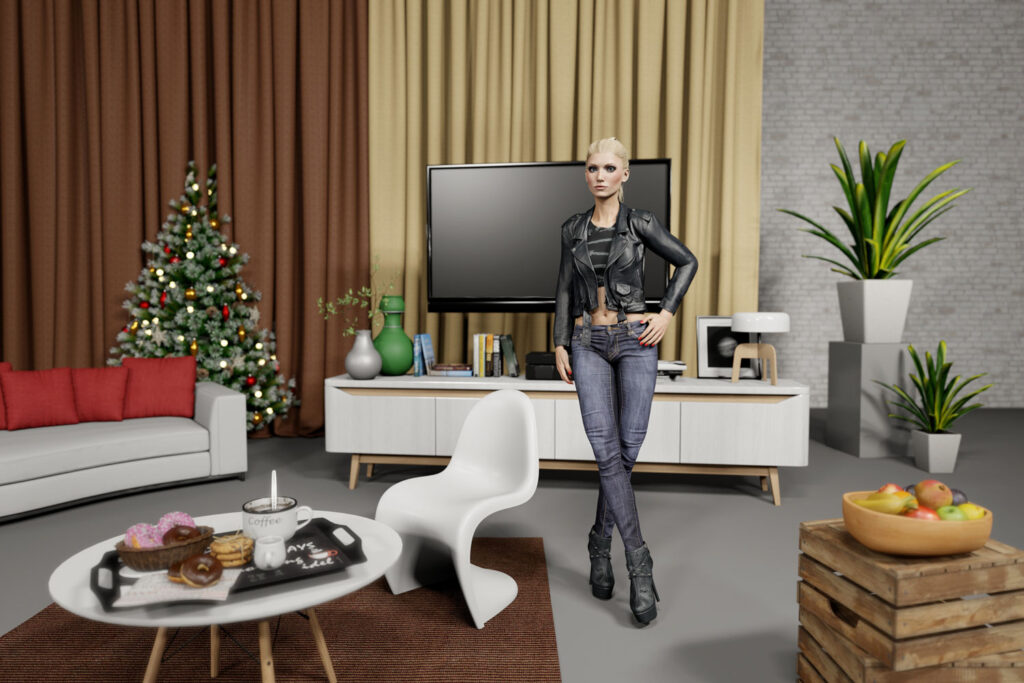
Eerst simuleerde ik een horizontale referentiefoto (fullframe camera met 24mm objectief op volle f/1.4 opening) scherpgesteld op de ogen van het model. Die instellingen zorgen al voor onscherpte in voor- en achtergrond. Merk ook de typische groothoekvervorming van het ronde tafeltje links.
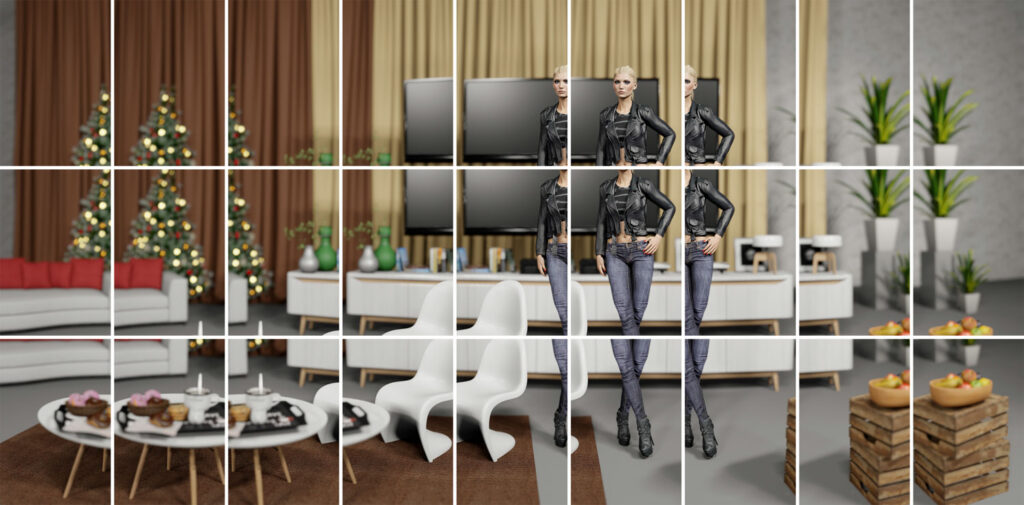
Vervolgens ‘maakte’ ik vanuit hetzelfde standpunt en met hetzelfde scherpstelpunt 27 verticale opnamen (3 rijen van telkens 9 foto’s) met een 85mm f/1.4 objectief, ook nu volledig open. Door de rijen en kolommen ca. 40% te overlappen ontstaan voldoende referentiepunten voor het stitchen.
Tot slot combineerde ik de deelbeelden tot één groot matrixpanorama, en gaf ik het beeld eenzelfde uitsnede als de referentiefoto.
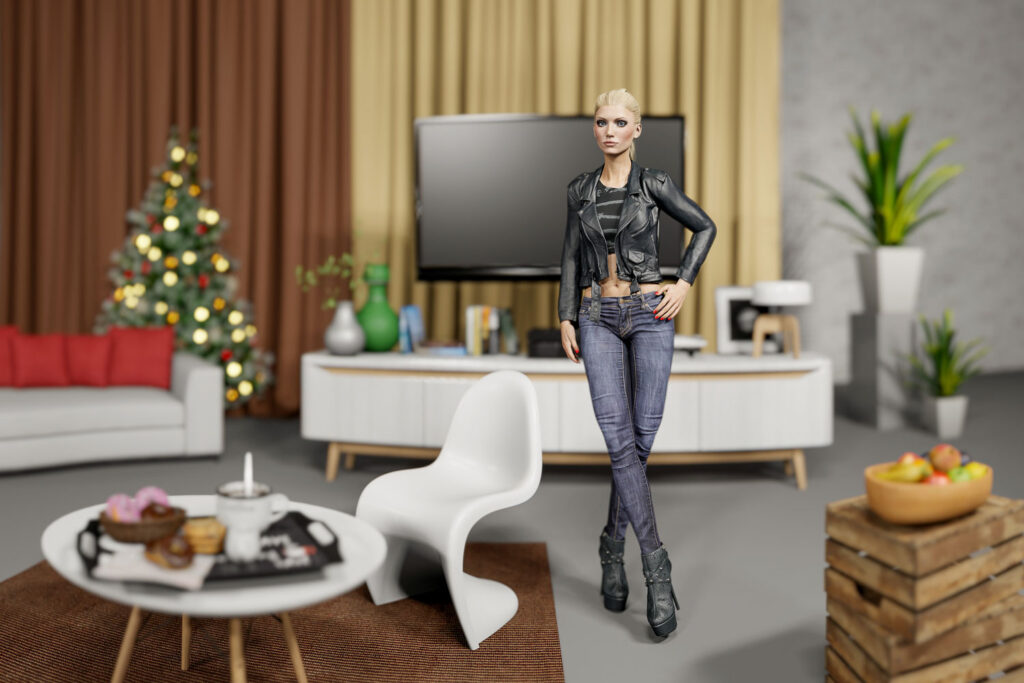
Meteen valt op hoezeer de onscherpte fel is toegenomen vóór en achter het onderwerp. Ook de geometrische vervormingen zijn anders: het tafeltje oogt meer cirkelvormig, maar de kast op de achtergrond ziet er gebogen uit (hoe we dat laatste kunnen vermijden bespreken we verder). Hoe dan ook: dit beeld kreeg een opmerkelijke Brenizer ‘look’!
Welke brandpuntsafstand en lensopening hadden we op de camera moeten gebruiken om een gelijkaardig resultaat in één opname te bekomen? Denkend aan de eerdere analogie met het schijnbare gebruik van een grotere sensor: welke cropfactor zouden we in dit geval willen bereiken?
Net als bij het vergelijken van sensortypes wordt die cropfactor gedefinieerd als de verhouding van de diagonale afmetingen van de ‘opnameformaten’ (uitgedrukt in pixels): hier dus de afmeting van het enkele shot gedeeld door die van het resulterende panorama (desgevallend na bijsnijden). Met die waarde (altijd kleiner dan één, het samengestelde beeld is natuurlijk groter) vermenigvuldigen we dan zowel de gebruikte brandpuntsafstand (voor de beeldhoek die bij het resultaat hoort) als de gebruikte diafragmawaarde (als maat voor de corresponderende scherptediepte).
In ons gesimuleerde voorbeeld bedraagt de theoretische cropfactor 0,32x en blijkt het eindbeeld equivalent aan een opname met een 27mm objectief aan f/0.45 – gesteld dat een dergelijke lens zou (kunnen) bestaan!
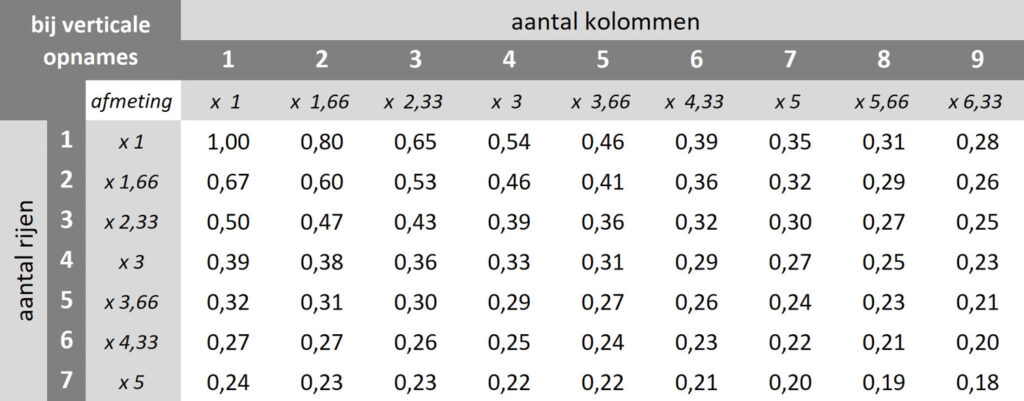
De tabel geeft een ruwe schatting voor de cropfactor bij het fotograferen in verticaal formaat, in functie van het aantal rijen en kolommen. Daarbij is rekening gehouden met een perfecte 1/3 overlap tussen de shots in beide richtingen, maar niet met eventueel beeldverlies langs de randen als gevolg van het stitchen. Fotografeer je in horizontaal formaat, wissel dan de betekenis van rijen en kolommen om.
De Brenizer techniek wordt het vaakst toegepast op (omgevings)portretten, af en toe ook voor stillevens. De mooiste foto’s ontstaan wanneer het onderwerp voldoende detail biedt en onscherpe elementen op de voor- en/of achtergrond voor diepte zorgen. Scènes met weinig voorgrond of nabije objecten leveren dan weer het makkelijkst een fraai resultaat. De veelal brede anamorfische uitsnede samen met de geringe scherptediepte zijn ideaal voor filmische taferelen.
Het is wel van groot belang dat het onderwerp voldoende stil kan blijven tijdens de reeksopnamen. Jonge kinderen, speelse huisdieren en actiescènes moet je dus beter vergeten … Ook het bewegen van elementen rondom het onderwerp (gebladerte, takken, waterpartijen …) kan het samenvoegen van de deelbeelden bemoeilijken, ook al komen ze minder scherp in beeld. Vermijd daarom winderige weersomstandigheden, net als snel veranderend omgevingslicht (zoals voorbijtrekkende wolken bij een felle zon).
Brenizer panorama’s kan je met elk type camera maken, voor zover de belichting en de scherpstelling handmatig kunnen worden ingesteld. Toestellen met een grotere sensor hebben vanaf het begin een stapje voor: bij gelijke brandpuntsafstand en lensopening bieden ze een kleinere scherptediepte.
Op een fullframe camera gebruik je voor een optimaal resultaat liefst een objectief met een brandpuntsafstand van 85mm of meer en een maximaal diafragma van f/2.0 of minder. Voor een APS-C toestel worden de streefwaarden minimaal 55mm en maximaal f/1.4. Een (lichte) telelens geeft bovendien een vlakker beeldveld met minimale vervorming van het perspectief. Zoomlenzen zijn meestal minder lichtsterk dan objectieven met een vaste brandpuntsafstand en hebben vaker last van optische vervorming.
Mits enige ervaring en een voldoende korte sluitertijd is het best mogelijk om een panoramareeks uit de hand te fotograferen, zeker als het om één niet al te grote rij foto’s gaat. Bij meerdere kolommen en rijen wordt het al gauw erg moeilijk om de deelbeelden netjes op te lijnen en correct te laten overlappen, met als gevolg problemen bij het stitchen.
Voor het betere werk fotografeer je vanop een stevig statief waarop de camera perfect waterpas gemonteerd staat. Een model met nivelleerkop (leveling base) is optimaal, maar zeker niet onmisbaar. Met een 3-weg statiefkop kunnen de verschillende assen apart worden bijgesteld, met een balhoofd gaat dat een stuk moeizamer. Om precies horizontaal te kunnen roteren is een panoramaklem aangewezen, die desgewenst bovenop elk type statiefkop gemonteerd kan worden. Zelf gebruik ik een 3-weg type dat zowel onderaan als bovenaan over 360° kan draaien. Verder is een L-bracket zo goed als onmisbaar: daarmee roteert de camera ook in de ‘portret’ opnamestand mooi rond de verticale as van het statief.

Uiteraard gebruiken we aangepaste software om de deelfoto’s achteraf netjes aan elkaar te rijgen. Alle populaire pakketten voor nabewerking hebben een ingebouwde panoramafunctie: Adobe Photoshop, Adobe Lightroom en nu ook Capture One.
Bij elk soort panorama vallen de foto’s niet zomaar perfect over elkaar bij het stitchen. Dat is zeker het geval wanneer we niet precies horizontaal roteren, bij het werken met meerdere rijen en kolommen, of als er elementen op kortere afstand in beeld komen. De deelbeelden moeten in die gevallen gedraaid, geschaald en zelfs vervormd worden om de puzzel mooi te laten aaneensluiten.
Deze parallaxfouten vinden hun oorsprong in het feit dat we normaal onze camera horizontaal laten draaien rondom het bevestigingspunt op het statief, en verticaal zelfs om een punt dat nog meer naar onder ligt. Daarbij verplaatst zich dus telkens het opnamestandpunt in meer of mindere mate. Indien we evenwel in de beide richtingen zouden roteren rond de intredepupil van het objectief (vaak nodal point genoemd, tot wanhoop van ‘echte’ optici) valt die parallaxvertekening volledig weg. Zelf dat punt bepalen is niet zo moeilijk, maar die uitleg zou ons hier te ver leiden…
Om de horizontale rotatie aan te passen volstaat een nodal slide: de camera schuift daarmee naar voor of achter om het parallaxvrije punt van het objectief met de verticale as van het statief te laten samenvallen. Deze toevoeging reduceert al heel wat problemen bij niet al te complexe panorama’s.
Kantelen we de camera bij het fotograferen naar boven of beneden, of maken we reeksen met meerdere rijen, dan gebeurt de verticale rotatie idealiter ook rond de intredepupil. Dat kan met een schommelkop (als die de camerapositie in twee richtingen laat bijstellen) of met panoramabeugels die zelfs parallaxvrije 360° panorama’s ondersteunen.
Gelukkig zijn parallaxproblemen minder zichtbaar zolang we fotograferen met langere brandpuntsafstanden en beeldelementen op korte afstand vermijden, en zijn de recente stitching algoritmes verbazingwekkend intelligent en tolerant!
Voor we gaan fotograferen bedenken we eerst hoe we het onderwerp en de omgeving ervan in beeld willen brengen, en hoe ruim het uiteindelijke beeldkader zou worden. Met de beeldveld van het gebruikte objectief als basis kunnen we het aantal vereiste rijen en/of kolommen inschatten. Meestal gebruiken we verticale foto’s die elkaar 20% tot 40% overlappen, afhankelijk van de hoeveelheid duidelijk herkenbare details in het beeld. Zorg in elk geval voor extra ruimte rondom het gewenste beeldkader: na het stitchen moet altijd wat worden bijgesneden langs de randen.
Stel je camera volledig manueel in: scherpstelling, diafragma, sluitersnelheid, ISO gevoeligheid, witbalans (al kan je die laatste bij raw-beelden achteraf nog aanpassen). Bepaal de optimale belichting op basis van het belangrijkste deel van het beeld (meestal het onderwerp). Kies een zo kort mogelijke sluitertijd om eventuele beweging in of rond het onderwerp te bevriezen. Ga na met je histogram of er nergens in het beeldveld hooglichten uitbranden of schaduwen dichtslaan. Kies voor de beoordeling via elektronische zoeker en lcd-scherm een weergave (naargelang van je cameramerk: een picture control, picture style, creative style, filmsimulatie …) met laag contrast. Als je de foto’s opslaat als raw-bestanden kan je uiteraard later nog heel wat bijwerken.
Vergrendel de scherpstelling op het belangrijkste punt van je onderwerp (bv. de ogen van een persoon). Bedenk dat bij het draaien van de camera het scherpteveld voor elk shot op dezelfde afstand blijft liggen: de opeenvolgende deelbeelden beschrijven dus een cilindrisch of bolvormig oppervlak. Verplaats vanaf nu je camera zo min mogelijk. Begin de opnamereeks met een foto van je voornaamste onderwerp en let bij personen op de gelaatsuitdrukking. Probeer zoveel mogelijk het onderwerp binnen één shot in te passen: zo vermijd je vervormingen bij het stitchen en maak je het makkelijker voor de software. Doe hetzelfde voor andere bijzondere elementen in het beeld. Werk daarna pas de verdere reeks deelopnamen systematisch af in een (voor jou) logische volgorde: zo sla je minder gauw shots over, en heb je een beter overzicht tijdens de nabewerking. Start en eindig elke reeks panoramashots met een herkenbare foto (bv. van je hand).
Wil je meer zekerheid, maak dan meteen één of meer extra reeksen met een verschillende plaatsing van de deelbeelden: zo heb je een alternatief als er bij het stitchen ernstige problemen opduiken.
Na de opnamen importeer je je foto’s in een bewerkingsprogramma naar keuze. Begin met globale aanpassingen aan de hele reeks. Corrigeer optische vervorming, vignettering, aberraties … manueel of aan de hand van een lensprofiel (voor zover dat niet al automatisch gebeurde). Kies een belangrijk deelbeeld om belichting, contrast, tooncurve, kleurweergave, detailtekening … bij te werken. Synchroniseer of kopieer deze aanpassingen naar alle andere foto’s in de reeks. Maak in dit stadium zeker nog geen lokale correcties!
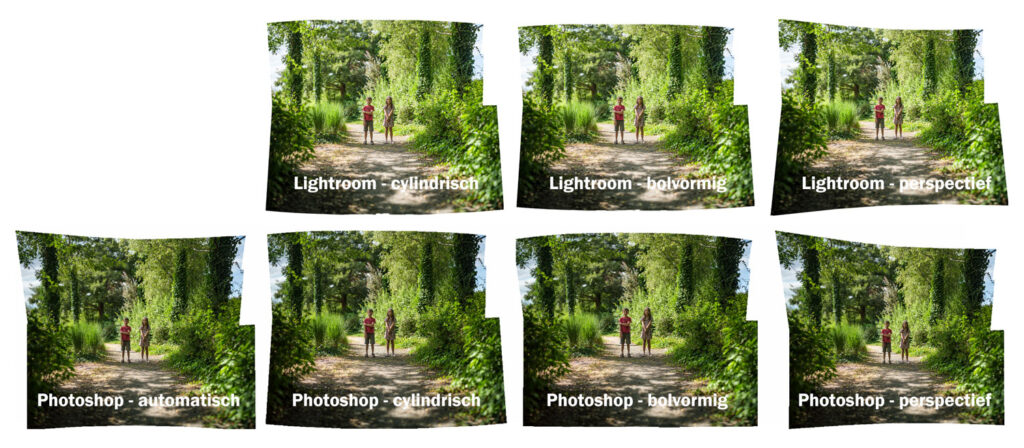
De individuele panoramashots beschrijven een driedimensionaal beeld van de omgeving, dat sterker gekromd is naarmate er meer foto’s zijn. Net als bij het maken van wereldkaarten voor een atlas moeten we die ruimtelijke informatie overbrengen naar een plat oppervlak, met behoud van een realistische voorstelling van de werkelijkheid. Alle software tools voor panorama’s bieden een keuze tussen meerdere benaderingen. Een cilindrische projectie werkt meestal best voor brede panorama’s met 1 of 2 rijen; verticale lijnen blijven daarbij recht. Voor zeer brede panorama’s en/of samenvoegen van meerdere rijen is de bolvormige projectie beter geschikt. De perspectiefprojectie tracht overal rechte lijnen ook recht te houden, vooral in het midden van het beeld; bij brede panorama’s worden de beeldranden daarbij sterker vertekend. De beste aanpak bestaat erin om meerdere projecties met elkaar te vergelijken en daaruit de meest realistische of best bevallende te kiezen.
Het onderstaande overzicht van de resultaten met verschillende projecties laat zien dat er langs de randen telkens ‘lege’ gebieden ontstaan. Dat komt deels door het verdraaien en vervormen van de deelfoto’s bij het samenvoegen, deels ook omdat die beelden niet altijd even zorgvuldig werden vastgelegd. Goede stitching software biedt hulp bij het oplossen van dit probleem.
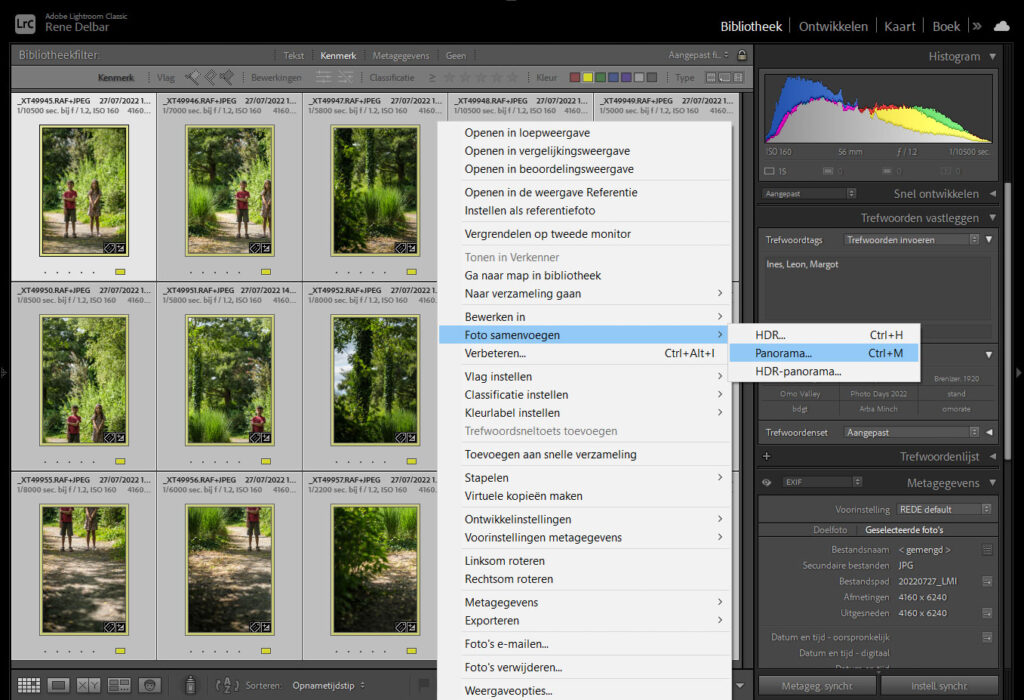
Bij Adobe Lightroom kan je meteen na het bewerken en selecteren van de deelfoto’s de functie “Foto > Foto’s samenvoegen > Panorama…” oproepen. Je krijgt dan vrij snel een voorvertoning te zien voor de gekozen projectie. De eerdere voorvertoningen worden bijgehouden om snel te kunnen vergelijken.
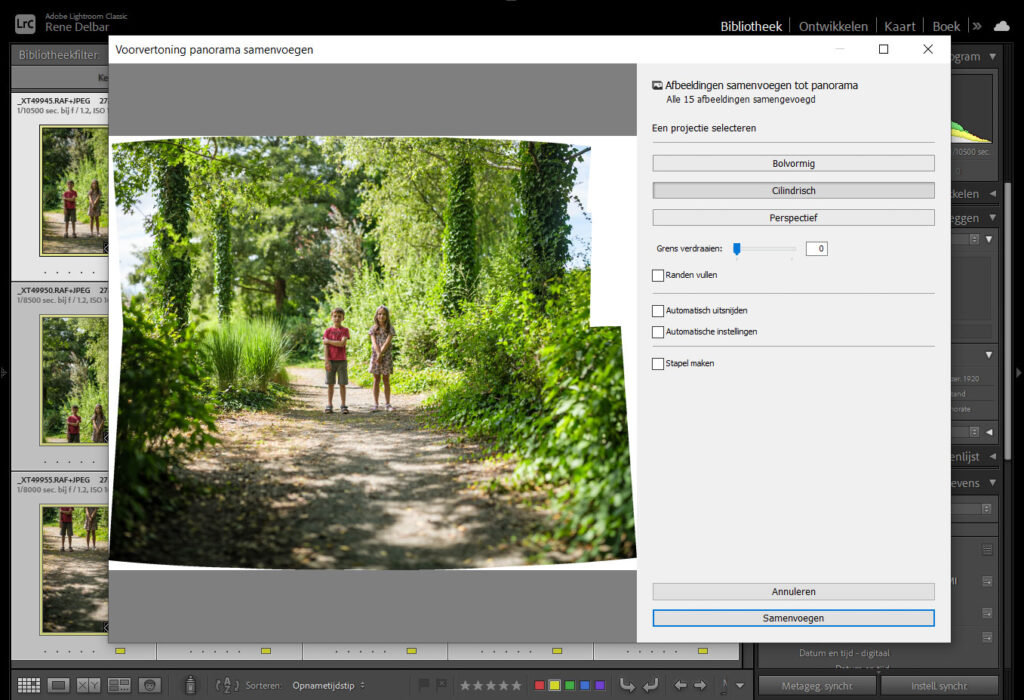
Lightroom biedt een aantal opties om lege randgebieden aan te pakken. “Grens verdraaien” (warp boundaries) draait, schaalt en vervormt (delen van) het beeld naar buiten toe; rechte lijnen, patronen en perspectief worden hierbij aangetast. “Randen vullen” (fill edges) tracht de ontbrekende delen in te vullen op basis van beeldinformatie uit de onmiddellijke omgeving. “Automatisch uitsnijden” (auto crop) verkleint het beeld tot een volledig gevulde rechthoek.
Zelf vink ik deze opties steevast af: ik verkies om de aanpassingen later manueel uit te voeren. De optie “Automatische instellingen” gebruik ik evenmin. Lightroom slaat het panorama immers op als een dng-bestand (een ‘universeel’ raw-formaat) dat nadien nog zeer uitgebreide nabewerking toelaat, een groot voordeel van dit pakket!
Meestal doet het stitching algoritme het prima. Details en objecten blijven intact en verschillen in kleur en belichting langs de ‘voegen’ worden netjes weggewerkt.
Af en toe lukt het naadloos samenvoegen helemaal niet: dan zijn er te weinig terugkerende herkenningspunten te vinden, of net te veel, waardoor het algoritme in de war raakt. Probeer in die gevallen een ander type projectie, laat (bij ruime overlappingen) één of meer deelbeelden weg, of start met een andere ‘back-up’ opnamereeks.
Het ‘definitieve’ stitchen kan best een tijdlang duren, afhankelijk van de bestandsgroottes en de kracht van je computer. Lightroom laat gelukkig wel toe om verder te werken met andere beelden terwijl het stitchen op de achtergrond doorgaat.
Ben je niet uit op grote pixelafmetingen voor het panorama, of wil je sneller vooruitgaan bij het experimenteren, kies dan voor een werkwijze in twee stappen. Exporteer eerst je bewerkte deelfoto’s naar een kleiner formaat (als tiff- of jpg-bestand), en start vervolgens daarmee het stitching proces. Je wint zo (flink) wat tijd, maar verliest wel enige speelruimte voor latere nabewerking.
Met Adobe Photoshop open en bewerk je bronbestanden in raw-formaat rechtstreeks in Camera Raw. Na het kiezen van de panoramafunctie via “Bestand > Automatisch > Photomerge…” verschijnt een lijst van de samen te voegen bronbestanden. Je kan er snel de reeds geopende foto’s aan toevoegen, en verder andere reeds bewerkte beelden individueel selecteren.
Daarnaast is het mogelijk om bronbestanden te selecteren in Adobe Bridge of Lightroom, en die van daaruit door te sturen naar de panoramafunctie van Photoshop.
De volgende stap is opnieuw het kiezen van een geschikte lay-out projectie, met bijkomende opties. “Automatisch” laat de software zelf een (hopelijk) optimaal resultaat bepalen. De andere extra projecties zijn voor Brenizer panorama’s minder interessant.
Je kan nog kiezen voor “Vignet verwijderen” en “Correctie geometrische vervorming”, maar die aanpassingen doe je beter al in een eerder stadium. Tot slot kan je net als bij Lightroom vragen om lege beeldranden op een slimme manier in te vullen.
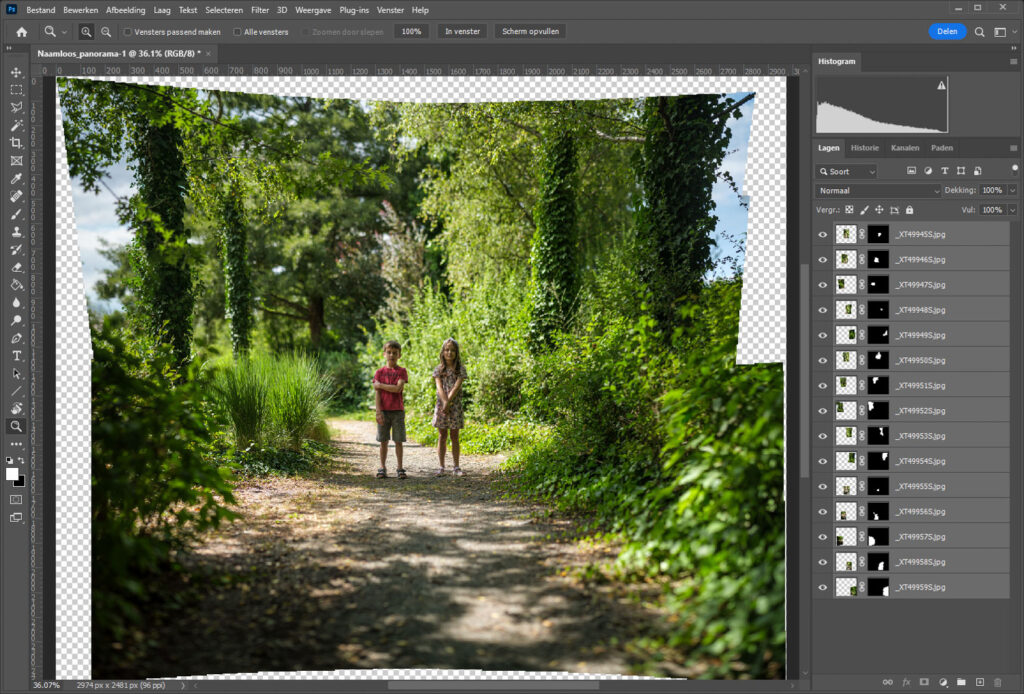
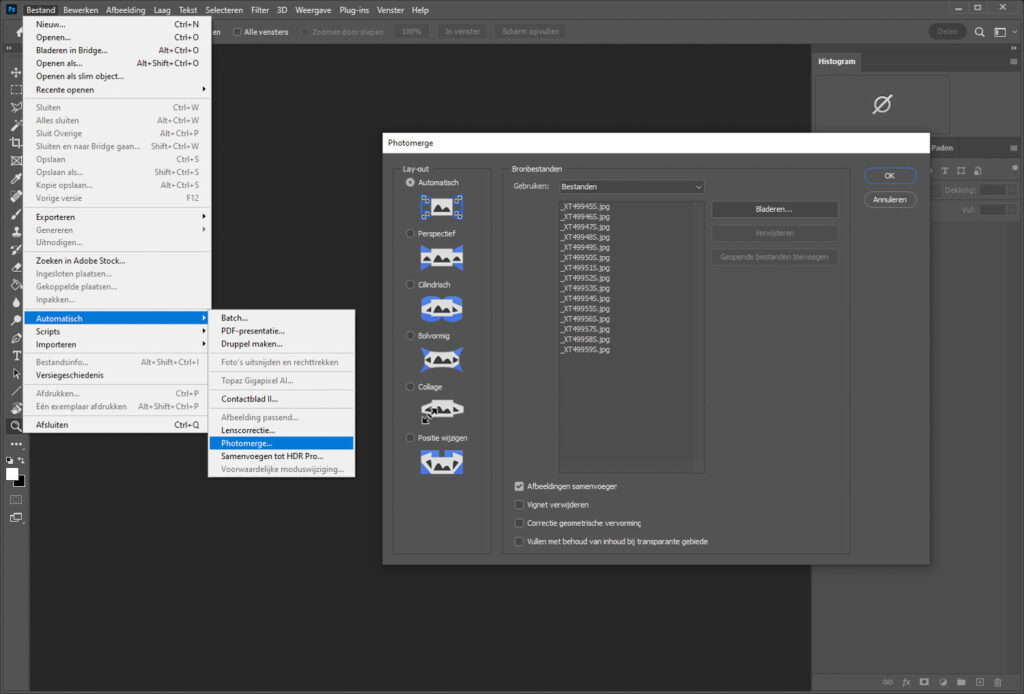
Photoshop geeft je geen voorvertoning maar gaat direct aan de slag met de full-size bronbestanden. Dat kan behoorlijk lang duren (tenzij je als tussenstap kleinere versies daarvan had aangemaakt), en je kan in die wachttijd helaas geen andere foto’s bewerken. De opties voor automatische aanpassingen vergen nog extra rekentijd.
Eens het panorama opgebouwd krijg je van Photoshop voor elk deelbeeld een aparte laag met telkens een laagmasker dat aangeeft welk deel precies waar gebruikt werd. Dat maakt het in principe mogelijk om sommige aansluitfouten handmatig weg te werken door de laagmaskers bij te schilderen.
Photoshop slaat het berekende panorama op met behoud van lagen en maskers als een psd-bestand (of psb boven 2 GB), of als een tiff-bestand (8/16 bit, al dan niet met behoud van lagen). Export naar jpg- of ander eindformaat met de gewenste beeldgrootte kan uiteraard ook.
Met versie 22 kreeg ook Capture One Pro een eigen tool ingebouwd om panorama’s samen te voegen. De algemene werkwijze is zeer vergelijkbaar met die voor Lightroom: selecteer de bronbestanden in de bibliotheek, ga door naar de panoramafunctie, en kies daar een lay-out projectie. De Panini optie bevoordeelt nog meer dan het perspectieftype het centrale deel van een breed panorama. Verder zijn er geen opties om automatisch bij te snijden of randen aan te vullen.
Het duurt langer dan bij Lightroom om een voorvertoning te zien, maar ook hier worden de al eerder berekende varianten gecachet zodat je snel kan vergelijken. Capture One Pro heeft daarenboven een zeer handig feature: je krijgt nog voor de langdurige pixelberekeningen starten een schatting voor de bestandsgrootte van het panorama, én bovendien de mogelijkheid om dat bestand tot 75%, 50% of 25% te verkleinen. Dat eindresultaat komt in de vorm van een dng-bestand, en is daardoor prima geschikt om nog verder intensief te bewerken.
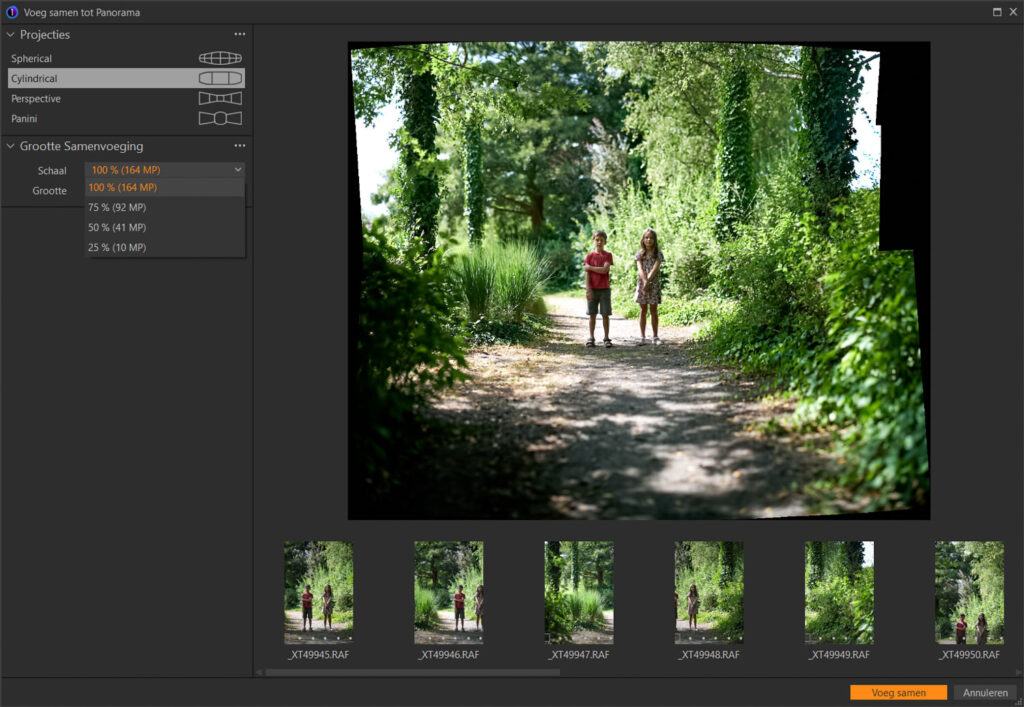
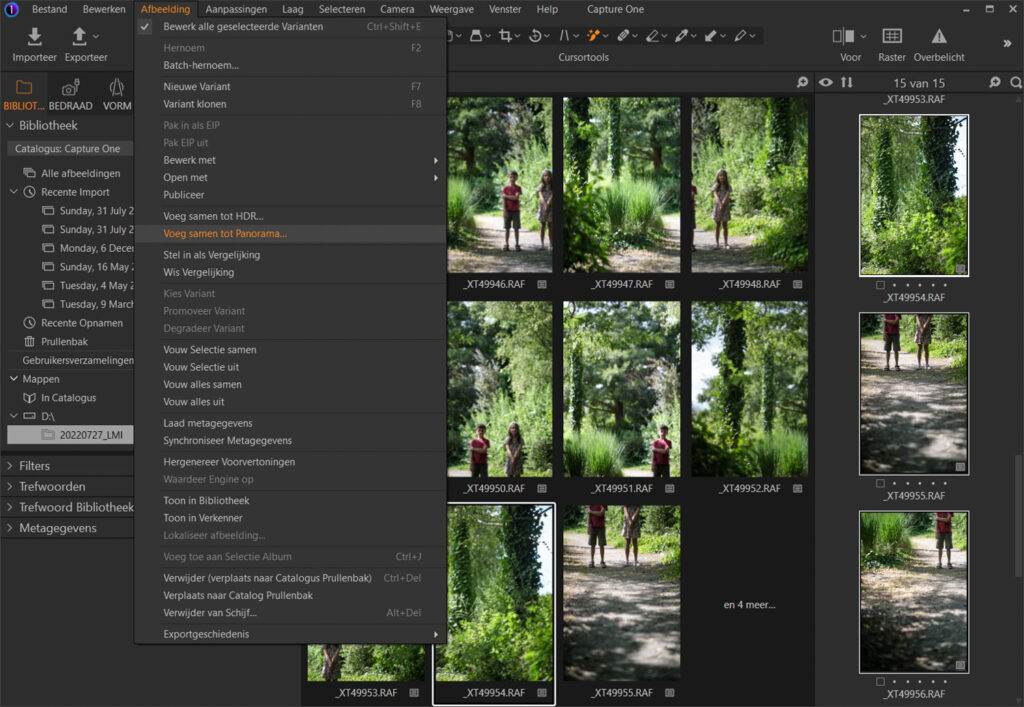
Eens het panorama volledig doorgerekend is moet je het geheel zorgvuldig inspecteren op onzorgvuldige aansluitranden, gesplitste elementen en andere schoonheidsfoutjes. Bij ernstige problemen moet je opnieuw proberen met andere projectietypes, beeldselecties of reeksen, of het panorama samenstellen met een alternatief softwarepakket.
In extreme gevallen (of voor creatieve doeleinden – zie verder) kan je teruggrijpen naar een enkele deelfoto om manueel een gebied in het panorama te ‘restaureren’.
Voor beperkte verfijningen komt vanzelfsprekend Photoshop in aanmerking. De software is ideaal voor kleinere retouches (bv. met de kloonstempel) en voor het intelligent “vullen met behoud van inhoud” van de lege zones langs de randen.
Is je panorama ook in Photoshop uitgewerkt, voeg dan eerst alle lagen samen tot één. Als je vertrekt vanuit Lightroom of Capture One, werk dan eerst alle resterende globale en lokale correcties af vooraleer je panorama door te sturen: de beeldinformatie is nu nog beschikbaar in dng-formaat, maar komt later terug uit Photoshop als een minder kneedbaar psd-, tiff- of jpg-bestand.
Ik fotografeerde het openingsbeeld bij dit Brenizer-artikel met een 26 Mpx APS-C camera. Eerst maakte ik een ‘referentiefoto’ met een 18mm f/1.4 groothoeklens, daarna een reeks van 15 foto’s – drie rijen van telkens vijf opnamen – met een lichtsterk 56mm f/1.2 teleobjectief, telkens met het statief op een vaste positie. Op één centraal deelbeeld staan bewust de beide kinderen volledig afgebeeld.
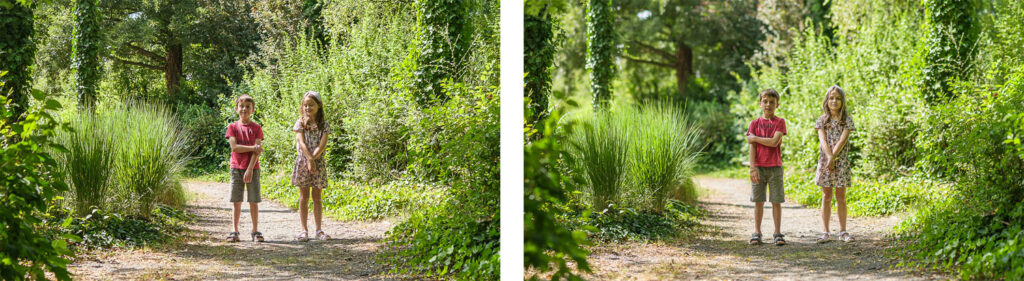
Die reeks opnamen bewerkte ik vervolgens met elk van de vermelde softwarepakketten. Uiteindelijk koos ik voor de cilindrische panoramaversie uit Lightroom.
De 15 bronbestanden (verliesloos gecomprimeerde raf-bestanden) samen nemen 414 MB in beslag. Het resulterende panorama in dng-formaat omvat (vóór bijsnijden) ca. 165 Mpx en is 398 MB groot. De psd-versie uit Photoshop (inclusief lagen en maskers) weegt maar liefst 1,6 GB; na reductie tot één laag is dat nog steeds 847 MB. Capture One produceert een dng-bestand van 966 MB.
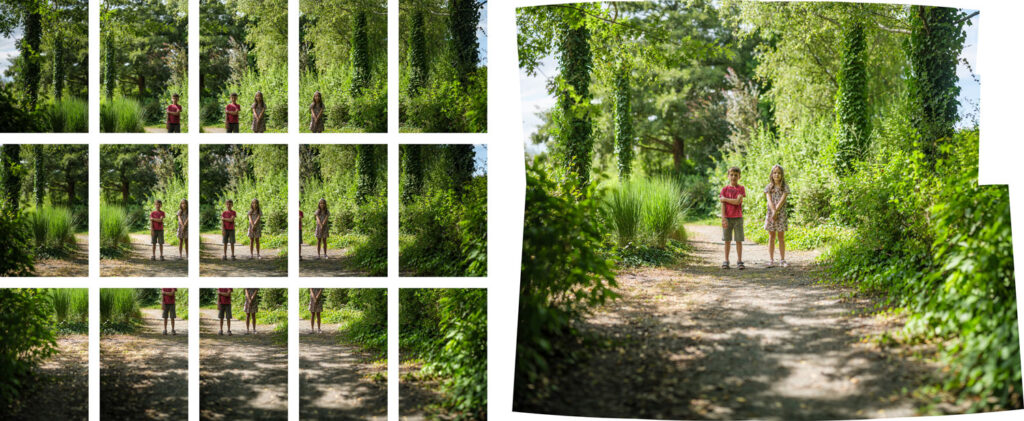
De twee identieke uitsnedes illustreren duidelijk het verschil tussen de referentiefoto en het Brenizer panorama. Dat laatste is qua beeldhoek en scherptediepte equivalent aan een opname met een 26mm f/0.56 objectief (0,32x cropfactor).
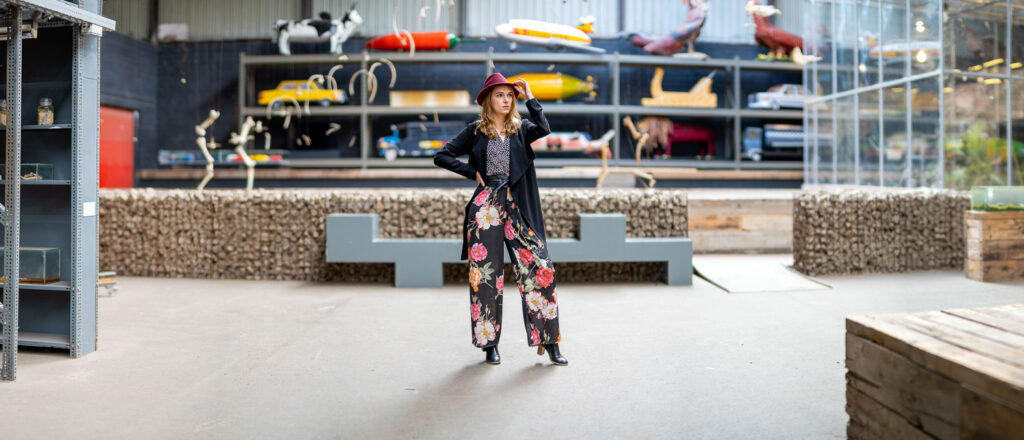
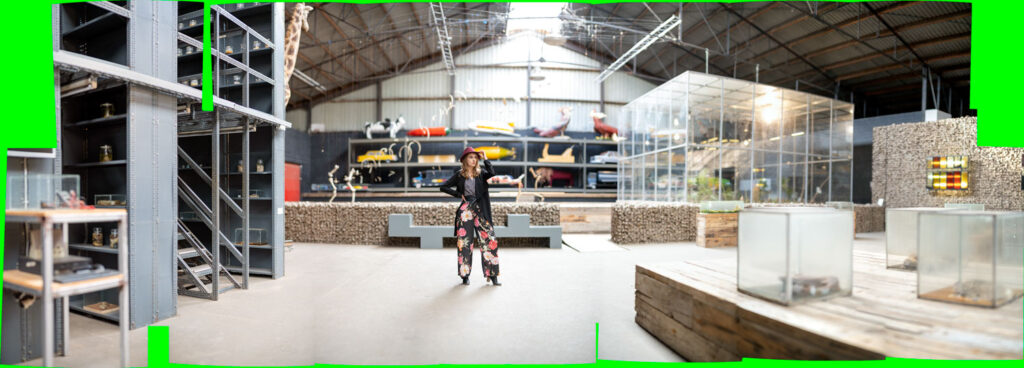
Het filmisch sfeerportret met model Lynn Heremans werd in een minimum van tijd gemaakt in de Verbeke Foundation in Kemzeke. De brede 2,33:1 beeldverhouding en de beperkte scherptediepte geven de foto een filmische ‘look’. Ook hier gebruikte ik een APS-C camera, nu voorzien van een zeer lichtsterk 50mm f/1.0 objectief. Snel uit de losse hand fotograferen lukte nog prima voor een panorama met één rij van 7 deelfoto’s. Het resultaat is equivalent aan een opname met een 24mm f/0.47 lens.
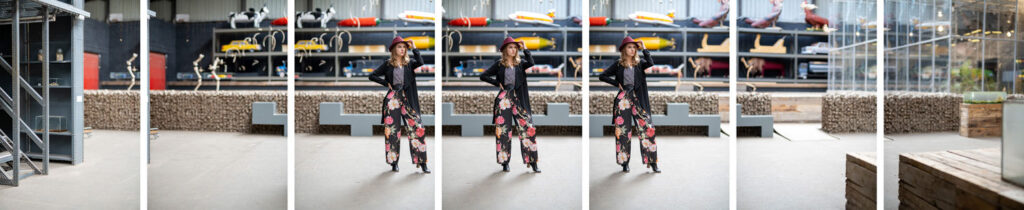
De poging om op dezelfde manier een nog ruimer panorama te maken uit drie rijen van elk 10 beelden bleek te hoog gegrepen … Ik gaf onvoldoende aandacht aan het netjes oplijnen en overlappen van de foto’s: vandaar de in groen aangeduide hiaten in het toch nog behoorlijke Photoshop resultaat.
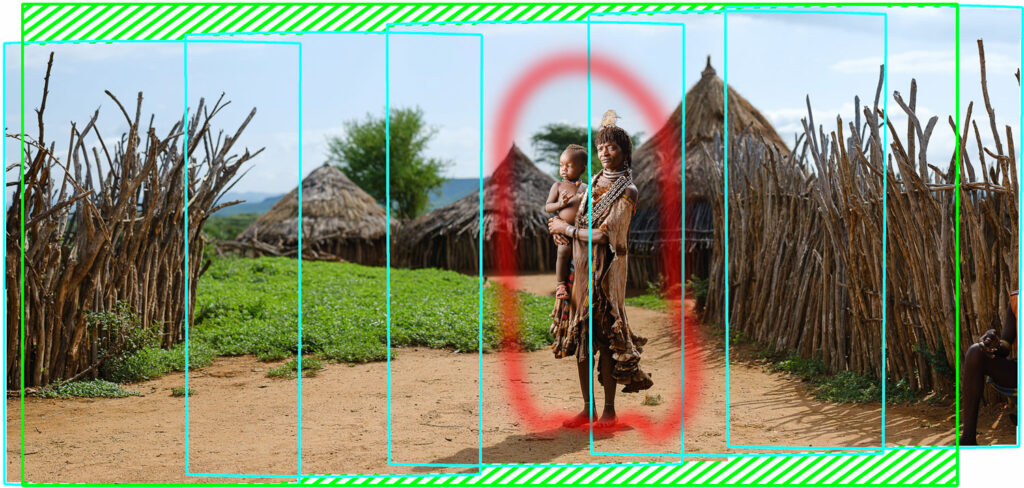
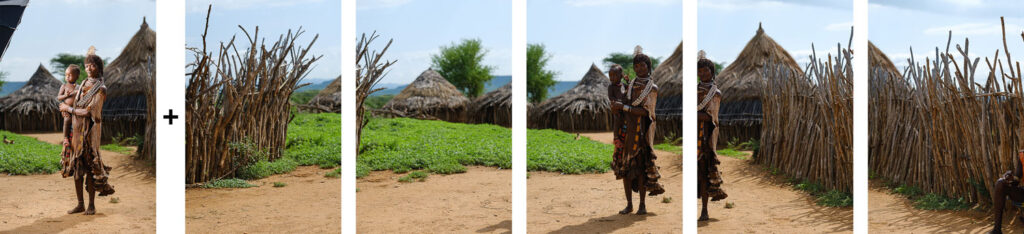
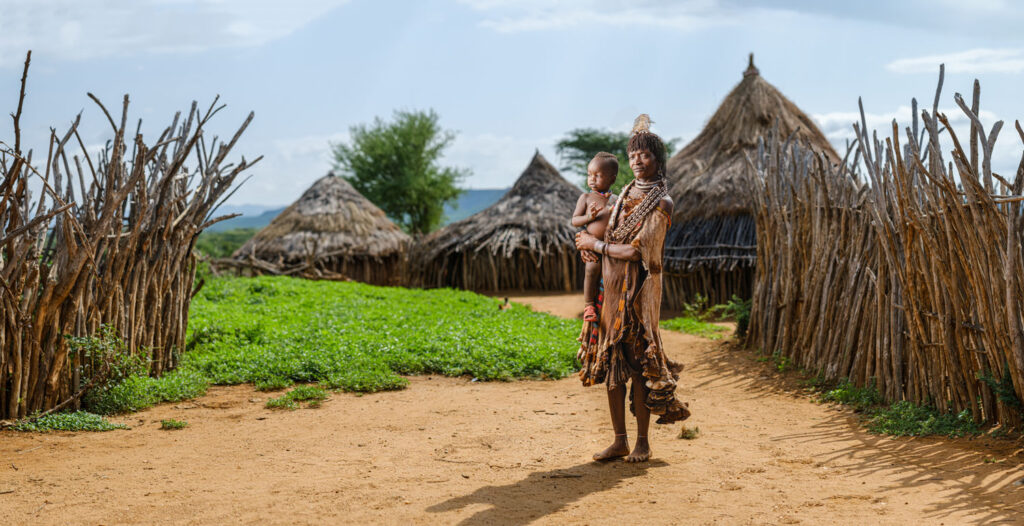
Het exotische omgevingsportret van een Hamar moeder met kind in de Omo-vallei (Ethiopië) ontstond tijdens een workshop met Piet Van den Eynde en Matt Brandon. Eerst fotografeerde ik het onderwerp alleen, tegen de ochtendzon in, van dichtbij belicht door een stevige flits met 110cm softbox. Eens overtuigd dat ik genoeg goede beelden had van moeder en kind volgde een reeks van vijf panoramafoto’s met precies dezelfde instellingen maar enkel met omgevingslicht. De camera met 56mm f/1.2 objectief stond daarbij de hele tijd vast op een stevig statief.
Terug thuis combineerde ik eerst met Lightroom de vijf deelbeelden tot één panorama. Daarna schilderde ik in Photoshop zorgvuldig de extra opname met invulflits in. Het onderwerp was niet helemaal op dezelfde plaats gebleven, dus er kwam wel wat werk bij kijken. Ik leerde hieruit om in dergelijke situaties ook nog een opname met omgevingslicht maar zonder personen te maken. Tot slot vulde Photoshop het groen gearceerde gedeelte aan, deed ik nog enkele kleine retouches en legde ik de beelduitsnede vast.
Met de Brenizer panoramatechniek maak je foto’s die opvallen door een combinatie van breed beeldveld en beperkte scherptediepte. Met een beetje oefening en zelfs zonder speciale objectieven of toebehoren bereik je al snel mooie resultaten. De meest courante softwarepakketten voor nabewerking geven je daarbij de nodige ondersteuning.
De methode aanleren is niet zo moeilijk, zolang je het voor je eerste stappen niet al te ver gaat zoeken. Begin bijvoorbeeld met een stilstaand onderwerp: een schaal met fruit, een vaas met bloemen, een standbeeld, een boom of struik … Eens de basis onder de knie kan je het jezelf moeilijker maken.
Voor het fotograferen van meer complexe panorama’s draagt een minimum aan hulpmiddelen (een L-bracket, een panoramaklem, een nodal rail …) bij tot een zekerder eindresultaat met minder problemen. Uiteraard zijn ook een goede kennis en beheersing van het retoucheren met Photoshop allesbehalve een overbodige luxe.
Schrijf je in op onze nieuwsbrief en ontvang elke woensdag en vrijdag het beste uit de fotografiewereld in je mailbox.
Krijg Shoot Magazine 6 keer per jaar (inclusief 2 extra dikke dubbelnummers) vol inspiratie, tips en fotoplezier rechtstreeks in je brievenbus.