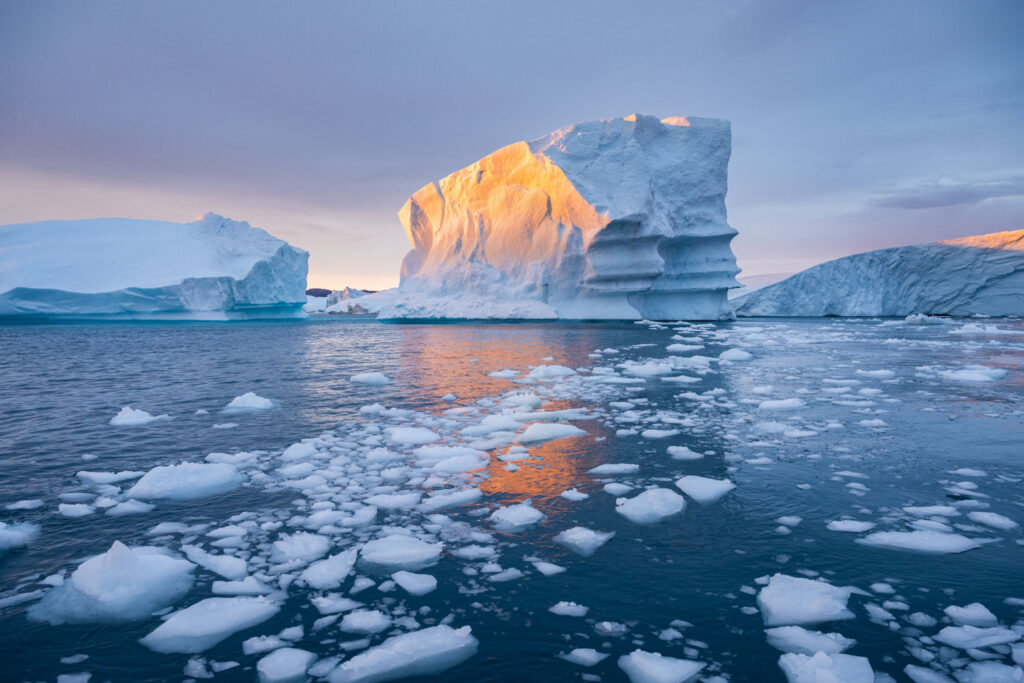
Natuurfoto’s bewerken in Lightroom: complete workflow voor landschapsfotografie
Beeld: Bart Heirweg
Ontdek hoe je landschapsfoto’s bewerkt in Lightroom. Van RAW-import tot globale en lokale aanpassingen die je natuurfoto’s tot leven brengen.
Landschapsfotografie is meer dan enkel het vastleggen van de omgeving in de mooiste omstandigheden en de beste compositie. De foto en de sfeer van het moment komen pas echt tot hun recht wanneer het ruwe beeld uit de camera tot leven wordt gewekt in nabewerking. In dit artikel laat ik je zien hoe ik m’n eigen landschapsfoto’s afwerk en hoe ik de stemming en de emotie uit het veld terug naar boven haal. Klaar om ook van jouw beelden echte meesterwerkjes te maken?
Recht uit de camera is een argument dat je wel eens vaker hoort tijdens discussies onder fotografen of als statement bij een foto op sociale media. De persoon in kwestie is er zich dan meestal niet van bewust dat een onbewerkte foto eigenlijk gewoonweg niet bestaat of je zou het originele, fletse en contrastloze RAW-bestand uit de camera onmiddellijk op je Instagram pagina moeten plaatsen. Als je zelf geen nabewerking doet, dan fotografeer je meestal in JPEG en dan doet de camera de nabewerking voor jou op basis van cameraprofielen of beeldstijlen. Die vind je in alle camera’s en die veranderen het uitzicht van de foto. In het cameramenu kan je kiezen uit opties zoals standaard, landschap, portret, zwart-wit, enz. Op basis van deze profielen wordt er o.a. meer of minder contrast, kleur en detail aan het beeld toegevoegd zodat het beeld er uit de camera al meteen goed uit ziet. De meer gevorderde fotograaf fotografeert echter in RAW en kiest ervoor om meer controle te hebben over het eindresultaat.
Hij wil z’n camera immers niet laten beslissen hoeveel kleur en contrast z’n beeld moet krijgen, maar de foto naar eigen smaak ontwikkelen in de digitale donkere kamer. Bovendien is nabewerking ook een manier om je eigen stijl en visie, niet alleen in het veld, maar ook achteraf, door te drijven. Kortom: nabewerking is een integraal deel van je workflow als fotograaf. Het laat je toe om de sfeer en emotie van het moment te accentueren én om je eigen stempel op je beelden te drukken.
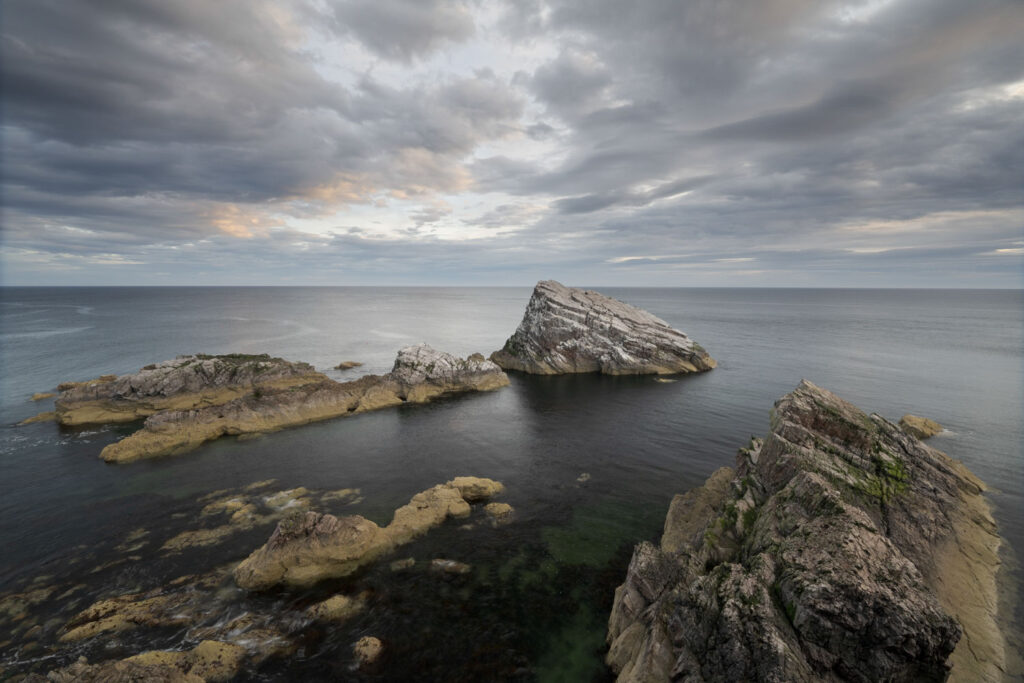
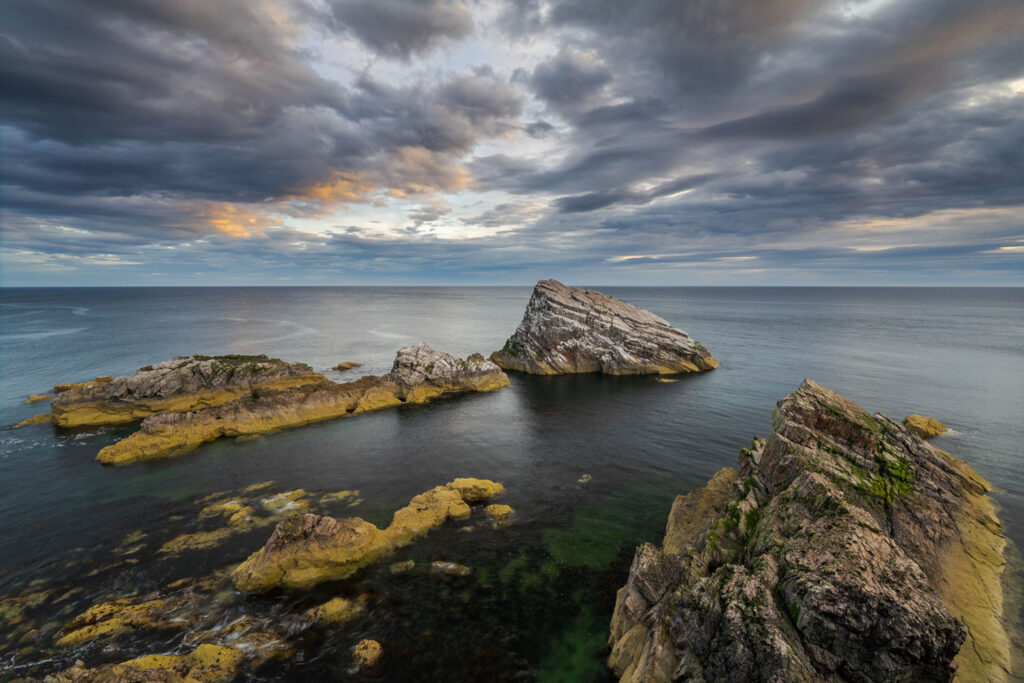
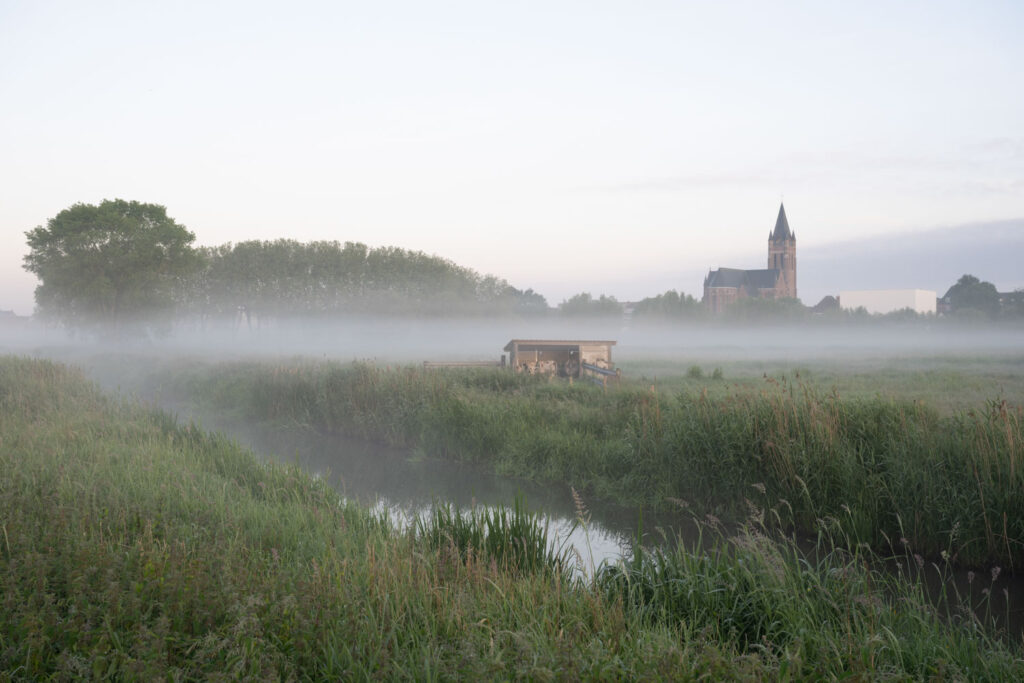
Een onbewerkte foto ziet er contrast- en kleurloos uit. Nabewerking laat je toe om de sfeer en de emotie van het moment terug te halen en maakt deel uit van het creatieve proces van de fotograaf. (f/11, 0.8 sec, ISO 100, 15 mm, fullframe) Beeld: Bart Heirweg
JPEG of RAW: welk formaat kies je voor landschapsfotografie?
Vooraleer we in Lightroom duiken, staan we nog even stil bij de verschillen tussen JPEG en RAW. JPEG is een vorm van datacompressie en staat voor Joint Photographic Experts Group. De JPEG-bestandsindeling kent diverse compressiemogelijkheden. Hoe hoger de compressie, hoe kleiner het bestand en dus ook de beeldkwaliteit.
Een JPEG-bestand komt min of meer printklaar uit je camera, met alle camera-instellingen zoals saturatie, witbalans, contrast, scherpte, enz. reeds toegepast op de foto. De meeste van deze instellingen kan je achteraf nog wel wat aanpassen, maar dan verlies je wel aan beeldkwaliteit. Bovendien zijn bepaalde instellingen zoals te veel contrast of scherpte, achteraf nog moeilijk te corrigeren. Een JPEG kan 8 bits per kleurkanaal bevatten of dus 16,8 miljoen kleuren.
RAW betekent eigenlijk letterlijk ruw of onbewerkt formaat. Het is een compressieloos formaat waaruit je zelf JPEG of TIFF-files kunt genereren. Een RAW-file komt uit je camera met alle camera-instellingen eraan gekoppeld, maar niet fysiek toegepast. Je kan dus achteraf zelf nog de instellingen wijzigen in je RAW-conversieprogramma, zonder aan kwaliteit in te boeten. Bovendien bevat een RAW-beeld veel meer informatie. De meeste camera’s ondersteunen tegenwoordig 14 bit RAW-files, goed voor 4,4 triljoen nuances aan kleuren. Het verschil met een JPEG is dus enorm.
Wil je de volledige controle over het uiteindelijke resultaat en wil je de hoogste kwaliteit afleveren, dan is RAW dus de juiste keuze.
(f/11, 1/160 sec, ISO 400, 70 mm, fullframe) Beeld: Bart Heirweg
Voor- en nadelen van JPEG & RAW
Als de instellingen in de camera goed staan, heb je bij JPEG achteraf minder werk om de foto klaar te maken voor print of web. Het uiteindelijke resultaat ligt min of meer vast. Bij RAW krijg je een ruw formaat: je moet de foto dus zelf nog verder “finetunen”. Je hebt op die manier wel de volledige controle over het uitzicht van de foto.
JPEG-files nemen minder plaats in. Je zal dus meer foto’s op je geheugenkaartje of harde schijf kunnen opslaan dan bij RAW-formaat. Doordat JPEG-files kleiner zijn, kan je ook meer foto’s, sneller na elkaar opslaan op de geheugenkaart.
JPEG is een universeel herkend formaat, je zal de foto’s dus op elke computer kunnen bekijken terwijl bij RAW elke cameraproducent zijn eigen formaat heeft en er dus vaak extra programma’s of plugins nodig zijn om die RAW-files te kunnen bekijken of openen.
RAW-beelden bevatten een groter dynamisch bereik en kleurengamma en kunnen veel meer kleurennuances weergeven of detail terughalen in hooglichten en schaduwen.
RAW-beelden kan je eindeloos bewerken zonder kwaliteitsverlies.
Beeldbewerkingsprogramma’s worden steeds beter en slagen erin om steeds meer te doen met dezelfde RAW-files. De kans is dus reëel dat je foto’s binnen enkele jaren nog meer potentieel bieden.
Lightroom-workflow: importeren, trefwoorden en verzamelingen
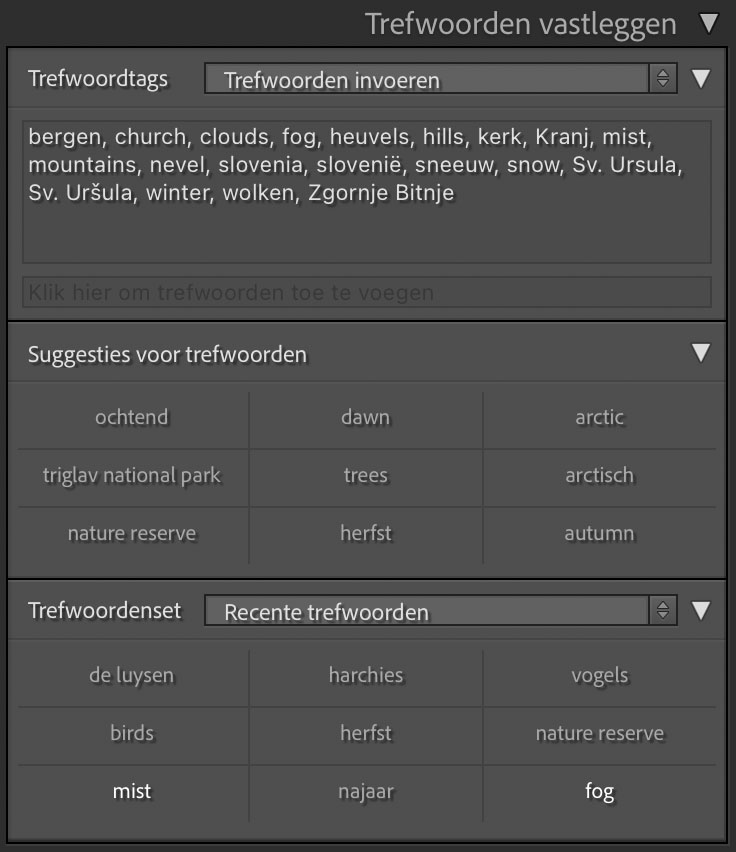
Wanneer je terugkomt van een fotosessie, importeer je de foto’s vanaf de geheugenkaart in je Lightroom-catalogus en kopieer je de RAW-bestanden naar een externe harde schijf. Tijdens het importeren geef je meteen trefwoorden mee. Die trefwoorden beschrijven het beeld, de sfeer, de locatie (land, gemeente, natuurgebied, weer, …) en andere elementen die de foto typeren. Gebruik steeds specifieke trefwoorden. Een generiek trefwoord zoals ‘landschap’ heeft weinig zin, want dat zoekwoord zou te veel zoekresultaten opleveren. Het toekennen van trefwoorden is een vervelend en tijdrovend werkje, maar het laat je wel toe om achteraf de beelden heel gemakkelijk terug te vinden.
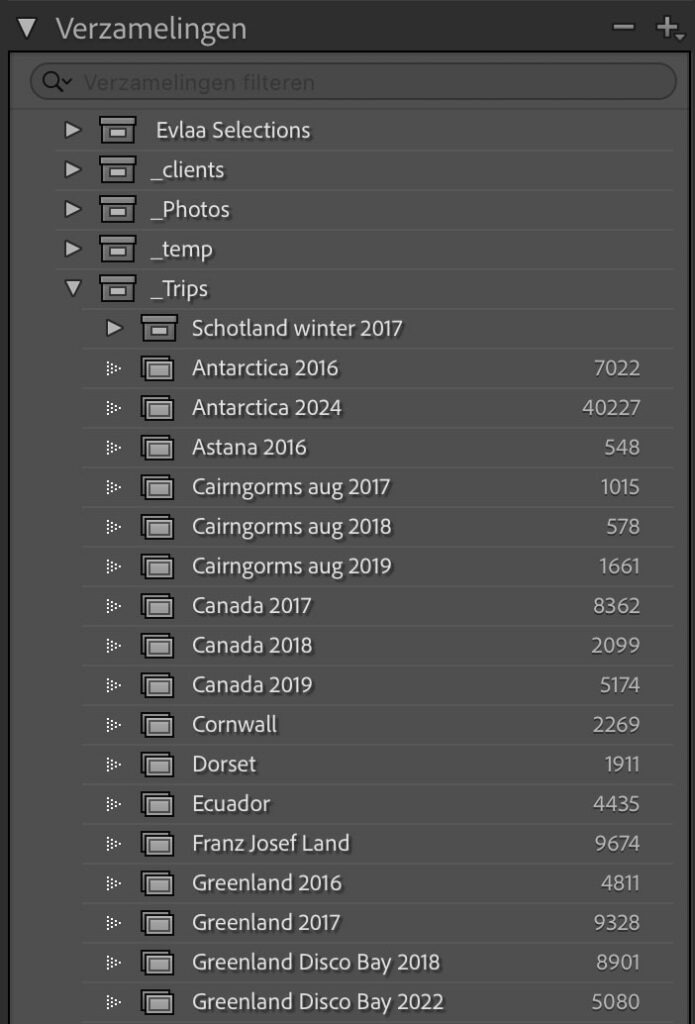
ScreenshotScreenshotTrefwoorden en verzamelingen houden je Lightroom catalogus overzichtelijk en laten je toe om snel beelden terug te vinden. Beeld: Bart Heirweg
Tijdens het importeren kan je via een preset automatisch metagegevens aan het beeld koppelen. Deze preset bevat je contact- en copyrightgegevens en wordt bij het exporteren ook in de metadata van het beeld opgeslagen. Zo kan iedereen aan de hand van deze exif-informatie meteen achterhalen wie de auteur is.
Ten slotte kan je bij het importeren de beelden ook nog toevoegen aan een verzameling. Zo’n verzameling moet je zien als een soort ‘virtuele map’ die voor extra structuur in je catalogus zorgt. Met verzamelingen kan je dus beelden groeperen die logisch bij elkaar horen zonder dat je extra mappen moet aanmaken op de harde schijf. Op die manier blijft je mappenstructuur altijd overzichtelijk. Bovendien kan een foto ook aan meerdere verzamelingen worden toegewezen. Zo kan een landschapsfoto met daarin een prachtig poserende ree zowel in de verzameling ‘zoogdieren’ als ‘landschappen’ geplaatst worden.
Vermijd om meerdere kopieën van hetzelfde RAW-bestand te hebben en maak niet onnodig veel mappen aan op je harde schijf die het op termijn moeilijker zullen maken om je beelden terug te vinden. Door gebruik te maken van trefwoorden en mappen, hou je je Lightroom catalogus overzichtelijk en kan je makkelijk en snel foto’s lokaliseren.
Globale aanpassingen in Lightroom: witbalans, belichting en contrast
Na het importeren kunnen we starten met de globale aanpassingen van de foto. Dit zijn wijzigingen die invloed hebben op het volledige beeld. Meestal start je met het bepalen van de witbalans. Door de witbalans in te stellen, geef je eigenlijk aan welke kleur wit is. Dat doe je door met het pipetje te klikken op een neutrale kleur in het beeld (bv. grijs). Op die manier stel je de witbalans correct in. Maar die hoeft echter niet altijd juist te zijn, soms wil je een bepaalde sfeer meegeven door het beeld net iets warmer of kouder af te werken. Het bepalen van de witbalans is dus vaak heel persoonlijk.
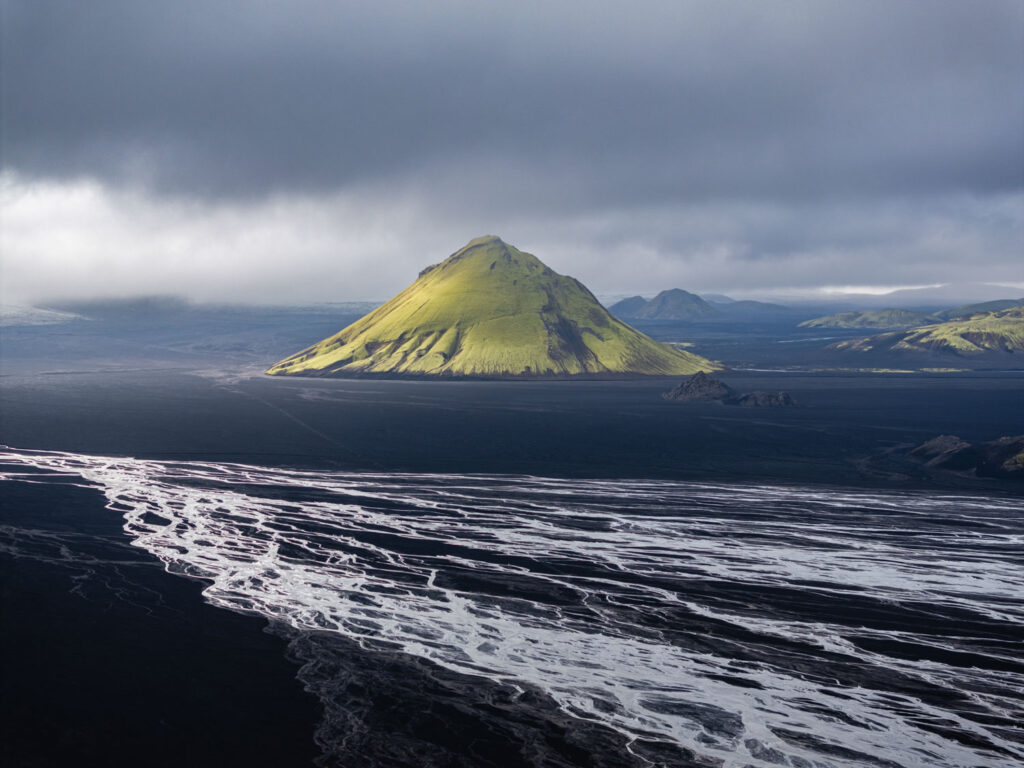
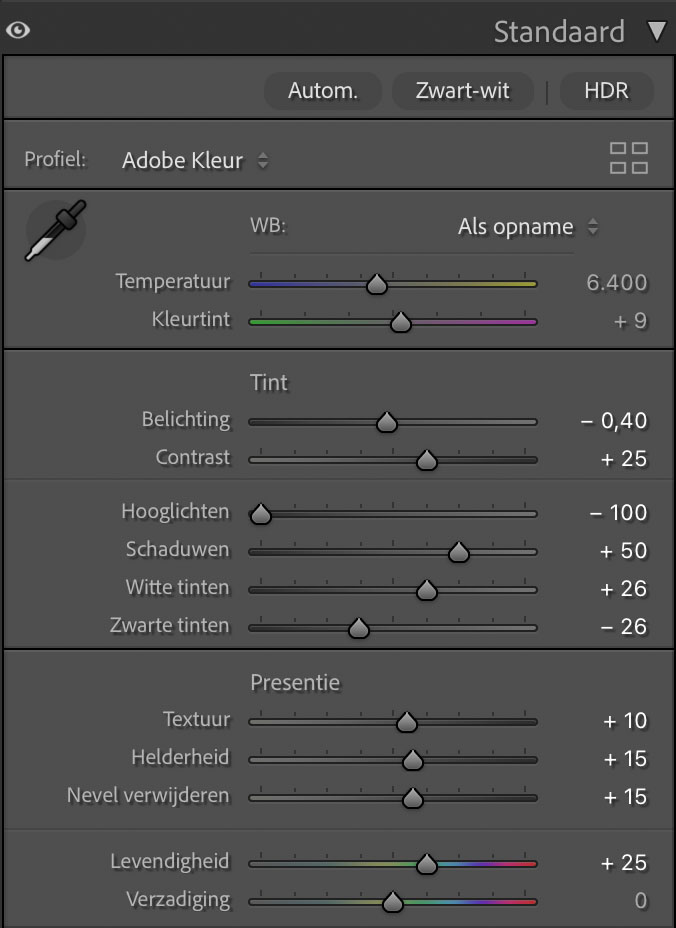
Globale aanpassingen bestaan vooral uit kleur- en contrastoptimalisaties en het aanpassen van de hooglichten, schaduwen, witte tinten en zwarte tinten. (f/2.8, 1/800 sec, ISO 200, 70 mm, fullframe) Beeld: Bart Heirweg
Daarna stel je de belichting in en bepaal je hoe helder of donker de foto moet zijn. Als je hier echter zware correcties moet doen, dan betekent dit dat er iets fout is gelopen tijdens de opname. Streef er in het veld steeds naar om je beeld zo correct mogelijk te belichten, waarbij het evenwicht van het histogram naar de rechterkant zit en waarbij je alle detail in hooglichten en schaduwen probeert te behouden.
Deze hooglichten en schaduwen kan je in Lightroom vervolgens verder optimaliseren. Bij landschapsfoto’s waarbij er een lucht aanwezig is, zal ik de hooglichten meestal helemaal terugtrekken tot -100. Met de slider voor de schaduwen wacht ik nog even tot wanneer ik het zwart- en wit-punt ingesteld heb. Dat doe je door met de muis te dubbelklikken op de slider voor witte tinten en zwarte tinten. Lightroom springt dan automatisch tot het punt waarbij je enkele witte en zwarte pixels in het beeld introduceert. Dit is een eerste manier om het contrast in het beeld te optimaliseren. Meestal trek ik zowel de slider voor de witte als de zwarte tinten wel een beetje terug, omdat het beeld anders vaak te hard wordt. Wanneer eenmaal wit- en zwart-punt ingesteld zijn, kan je met behulp van de ‘schaduw-slider’ het detail in de donkere delen terug wat naar boven halen.
(f/8.0, 1/15 sec, ISO 400, 155 mm, fullframe) Beeld: Bart Heirweg
Na het instellen van schaduwen, hooglichten, witte tinten en zwarte tinten moeten we ook nog de kleuren en de contrasten verder optimaliseren. Hiervoor trek ik de contrast-slider en de slider voor levendigheid meestal naar +20 tot +25. De slider met verzadiging gebruik ik eerder sporadisch. Je krijgt immers een mooiere verzadiging van de kleuren als je levendigheid gebruikt. Het verschil tussen levendigheid en verzadiging is de manier waarop de kleuren aangezet worden. Bij levendigheid krijg je vaak een natuurlijker resultaat, omdat vooral de pixels met minder verzadigde kleuren beïnvloed worden. Maak je gebruik van de verzadigingsslider dan worden alle kleuren beïnvloed.
Ten slotte worden het contrast en het detail in het beeld verder gefinetuned met de schuifregelaars voor helderheid en nevel verwijderen. Hiervoor kies ik meestal een waarde tussen 10 à 15, of soms iets hoger bij (mistige) beelden met weinig contrast. De helderheidsschuifregelaar beïnvloedt vooral het contrast in de middentonen en maakt ze lichter of donkerder. Het beeld gaat er hierdoor als het ware scherper en detailrijker uitzien. Nevel verwijderen is een onmisbare functie om het contrast in landschapsfoto’s te verbeteren. Deze functie werkt op een andere manier dan de contrast-slider, want die laatste versterkt namelijk al het aanwezige contrast, terwijl ‘nevel verwijderen’ enkel de contrastloze gebieden aanpakt.
Lokale aanpassingen met AI-maskers en verlopen in Lightroom
Nu de aanpassingen over het hele beeld gebeurd zijn, is het tijd om de accenten in het beeld verder te optimaliseren met lokale aanpassingen. Dit zijn bewerkingen die slechts invloed hebben op een deel van de foto.
In de meest recente versies van Lightroom zijn de mogelijkheden om bepaalde elementen in een foto te selecteren enorm uitgebreid. Via AI-maskers selecteer je tegenwoordig moeiteloos de lucht, een persoon, het onderwerp of de achtergrond. Aan deze maskers kan je vervolgens op basis van diezelfde maskers elementen toevoegen of verwijderen. Naast al deze nieuwe AI-functies kan je ook nog steeds gebruik maken van de klassieke maskers zoals het penseel, lineaire verloop of radiaalverloop. Je begrijpt het: tegenwoordig heb je in Lightroom echt een hele krachtige set aan tools om bepaalde elementen in de foto te selecteren en extra in de verf te zetten.
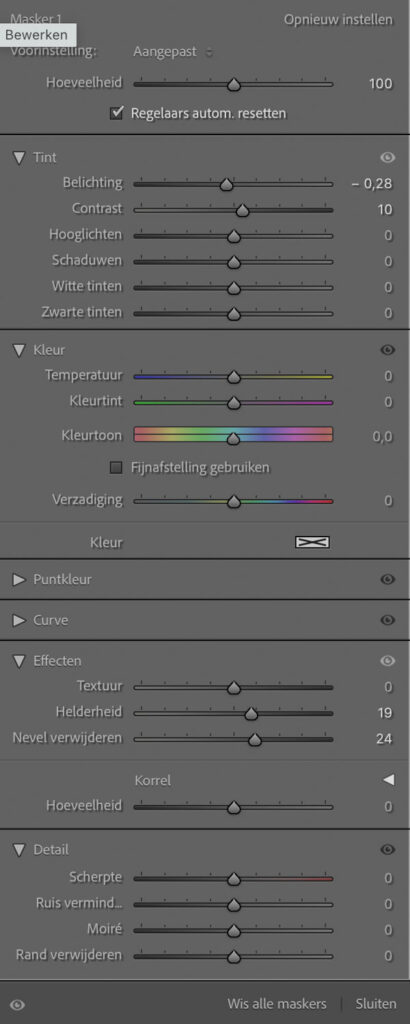
Met een luchtselectiemasker kan je een dreigende wolkenlucht verder accentueren door lokaal de belichting terug te trekken en contrast, helderheid en nevel verwijderen toe te voegen. (f/8.0, 1/400 sec, ISO 400, 175 mm, fullframe) Beeld: Bart Heirweg
Bij landschapsfoto’s waarin een mooie wolkenlucht aanwezig is, kan je met behulp van het luchtselectiemasker de lucht selecteren en wat meer aanzetten, door lokaal de belichting wat terug te trekken, nevel te verwijderen en helderheid en contrast toe te voegen. Op die manier zal de wolkenlucht sterker naar voor komen. Bij sommige beelden zal een luchtselectie echter niet altijd een bevredigend resultaat geven. Dat is vaak het geval bij beelden waar de horizon minder duidelijk is afgetekend. In zo’n situaties kan je nog steeds gebruik maken van een lineair verloop.
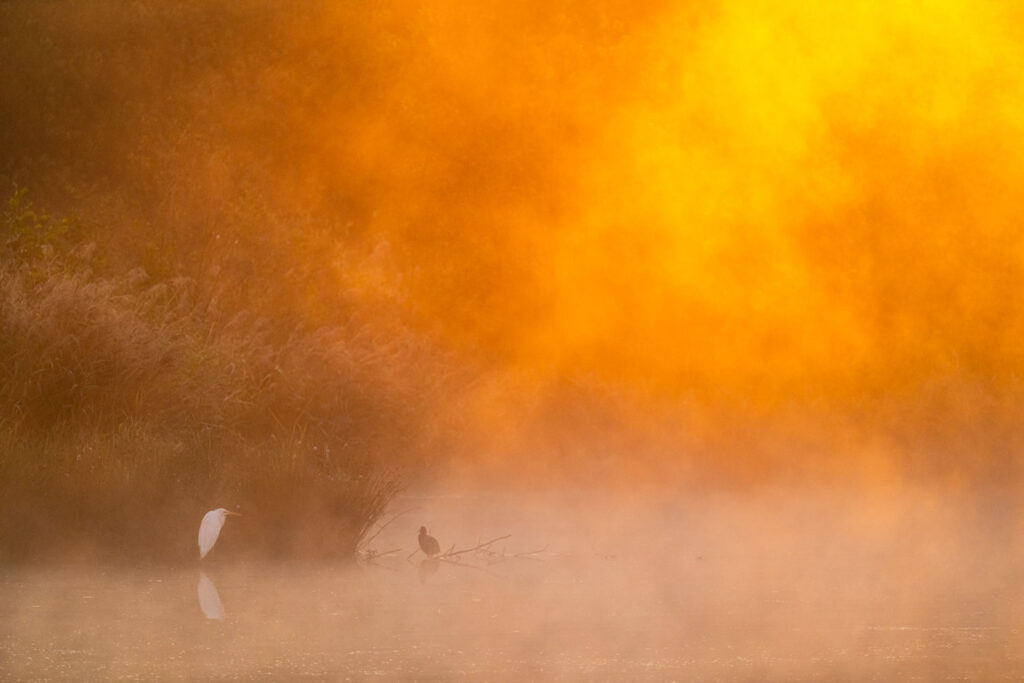
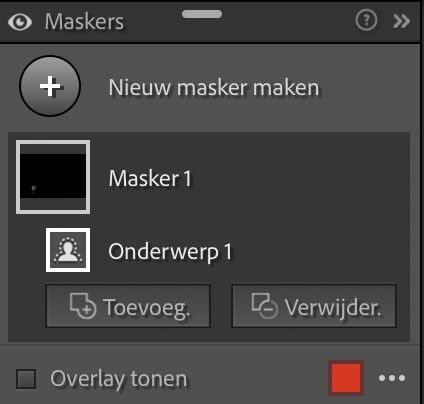
Met behulp van een onderwerpselectie selecteer je moeiteloos deze zilvereiger. Door de belichting lokaal wat op te trekken krijgt het onderwerp nog wat extra aandacht. (f/5.6, 1/1250 sec, ISO 800, 400 mm, fullframe) Beeld: Bart Heirweg
Met behulp van het penseel of radiaal verloop kan je vervolgens ook licht en schaduwen accentueren om zo meer diepte in het beeld te creëren. Dit heet doordrukken of tegenhouden en bestaat al sinds de donkere kamer. Deze licht- en schaduwvlekken kan je lichter of donkerder maken om de blik van de kijker te sturen.
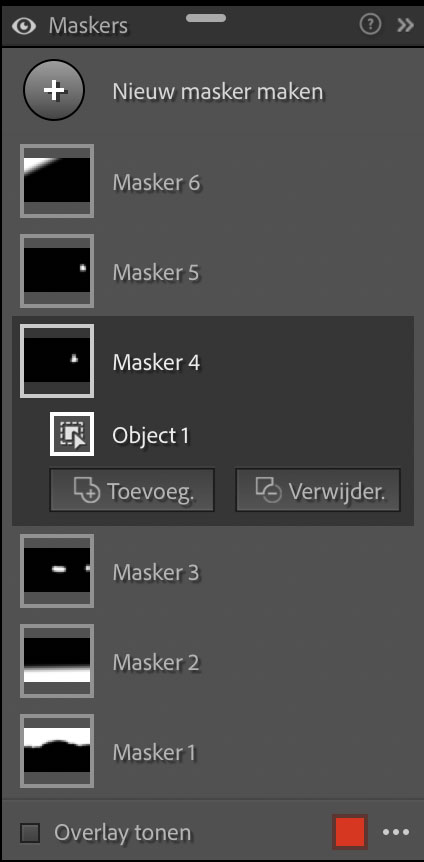
Bij sommige foto’s kan het ook nuttig zijn om met een onderwerp- of objectselectie het subject te selecteren en nog wat meer naar voor te laten komen. Denk bijvoorbeeld aan een witte vogel die je misschien nog wat extra wil laten opvallen in het landschap door hem iets lichter te maken.
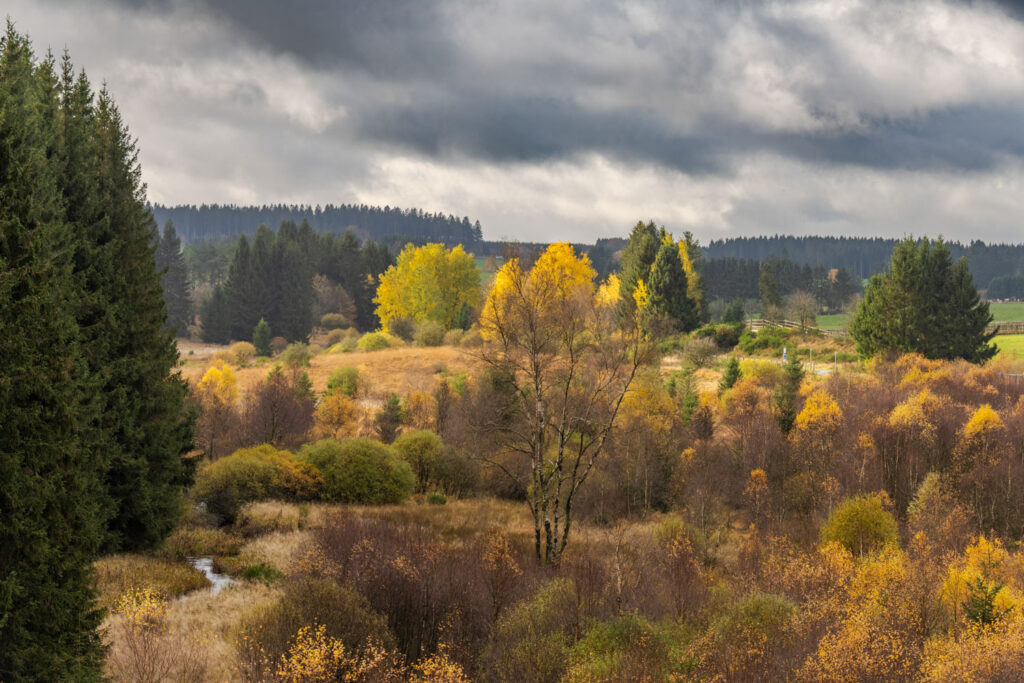
ScreenshotJe kunt bepaalde accenten in het beeld versterken door gebruik te maken van de object-selectie tool. Bij dit beeld werden de ratelpopulieren nog wat extra in de verf gezet door de witbalans lokaal warmer te maken. (f/11, 13 sec, ISO 200, 32 mm, fullframe) Beeld: Bart Heirweg
We hebben het voorlopig vooral gehad over het aanpassen van het contrast en de belichting, maar misschien wil je hier en daar ook nog de kleuren wat beïnvloeden? Hiervoor kan je gebruik maken van het kleurmixerpaneel om de kleurtoon, verzadiging en luminantie van een bepaalde kleur aan te passen. Je kunt hiervoor best de ’target-selectie tool’ (het ronde bolletje) selecteren en in de foto op een specifieke kleur klikken. Vervolgens sleep je met de muis naar boven of beneden om het effect meer of minder zichtbaar te maken. Op die manier kan je een specifieke kleur een andere tint, helderheid of verzadiging geven. Zo zou je bijvoorbeeld een blauwe wolkenlucht nog wat meer kunnen verzadigen of bepaalde groentinten extra in de verf zetten.
Sneller nabewerken met presets en voorinstellingen in Lightroom
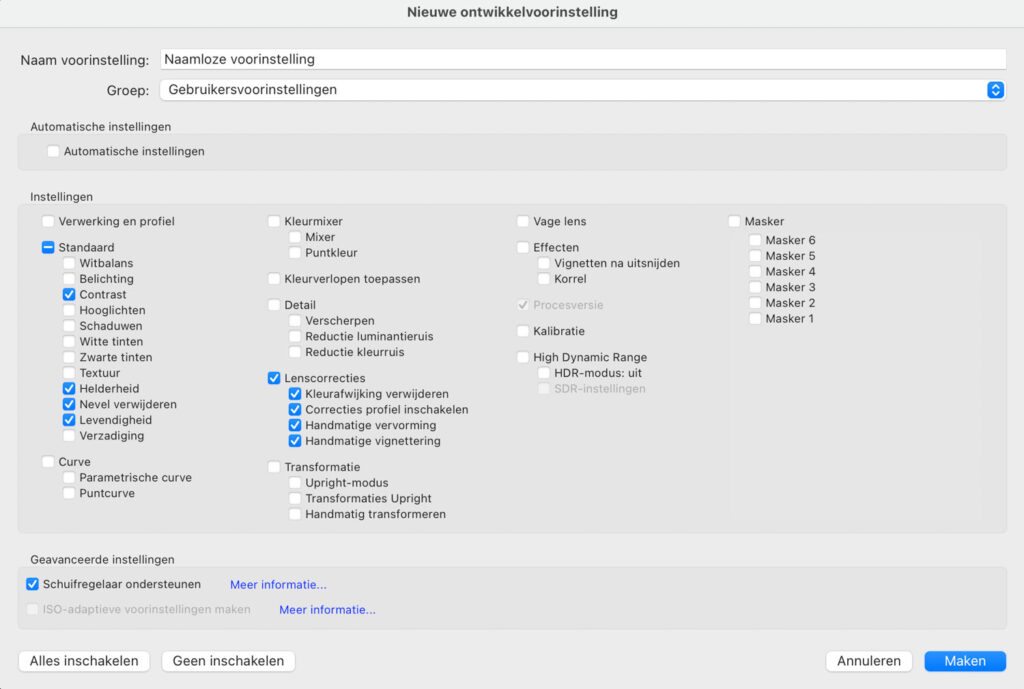
Je zal merken dat je tijdens de nabewerking bepaalde handelingen vaak herhaalt. Denk bijvoorbeeld aan het aanpassen van het contrast, helderheid, nevel verwijderen of levendigheid, of een selectie maken van de lucht om die wat te accentueren. Dit zijn handelingen die je vaak doet bij landschapsfoto’s en hiervan zou je dus een preset of voorinstelling kunnen maken. Op die manier hoef je ze niet telkens opnieuw te doen. Wanneer je een voorinstelling aanmaakt, vink dan enkel de instellingen aan die je effectief aangepast hebt. Lightroom neemt immers ook alle ‘nulwaarden’ op in de preset, waardoor je andere instellingen terug zou kunnen overschrijven als je de voorinstellingen later in het nabewerkingsproces toepast. Vink ten slotte onderaan het pop-up venster ook de optie ‘Schuifregelaar ondersteunen’ aan. Zo kan je achteraf de ‘sterkte’ van de preset via een eenvoudige slider wijzigen.
Handelingen die je vaak herhaalt, kan je bewaren in een voorinstelling. Let erop dat je enkel de gewijzigde instellingen aanvinkt, want Lightroom neemt ook de nulwaarde van de andere instellingen op in de preset. Beeld: Bart Heirweg
In principe zou je deze voorinstelling al tijdens het importeren kunnen toepassen om je workflow te versnellen.
Behoud de natuurlijke look
Nabewerking is de brug tussen wat de camera vastlegde en wat de fotograaf zag en voelde op het moment van de opname. Het is een persoonlijk proces waarbij techniek, creativiteit en emotie samenkomen. Door een gestructureerde workflow te volgen en bewuste keuzes te maken wat betreft globale én lokale aanpassingen, kan je je foto’s transformeren tot echte meesterwerken. Met geduld en oog voor detail maak je beelden die jouw stijl weerspiegelen en de natuurlijke uitstraling van het landschap en het moment trouw blijven.
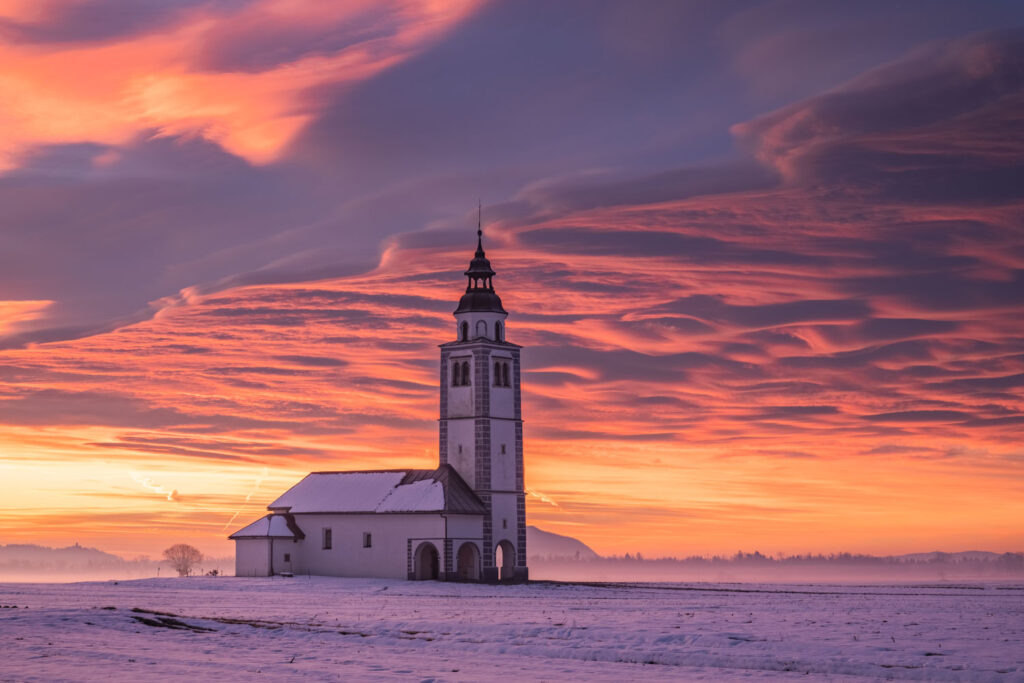
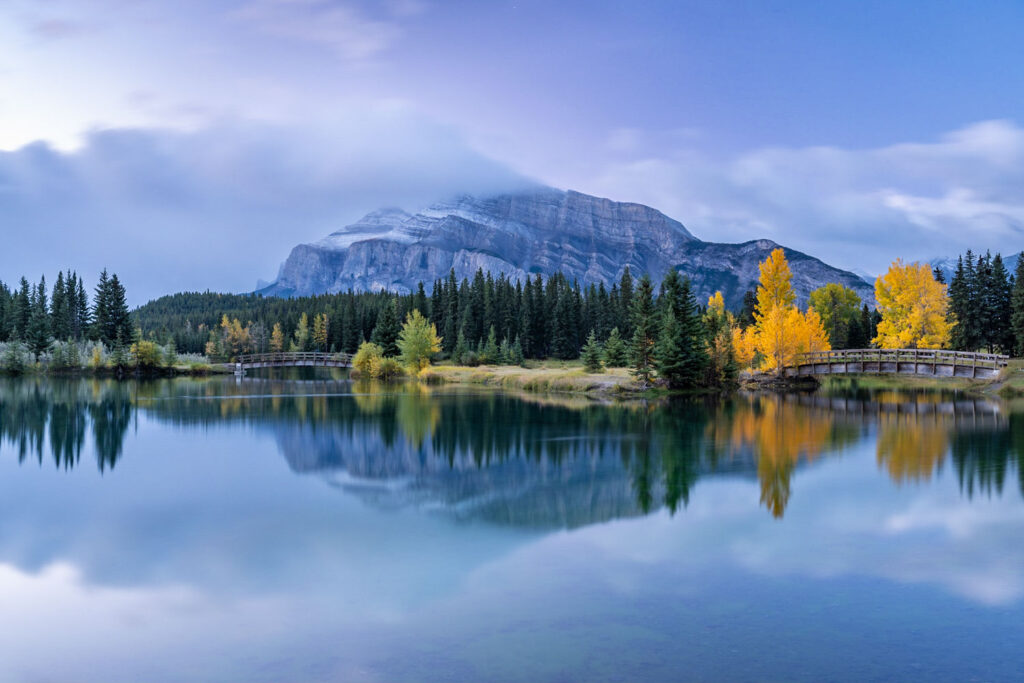
Nabewerking is de brug tussen wat de camera vastlegde en wat de fotograaf zag en voelde op het moment van de opname. Het is een manier om je eigen stijl en visie niet alleen in het veld, maar ook achteraf door te drukken. (f/8.0, 1/125 sec, ISO 400, 41 mm, fullframe) Beeld: Bart Heirweg
Schrijf je in op onze nieuwsbrief om het laatste nieuws uit de fotografiewereld te ontvangen én het gratis ebook ‘Start met Fotograferen’.