Wat is DPI? Pixels, dots en inches uitgelegd voor fotografen
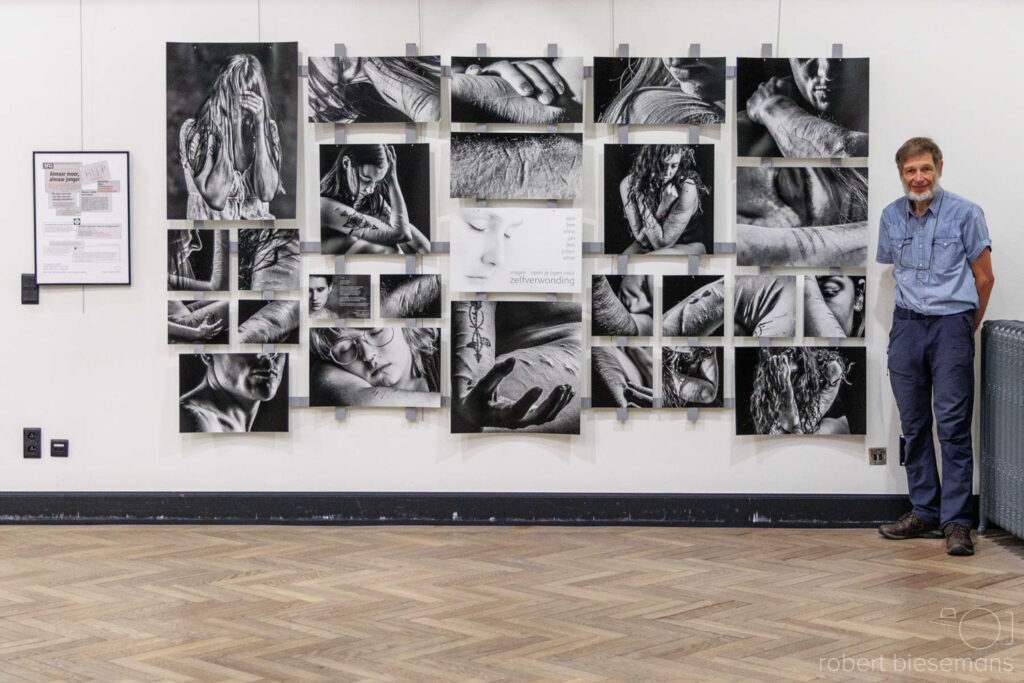
Beeld: Robert Biesemans
Wat is DPI en wat betekent het voor jouw foto’s? Uitgelegd in eenvoudige taal uit hoe pixels, dots en inches samenhangen.
DPI is een term die we zien bij inzendingen voor wedstrijden, bij afdrukcentrales, bij het exporteren van foto’s uit een bewerkingsprogramma. De termen 72 dpi en 300 dpi komen we wel eens tegen, maar hoe moeten we dit interpreteren, en meer nog: wat als dit gevraagd wordt bijvoorbeeld bij een wedstrijd. DPI staat voor ‘Dots Per Inch’. Dots: het aantal puntjes/pixels per duim. Ik doe een poging om in eenvoudige taal een antwoord hierop te geven met regelmatig ‘back to basics’.
Van analoge korrel naar digitale pixel: een korte geschiedenis
Ooit glazen platen, maar mijn fotografie begon met buigzaam plastiek tussen papier op een rolletje. Er zaten zilverkorrels in en die zagen we niet. Die waren klein, de ene al wat groter dan de andere, en hoeveel, dat wisten we totaal niet. Soms kon je ze zien op een gevoelige film, maar ik heb het nooit in mijn hoofd gehaald om ze te gaan tellen.
Toen kwam digitale fotografie. Een korreltje werd vervangen door een pixel. Allemaal netjes even groot en we weten exact de grootte en het aantal. Een hoofdeigenschap van een pixel is dat hij 1 kleur heeft. Hoe die kleur gemaakt wordt is voor dit artikel niet belangrijk. Dus de 3 kleuren op een scherm, de 4 kleuren van een drukker of de mogelijk 12 inkten in een printer leiden allemaal naar de ene kleur die we zien. Vanaf nu 1 pixel = vlakje met 1 kleur! Pixel gebruiken we meestal bij elektronische beelden. Een ‘dot’ is hetzelfde maar gaan we meer gebruiken bij afdrukken. Maar nogmaals: 1 kleur!
Een pixel heeft slechts één kleur
Veel enen en nullen aan de binnenkant van onze computer, maar geen halfjes. Een 1 of een 0 en niets daar tussen. Nu moeten we gaan denken in pixels: kleurvlakken, groot of klein, maar geen enkele pixel heeft meer dan 1 kleur. Net zoals een mozaïek met allemaal steentjes die even groot zijn.
Eventjes terug naar wat we nu de ‘analoge fotografie’ noemen. We hadden een film en die maakte een negatief waar we een haarscherpe contactafdruk van konden maken op papier. We deden datzelfde negatief in de vergroter en we kregen een groter exemplaar van de foto. Maar! Hoe groter we die foto maakten hoe onscherper hij werd. We konden zelfs de zilverkorrels beginnen zien en noemden ze gewoon ‘korrel’. Hoe gevoeliger de film hoe meer korrel.
Megapixels uitgelegd
Is het ‘begin’ van iedere foto die ik maak. De film is vervangen door een sensor van een bepaald formaat. Een elektronisch ding dat volgens de documentatie bestaat uit 6.000 x 4.000 pixels op een oppervlak van 24x36mm. Die afmeting ken ik. Dat was exact de grootte van een negatief. Hoeveel pixels? Oppervlakte rechthoek = breedte x hoogte = 6.000 x 4.000 = 24.000.000 pixels.
‘Mega’ is een woordje dat aangeeft dat we iets met 1 miljoen moeten vermenigvuldigen. Ik heb dus 24 Megapixels in mijn camera zitten. Iedere foto die ik maak geeft aan iedere pixel 1 kleur en die wordt bewaard in een computerbestand in plaats van op een film.
Naast onze centimeter wordt in het Amerikaans metriek stelsel een duim of een inch gebruikt en die is 25,4 mm groot. Ik bereken hoeveel pixels mijn camerasensor op 1 duim heeft: 6.000 x (25,4/24) = 6.350 pixels per inch
Mijn scherm
Nu ik dit schrijf ben ik benieuwd naar het aantal pixels van mijn scherm. Na wat geklik lees ik bij de eigenschappen 2.560 x 1.440. Ik ben ooit begonnen met schermen van 640 x 480 pixels dus we gaan er op vooruit, maar mijn boerenverstand blijft zeggen dat een foto uit mijn camera van 6.000 pixels breed niet op een scherm van 2.560 kan. Dat terwijl mijn ogen wel alle dagen foto’s in alle groottes op mijn scherm zien.
Er zijn dus hogere machten in het spel en we noemen die software. Die vervangen onze vergroter, ontwikkelbadjes, tijdklok, verschillende soorten papier… maar gelukkig niet ons fotografisch oog.
Foto verkleinen: wat doet software met jouw pixels?
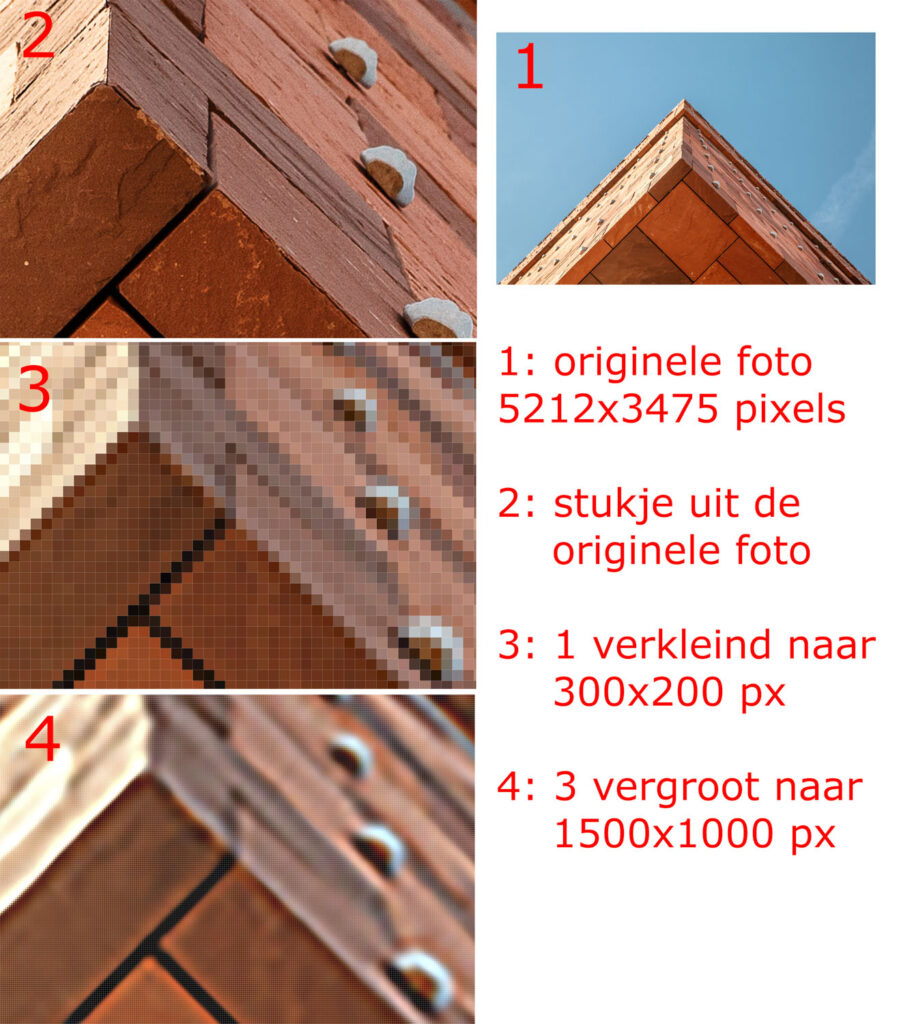
Als de foto uit mijn camera van 6.000 x 4.000 in een hoekje van mijn scherm moet komen dan moet hij bv 600 x 400 pixels groot worden. 10x kleiner wil zeggen dat ieder vlakje van 10×10 pixels, zijnde 100 pixels herleid wordt naar eentje. Lees: mogelijk 100 verschillende kleuren worden vervangen door 1 kleur. Welke kleur dat moet zijn zal die software bepalen aan de hand van kleurtjes in de omgeving van die oorspronkelijke 100 pixels.
Bestandsgrootte verkleinen: compressie en kwaliteitsverlies
Zoals onze oude vergroter iedere zilverkorrel groter weergaf kunnen we, terug met ons boerenverstand, vermoeden dat iedere pixel van ons beeld groter gaat worden en zijn oorspronkelijke kleur behoudt. Het resultaat zou dan zijn dat we ieder beeld zo groot kunnen maken als we willen, maar dat de scherpte gaat afnemen zoals bij onze oude vergrotingen.
Dit vonden de computernerds niet prettig en die hebben software ontwikkeld die 1 pixel kan vervangen in meerdere pixels die ieder hun eigen kleur kunnen hebben. Welke die kleuren dan moeten zijn berekenen ze aan de hand van de kleuren in de omgeving van die ene pixel.
Het resultaat is dat we kleine foto’s groot kunnen maken met een sterk behoud van de scherpte. Bij analoge fotografie was dit onmogelijk.
Fotobestand van groot naar klein
Al deze pixels gaan we in een computerbestand bewaren dat best wel groot kan worden. Wanneer we het aantal pixels = de resolutie willen behouden maar onze foto’s voor kleine afdrukken of schermgebruik gaan gebruiken is er software ontwikkeld om dit bestand kleiner te maken. Die gaat kleine kleurverschillen groeperen tot dezelfde kleur waardoor de kwaliteit van de foto wat minder wordt. We spreken hier van de ‘kwaliteitsfactor’ of ‘compressie’ van een bestand. Een lage kwaliteitsfactor geeft soms storende lijntjes waar vlakken van kleur veranderen. We spreken dan van ‘jpg artefacten’.
Van theorie naar praktijk
In alle bewerkingsprogramma’s, printer en schermdrivers is deze software al verwerkt. Als het om de grootte of resolutie van een foto gaat is de enige maat die een fotobestand heeft het aantal pixels. DPI is een begrip dat aangeeft hoeveel pixels we op een inch hebben. Het is een manier om de resolutie te berekenen ALS de grootte van afdruk of scherm bekend is, maar de resolutie zelf blijft een aantal pixels.
Even moeilijk doen
Mijn printer vraagt 300 dpi als aanlevervoorwaarde, ik wil een 30x40cm foto afdrukken. 1 inch = 2,54cm. Ideaal is een bestand met: 40cm/2,54 = 15,75 inch x 300 = 4.725 pixels in de breedte.
Stel je hebt dat niet. Wat als je 1 van de volgende twee bestanden opstuurt:
Fotobestand is 750 x 1.000 pixels: printerdriver, of printprogramma zal deze 1.000 pixels vergroten naar 4.725 pixels. Dit is mogelijk maar zeker niet aan te bevelen.
Fotobestand 4.500 x 6.000 pixels: idem, maar verkleinen naar 4.725.
De printer verwerkt wat hij aangeleverd krijgt maar een fotoprinter kan beter dan 300 dpi. Mijn printer heeft volgens de documentatie een eigen resolutie van 2.400 x 1.200 dpi. De 4.725 pixels (40cm aan 300 dpi) zullen in mijn printer nogmaals vergroot worden. Nu naar 2.400 x 1.200 dpi.
Iedere pixel die we opsturen verandert in 32 (8 x 4) pixels op de afdruk. Eén kleur wordt mogelijk 32 verschillende kleuren die door de software aangepast worden aan wat er in de omgeving van vormen en kleuren op de foto staat.
Waarom al dit rekenwerk over dingen die we normaal niet zien? Wel, we zien dat wel! Een foto zal scherper geprint worden dan op het scherm te zien is!
1 Originele foto (5212×3475 pixels) / 2 Stukje uit de originele foto / 3 Originele foto verkleind naar 300×200 pixels in Photoshop, waarbij het uitvergrote stukje veel details verliest / 4 Foto 3 vergroot van 300×200 naar 1500×1000 pixels (5x) in Photoshop, waarbij de software fijnere details probeert te reconstrueren. Beeld: Robert Biesemans
Beeldruis bij hoge ISO: hoe DPI en resolutie de zichtbaarheid beïnvloeden
Terug naar onze camerasensor. Bij weinig licht daalt de mogelijkheid om kleur en helderheid juist te meten. We gaan een hogere ISO-waarde gebruiken en we gaan foutjes krijgen die we ruis noemen. Meestal is 1 ruispuntje heel klein, bijvoorbeeld 1 pixel. Stel dat we het beeld van 6.000 x 4.000 verkleinen naar 600 x 400. We zagen al dat dan 100 pixels herleid worden naar 1 pixel. In een poging om dit zo juist mogelijk te doen zal de software hier en daar het ruispuntje willen laten zien. Maar door de veel kleinere foto gaat dat puntje in verhouding veel groter worden weergegeven. Resultaat: bij foto’s op een scherm gaan we meer ruis zien naargelang de foto kleiner wordt.
Nu gaan we onze foto aan 300 dpi naar de printer sturen. Die zal de resolutie verhogen zoals hierboven. De software probeert ook om het ruispuntje terug naar zijn werkelijke grootte te brengen zijnde veel kleiner dan we het op het scherm zagen. Resultaat: een fotoafdruk met hoge ISO-waarde heeft meestal veel minder ruis dan op het scherm.
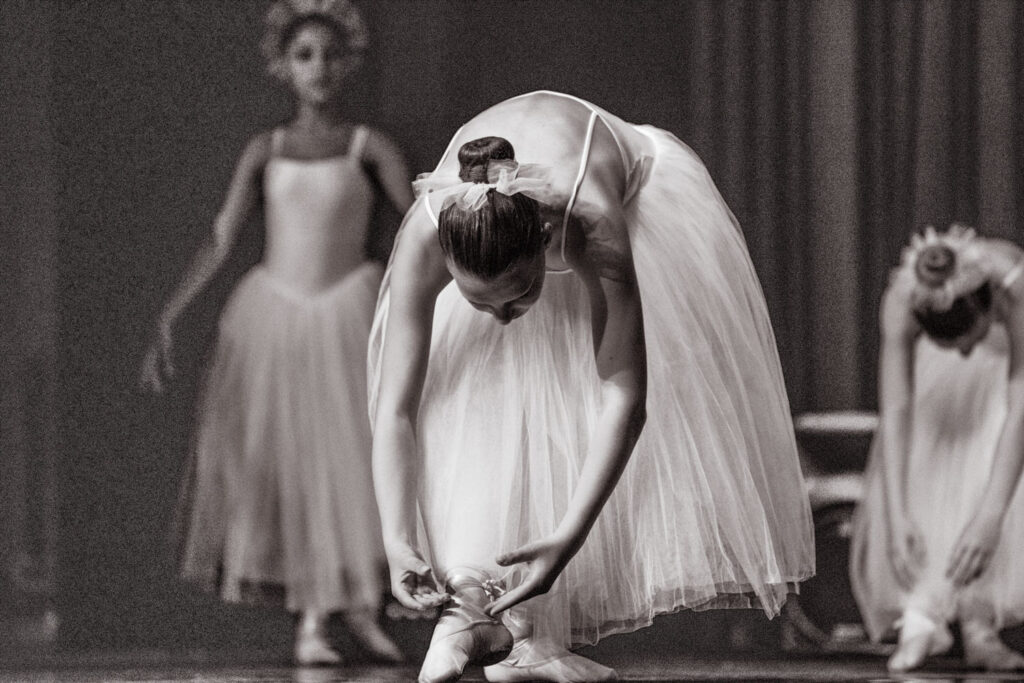
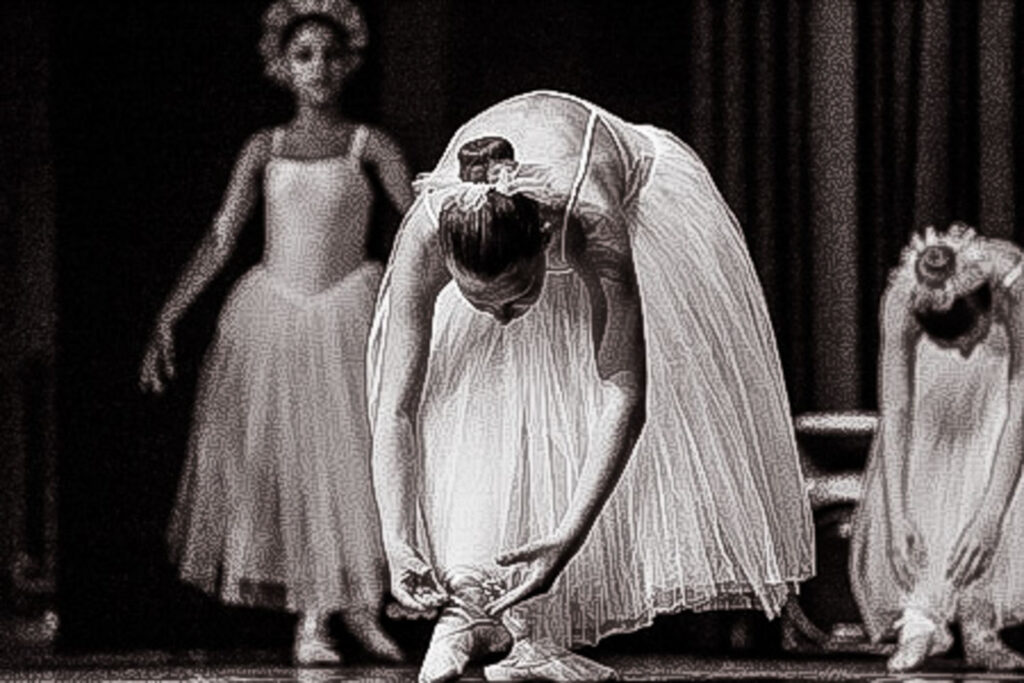
Twee foto’s van 450×300 pixels, ISO 6400. De belichting is twee stops verhoogd waardoor ook de ruis meer zichtbaar wordt. Daarna zijn de foto’s vergroot. De tweede foto is met Lightroom maximaal verscherpt. Je kan de witte lijn naast de arm duidelijk zien. Dit is een kenmerk van te veel verscherping. Beeld: Robert Biesemans
Drang naar perfectie
In digitale fotografie kunnen we foto’s scherper maken. Helaas ook ’te’ scherp. Verscherpen is het contrast vergroten op een contrastovergang. Lees dit zinnetje enkele keren tot je het begrijpt. Als we een lageresolutie foto hebben van bijvoorbeeld 600 x 800 pixels is de zone van de contrastovergang in pixels veel groter dan wanneer dezelfde foto 6.000 x 8.000 pixels zou hebben. Verscherpen heeft op de eerste foto een veel groter effect, mogelijk veel te groot en waarschijnlijk storend. Een bestand om af te drukken kan je best op de juiste grootte brengen en dan lichtjes verscherpen. Niet andersom! Verscherpen is geen absolute noodzakelijkheid bij iedere foto! Hou er rekening mee dat het afdrukken op zichzelf al gaat verscherpen.
Maak je mooie foto met de sfeer van een analoge foto niet onnodig te ‘digitaal’ scherp!
Foto inleveren voor een wedstrijd: welke dpi-specificaties zijn duidelijk?
Voor een fotobestand hebben we onder andere deze 5 parameters: resolutie, bestandgrootte, DPI, afdrukgrootte en kwaliteitsfactor of compressie. Als je maar 1 van deze onderstaande zinnetjes als voorwaarde krijgt… Kan je dan zelf zien welke duidelijk zijn?
Aanleveren aan 300 dpi
Langste zijde 5000 pixels
Maximum 5 MB aan 300 dpi
Maximum 3.000×3.000px aan 300 dpi
In hoge kwaliteit aan 300 dpi
Hoogresolutie max 10 MB
Deze zin komt uit de specificaties van de wedstrijd Lens op de Mens en is zowat de duidelijkste die ik ooit gezien heb: De foto’s dienen ingeleverd te worden in jpg-formaat, compressie Hoog (10-12). De langste zijde van de foto dient 50 cm (= 5906 pixels bij 300 dpi) te zijn.
Conclusie
Zo zijn we aan het einde van een voor mij heel saaie maar noodzakelijke materie. Het gaat over complexe dingen die door eenvoudig voor te stellen vatbaar worden voor discussie. Probeer de essentie te onthouden. Neem enkele van je eigen foto’s en speel eens met resoluties en afdrukken.
Dit hele artikel gaat over de grootte van een foto. Ik ben bewust niet verder ingegaan op alles wat met kleur te maken heeft. sRGB, Adobe RGB, CMYK,… zijn stof voor een ander complex verhaal.
Ik ben fotograaf en kan niet zonder techniek, maar het belangrijkste is wat er op mijn foto komt: het beeld! Licht, compositie, schoonheid en je eigen stijl. Vergeet dat niet!
Schrijf je in op onze nieuwsbrief om het laatste nieuws uit de fotografiewereld te ontvangen én het gratis ebook ‘Start met Fotograferen’.