De beste accessoires voor het nabewerken van je foto’s
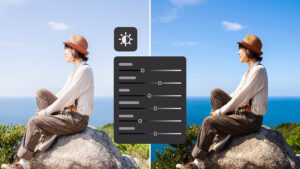
Beeld: Logitech
Hardware-controllers, tekentablets, kalibratietoestellen, fotoprinters,… Deze accessoires tillen je fotobewerking naar een hoger niveau.
Camera’s en lenzen domineren vaak het gesprek wanneer fotografen het over materiaal hebben. Maar eens je op de ontspanknop gedrukt hebt, neemt een heel ander ecosysteem het over: de wereld van computerschermen, kalibratietoestellen, tablets, hardware-controllers, printers en opslagoplossingen die ongemerkt maar daarom niet minder bepalend de kwaliteit, betrouwbaarheid en efficiëntie van je nabewerking beïnvloeden.
In dit artikel bekijken we zes categorieën van toestellen die die een directe impact hebben op je workflow. Voor elke categorie leggen we uit wat het accessoire doet, waarom je het als fotograaf nodig zou hebben, hoe het werkt, waar je op moet letten bij aankoop, en geven we je één of twee concrete voorbeelden.
Een fotomonitor is een beeldscherm dat speciaal ontworpen is voor kleurkritisch werk in de grafisch-creatieve sector: fotografie, grafisch ontwerp en video-productie. In tegenstelling tot de – veel goedkopere – doorsnee consumentenschermen zijn deze monitoren gebouwd met het oog op nauwkeurige kleurweergave, stabiele helderheid, een brede kleurruimte (zoals Adobe RGB en DCI-P3) en een consistente weergave over het hele scherm.
Waarom heb je dit nodig als fotograaf?
Je monitor zit aan de bron van je nabewerkingsworkflow: als je monitor je verkeerde informatie geeft, zijn al je bewerkingsbeslissingen gebaseerd op een fout uitgangspunt. Huidtinten, schaduwdetail, kleurcorrecties en afdrukresultaten hangen allemaal af van wat je ziet op je scherm. Een goede fotomonitor is daarom onmisbaar voor wie zijn werk wil delen. Of je nu zelf afdrukken maakt of laat maken, of zelfs gewoon maar digitale beelden aan klanten aflevert, een betrouwbare monitor is een must.
Wat is het voordeel van een professionele fotomonitor?
Professionele fotomonitoren gebruiken zorgvuldig geselecteerde (en daarom duurdere) IPS-panelen die een bredere kijkhoek en consistentere kleur bieden of OLED-panelen die meer contrast en betere zwarten aankunnen, interne LUT’s (Lookup Tables) met een hoge bitdiepte (14- of 16-bit) en uniformiteitscorrectie om te zorgen voor een gelijkmatige helderheid en kleur over het volledige scherm. Sommige modellen beschikken zelfs over ingebouwde kalibratiesensoren, waarmee het scherm zichzelf automatisch kan herkalibreren zonder externe apparatuur.
De Eizo CG2700S beschikt over een ingebouwde calibratie-sensor bovenaan in het midden van het scherm, die op gezette tijdstippen zorgt voor een automatische kleurkalibratie. Beeld: EIZO
Waar moet je op letten bij aankoop?
De schermgrootte en resolutie zijn ongetwijfeld de twee meest in het oog springende criteria, maar wellicht ook de persoonlijkste: niet iedereen heeft plaats voor een 27 inch monitor en sommig fotografen werken liever met twee kleinere monitoren dan met één grote. Qua resolutie wordt 4K (3840 x 2160 pixels) meer en meer de standaard, maar wat je nodig hebt hangt ook af van de software die je gebruikt: zo vind ik persoonlijk Adobe Lightroom aangenamer werken op een lagere resolutie, omdat de menu-items anders te klein worden. Er bestaan gelukkig apps waarmee je desgewenst per programma softwarematig de resolutie van je monitor kan aanpassen, al moet je er rekening mee houden dat het afwijken van de native resolution van je monitor de scherpte van de interface (en dus ook de leesbaarheid) nadelig kan beïnvloeden.
Een tweede belangrijk aandachtspunt is de kleurruimte. Voor fotografen die hun werk ook geprint willen zien is dit specifiek de Adobe RGB-dekking. Hoe hoger deze waarde (bijvoorbeeld 99%), hoe meer verschillende kleuren de monitor kan weergeven.
Ten derde is ook de uniformiteit van je scherm en de stabiliteit belangrijk: de eerste verhoogt de betrouwbaarheid in de ruimte en de tweede de betrouwbaarheid over de tijd. Low-end monitoren kunnen sneller ‘driften’, wat frequentere kalibratie nodig maakt. Sommige high-end monitoren, zoals de Eizo CG2700S zijn uitgerust met een ingebouwde schermkalibratiesensor: die zorgt ervoor dat de kleuren en de schermhelderheid altijd consistent blijven.
De monitor-markt is een vrij mature markt en een goede monitor gaat jaren mee. Een van de nieuwigheden waarmee de monitor-marketeers fotografen proberen te verleiden om sneller dan gepland een nieuwe monitor aan te schaffen, is HDR (High Dynamic Range). HDR monitoren beloven meer contrast en hogere helderheid, en programma’s zoals Lightroom zetten nu ook de eerste stappen om HDR-weergave te ondersteunen. Die betere kijk-ervaring blijft voorlopig beperkt tot je eigen leefruimte. Van zodra je je beeld wil delen met iemand anders die geen HDR-monitor heeft, moet je toch overschakelen op een SDR (Standard Dynamic Range) workflow.
Tenslotte is ook de ergonomie en connectiviteit niet onbelangrijk: kan je het scherm verstellen qua hoek en – belangrijk voor je nekspieren – ook in de hoogte? Zijn er wat extra aansluitingen voor USB-randapparaten of misschien zelfs een kaartlezer, zodat je minder kabels en apparaten op je bureau nodig hebt?
De beste fotomonitoren
Het aanbod aan fotografische monitoren is bijna zo uitgebreid als dat van camera’s en lenzen en er zijn modellen voor eenieders budget. De prijzen in dit artikel zijn steeds de adviesprijzen. Houd er rekening mee dat de soep zelden zo heet gegeten wordt als ze opgediend wordt en de straatprijzen vaak significant lager kunnen liggen. Even googelen voor je beslist kan je wellicht zoveel geld uitsparen dat er nog budget overblijft voor een van de andere accessoires uit dit artikel!
Eizo ColorEdge CG2700S
Deze 27-inch monitor met een resolutie van 2560 x 1440 pixels en 99% Adobe RGB-dekking geldt als een referentie in professionele workflows. Het opvallendste kenmerk is de ingebouwde zelfkalibrerende sensor, die automatisch uitschuift op ingestelde tijdstippen. Dat garandeert een consistente kleurweergave zonder handmatige tussenkomst: een groot voordeel voor professionals die betrouwbaarheid belangrijk vinden. Kalibreren is zoals het maken van back-ups: iedere fotograaf weet dat hij het zou moeten doen, weinig fotografen doen het ook effectief en niemand doet het graag!
De SW-reeks van BenQ biedt een goede prijs-kwaliteitverhouding. Deze 4K monitor heeft, in tegenstelling tot de vorige, geen ingebouwde kalibratiesensor, maar ondersteunt wel hardwarekalibratie met externe meetapparatuur en biedt eveneens een 99% Adobe RGB-dekking.
De BenQ SW272U heeft zijn prijs in zijn voordeel. Beeld: BenQ
Pen displays (tekentablets): bewerken met een pen in plaats van een muis
Heb je ooit al eens geprobeerd om in Photoshop je naam of je handtekening te schrijven met een muis? Of zelfs nog maar gewoon om een rechte lijn te tekenen? Dan weet je meteen waarom een Pen Display een interessante aanvulling kan zijn op je workflow.
Wat doet het?
Een pen display is een scherm waarop je – in tegenstelling tot de goedkopere tekentablets – rechtstreeks tekent en werkt met een drukgevoelige stylus of pen. Voor taken zoals dodgen & burnen (doordrukken en tegenhouden), het maken of verfijnen van selecties, het schilderen of bijwerken van maskers of huidretouche, biedt een pen veel meer precisie en een natuurlijker gevoel dan een muis. Het is niet voor niets dat Engelsen een computermuis ‘soap on a rope’ noemen: een stukje hardware dat voor fotografie al even onhandig is als een blok zeep aan een touwtje! Veel fotografen merken bovendien dat hun snelheid en nauwkeurigheid toenemen zodra ze eraan gewend zijn.
Hoe werkt het?
Het scherm registreert de positie van de pen, de sterkte waarmee je op het scherm drukt, de kanteling en soms rotatie. De meeste moderne pennen zijn batterijloos en bevatten bovendien ook een aantal knoppen die je – desgewenst voor elk softwarepakket anders – kan instellen. Soms zit er aan het andere uiteinde een drukgevoelige gum. In grafische software zoals Lightroom en Photoshop vertaalt de hardheid waarmee je drukt zich in de penseelgrootte, dekking of de flow waarmee je schildert. Belangrijk om weten is dat een Pen Display, op een paar uitzonderingen na, enkel een scherm is, geen volledige op zichzelf staande computer: je koppelt een pen display dus aan je bestaande Mac of Windows machine.
Waar moet je op letten bij aankoop?
De eerste generatie van pen displays had vaak last van parallax: naarmate je naar de hoeken van het beeld ging, stemde de cursor minder en minder overeen met de positie van de pen op je scherm. Gelukkig is er op dit punt bij alle merken grote vooruitgang geboekt. Een ander punt is de drukgevoeligheid: die wordt beter en beter: sommige merken adverteren al 16.000 verschillende niveaus, al is dat laatste ook een beetje overkill: zelfs met ‘slechts’ 4.000 drukniveaus registreert je pen er nog altijd 3.999 meer dan een muis, die slechts ingedrukt of niet-ingedrukt kan zijn! De resolutie is net zoals bij gewone monitoren ook belangrijk, maar zelf heb ik tot mijn tevredenheid jaren op een eenvoudig 1920 x 1080 22 inch model gewerkt alvorens uiteindelijk naar een 4K model over te schakelen. Qua schermgrootte geldt dat groter niet altijd beter is: hoe groter je pen display is, hoe meer afstand je arm moet afleggen op het scherm. Té klein is dan ook weer niet aan te raden, omdat de interface van de software die je gebruikt dan ook te klein wordt. Idealiter kies je ergens tussen de 16 en de 24 inch.
Belangrijk is ook de mate van reflectiviteit van het glas: een beetje textuur in het glas helpt om reflecties te beperken, zeker omdat je er vaak over gebogen zit en je liever je foto’s dan je eigen reflecties ziet. Een goeie lichtopstelling is dus ook essentieel.
Sommige pen displays ondersteunen ook ‘gestures’: daarmee kan je, net zoals op een iPad, door bepaalde (combinaties van) vingerbewegingen te maken, op je scherm inzoomen, je canvas draaien, … Veel hangt af van de kwaliteit van de driver, want het laatste wat je wil is dat je te pas en te onpas die instellingen per ongeluk activeert. Op Windows verloopt deze touch-integratie vaak ook net iets vlotter dan op Mac.
Als alternatief voor gesture-support kan de aanwezigheid van programmeerbare druk- en/of draaiknoppen handig zijn. Bij sommige merken vind je die in een aparte controller, bij andere op het scherm zelf. Dat maakt je scherm weliswaar wat groter, maar ze zitten ook dichter bij je handen. In de driver van je pen-display kan je dan – desgewenst per programma – instellen wat die knoppen doen: zo heb ik op mijn pen display één knop ingesteld om een samengestelde laag te maken. In plaats van Cmd-Opt-Shift-E op mijn toetsenbord te moeten drukken, druk ik gewoon op de knop die in Photoshop net hetzelfde doet. Omdat die functie in Lightroom niet bestaat, heb ik die knop voor Lightroom op een andere functie geprogrammeerd: Cmd-E (zend beeld naar Photoshop). Zorg er zeker voor dat je minstens één draaiknop hebt: die zijn super-handig om zaken zoals penseel vergroten/verkleinen, scherm links/rechts roteren of undo/redo op te programmeren.
Een laatste – ergonomisch belangrijk – criterium is de aanwezigheid van een stand (ingebouwd of optioneel): die laat je toe de hoek aan te passen van rechtopstaand (wanneer je gewoon wilt kijken naar je scherm zonder er op te tekenen) tot liggend (om te bewerken).
De beste display pens voor fotografen
Wacom Cintiq 16
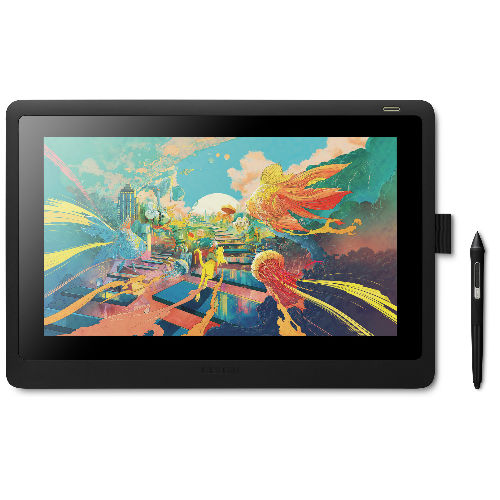
Wacom maakt al meer dan 40 jaar pen tablets en al meer dan 20 jaar pen displays en werd daarmee de industriestandaard in de sector. Het Japanse merk ondervond de laatste jaren echter sterke concurrentie van Chinese merken zoals Huion en XPPen. Het antwoord liet niet op zich wachten met nieuwe modellen met een betere prijs/kwaliteitsverhouding, maar minder bijgeleverde accessoires. De Cintiq 16 biedt een 16 inch display met een 2560 x 1600 resolutie voor een adviesprijs van €790. Met de inklapbare pootjes schakel je tussen een volledig vlak liggende display of een hoek van 20 graden. Voor rechtere kijkhoeken is er de optionele ACK651KZ stand. Programmeerbare toetsen vind je niet op het toestel maar je kan wel – optioneel – de aparte ACK411050 ExpressKey Remote bestellen.
De Wacom Cintiq 16 is Wacom’s instapmodel inzake 16 inch pen displays en biedt voor die grootte een heel mooie resolutie van 2560 x 1600 pixels. De inklapbare voetjes zijn handig, maar wil je het toestel rechtop gebruiken als monitor, dan zal je nog een optionele stand moeten aanschaffen. Beeld: Wacom
XPPen Artist Pro 24
Het Chinese XPPen is uitgegroeid tot een volwaardig alternatief met een (soms té) uitgebreid gamma aan opties van 12 inch tot 24 inch pen displays. Alleen al in het 16 inch segment heeft XPPen maar liefst negen verschillende modellen met prijzen die variëren tussen €270 en €950. Het 16 inch Artist 16 Ultra model biedt, voor €160 meer dan de Cintiq 16, een 4K OLED display, gesture control, een tweede, dunnere pen en een remote control met drukknoppen en een draaiwiel. Voor dit artikel selecteerden we echter de Artist 24 Pro, een 24 inch model met ingebouwde verstelbare stand, 2 draaiwielen, 20 drukknoppen en een 2560 x 1440 resolutie dat momenteel voor minder dan €600 aangeboden wordt. Zweer je bij 4K, dan is er de ongeveer twee keer duurdere Artist Pro 24 (Gen 2) 4K.
Waar je een 16 inch pen display vaak nog zal willen combineren met een (grotere) monitor, is de XPPen Artist Pro 24 een grootformaat Pen Display, dat ook gewoon als een alternatief voor een traditionele monitor kan dienen. De ingebouwde stand laat je toe om het scherm rechtop te zetten of in verschillende stappen vlakker te leggen. Beeld: XPPen
3. Schermkalibratietool: consistente kleuren en helderheid, keer op keer
Heb je het al gemerkt wanneer je in een elektronicaspeciaalzaak naar de televisieschermen kijkt? Er zijn er geen twee die hetzelfde beeld identiek weergeven: koeler, warmer, meer of minder verzadigd of contrastrijk, helderder of donkerder. Nu kan je uiteraard je eigen televisie probleemloos aanpassen aan je persoonlijke voorkeur, zodat hij voor jou goed afgesteld staat, en dat kan je in principe ook met een monitor. Alleen… je bewerkt je foto’s normaal niet puur en alleen voor jezelf: je wil ze (laten) afdrukken, delen met andere mensen via sociale media, of misschien in een fotoboek verwerken. Maar om dat succesvol te kunnen doen, moet iedereen natuurlijk dezelfde taal spreken: als het rood op jouw monitor meer oranje weergegeven wordt dan op de monitor van de afdrukcentrale, zal jij een print terugkrijgen die er naar jouw smaak niet oranje genoeg uitziet. En als jouw monitor standaard te helder ingesteld staat, krijg je een fotoboek dat te donker oogt: voor jou lijkt de foto immers helder genoeg, maar de helderheidswaardes die digitaal naar je fotoboekleverancier doorgestuurd worden, zijn in werkelijkheid donkerder.
Waarom heb je dit nodig als fotograaf?
Het is dus in de workflow van een professionele fotograaf of een gevorderde amateur uitermate belangrijk om je monitor zelf te kunnen kalibreren (tenzij het een exemplaar betreft dat dit automatisch en periodiek doet, zoals de hoger vermelde Eizo CG2700S). Zelfs al zou je monitor af-fabriek helemaal gekalibreerd afgeleverd worden, dan nog verandert zelfs de beste monitor geleidelijkvan kleur en helderheid. Zonder kalibratie verlies je ongemerkt nauwkeurigheid en spreekt jouw computer niet dezelfde taal als die van jouw klant, jouw printer of jouw fotoboekenleverancier. Van die laatste twee mag je verwachten dat ze ook met gekalibreerde schermen werken, van particulie klanten (of gewoon je Instagram-volgers) veel minder. Maar op zijn minst weet je dan dat het niet aan jou ligt wanneer je foto’s er aan de andere kant van de glasvezelkabel niet goed uitzien. Regelmatig kalibreren zorgt ervoor dat wat je vandaag ziet overeenkomt met wat je gisteren zag en met wat uiteindelijk uit je printer gerold komt.
Hoe werkt het?
Het kalibratie-apparaat meet kleurvlakken die op het scherm verschijnen en vergelijkt die met referentiewaarden. De software weet waar jouw monitor afwijkt van hoe het zou moeten zijn en maakt vervolgens een ICC-profiel dat door het besturingssysteem wordt gebruikt om ervoor te zorgen dat kleuren correct weergegeven worden. Omdat monitoren ‘driften’, moet je het kalibratieproces op geregelde tijdstippen (bijvoorbeeld maandelijks) herhalen. Je kan de software instellen om je daaraan te herinneren.
Waar moet je op letten bij aankoop?
De twee grote spelers in de schermkalibratiemarkt zijn Datacolor en Calibrite (het vroegere X-Rite). Bij beide heb je al vanaf ongeveer €150 een instap-niveau schermkalibratietoestel, respectievelijk de Spyder Express en de Display 123. Sommige toestellen meten ook het omgevingslicht en passen je schermhelderheid daar automatisch aan aan en bij de duurdere exemplaren kan je niet alleen je scherm maar ook je printer kalibreren. Dat is vooral handig wanneer je zelf print op een specifieke printer- plus papiercombinatie waarvoor de printerfabrikant geen profiel beschikbaar heeft.
Kalibratiekaart
Je scherm kalibreren is belangrijk, maar kleur-inconsistentie kan al vroeger in je workflow optreden: verschillende camera’s (en lenzen) registreren kleuren namelijk anders en er is ook nog de invloed van de gebruikte lichtbron. Voor wie een juiste kleurweergave van absoluut belang is (zoals bij mode-fotografie, productfotografie of het maken van reproducties van kunstwerken) kan het daarom een goed idee zijn om een kalibratiekaart aan je workflow toe te voegen, zoals de ColorChecker Passport Photo 2 van Calibrite. Deze plastic openklapbare kaart ter grootte van een paspoort (vandaar de naam) bevat gekalibreerde kleurstalen. Je maakt een foto van de kaart met de camera, de lens en het licht waarin je fotografeert en in Lightroom kan je dan automatisch een kleurprofiel maken, zodat je foto’s natuurgetrouwe en consistente kleuren krijgen.
Hardware controllers: de turbo voor je workflow
Een hardware controller biedt fysieke knoppen en/of draaiknoppen om bewerkingsparameters in je fotobewerkingssoftware aan te sturen. In plaats van telkens met de muis naar schuifregelaars te grijpen, op knoppen in de interface te drukken of complexe sneltoetsen te memoriseren, voer je veelgebruikte handelingen uit met échte, fysieke druk- of draaiknoppen..
Waarom heb je dit nodig als fotograaf?
Schuifregelaars in Lightroom en Photoshop zijn krachtig, maar niet altijd efficiënt. Bovendien nemen de panelen best wat plaats in in de interface. Met een controller werk je sneller, consistenter en intuïtiever. Na verloop van tijd neem je beslissingen op basis van spiergeheugen, wat de creatieve flow aanzienlijk ten goede komt, vooral bij repetitieve taken zoals belichting, contrast, witbalans en lokale aanpassingen.
Hoe werkt het?
De knoppen kunnen via de controller-software gekoppeld worden aan functies in Lightroom, Photoshop of andere programma’s. Sommige controllers werken vrij generiek en laten je enkel toe om menu-opdrachten of bestaande sneltoetsen aan de knoppen te koppelen, terwijl andere dieper integreren via specifieke plug-ins en zo meer functies mogelijk maken. Bij quasi elke controller kan je de knoppen verschillend programmeren per software-pakket en sommige switchen ook automatisch van knoppenset naargelang het actieve programma.
Waar moet je op letten bij aankoop?
Voor foto- en videobewerkingssoftware is het handig dat een controller over draaiknoppen beschikt, waarmee je bijvoorbeeld naar links kunt draaien om je penseel kleiner te maken of uit te zoomen en waarmee je naar rechts draait om je penseel te vergroten of in te zoomen. Meer knoppen is leuk, maar wanneer je teveel (dezelfde) knoppen hebt, wordt het op den duur moeilijk om te onthouden welke knop wat doet. Ook de software is belangrijker dan je zou denken: wordt de controller geleverd met standaard profielen voor je favoriete software (die je dan eventueel kan aanpassen) of moet je alles van nul af aan programmeren? Kan de software enkel bestaande shortcuts of commando’s toekennen aan de knoppen, of is er een specifieke plug-in die nog meer mogelijkheden toelaat? Ook niet onbelangrijk voor Vlamingen is of de controller ook compatibel is met een toetsenbord dat ingesteld is op Azerty.
De beste hardware controllers voor fotografen
Logitech MX Creative Console
Beeld: Logitech
De Logitech MX Creative Console bestaat uit twee delen: een bedieningsmodule met één draaiknop, een scrollwiel en vier gewone knoppen, én een tweede module met 9 LCD-toetsen. Die combinatie maakt hem interessanter voor fotobewerking dan een puur knop-gebaseerde oplossing zoals bijvoorbeeld de Elgato Stream Deck, die weliswaar 32 van die LCD-knoppen bevat, maar geen draaiknop. Het voordeel van LCD-toetsen is dat ze je met een pictogram of tekst tonen hoe je de knop geprogrammeerd hebt. Dat is geen overbodige luxe, zeker als je weet dat dezelfde knop een andere functie kan hebben naargelang het programma en je zelfs binnen één en hetzelfde programma verschillende ‘lagen’ met verschillende knop-functies kan hebben.
Voor Lightroom en Photoshop werkt de MX Creative Console via de Logi Options+ app met vooraf ingestelde profielen. De draaiknop is bijzonder geschikt voor continue aanpassingen die in twee richtingen kunnen gaan zoals belichting, contrast, highlights en schaduwen, terwijl de knoppen ideaal zijn voor sneltoetsen, presets of modulewissels. Ben je niet tevreden met de meegeleverde instellingen, dan kan je zelf dingen gaan programmeren.
TourBox
De TourBox bevat scroll- en draaiwielen en drukknoppen die onderling verschillend zijn qua vorm en lay-out, waardoor je muscle memory sneller geactiveerd wordt.
Beelden: Piet Van den Eynde
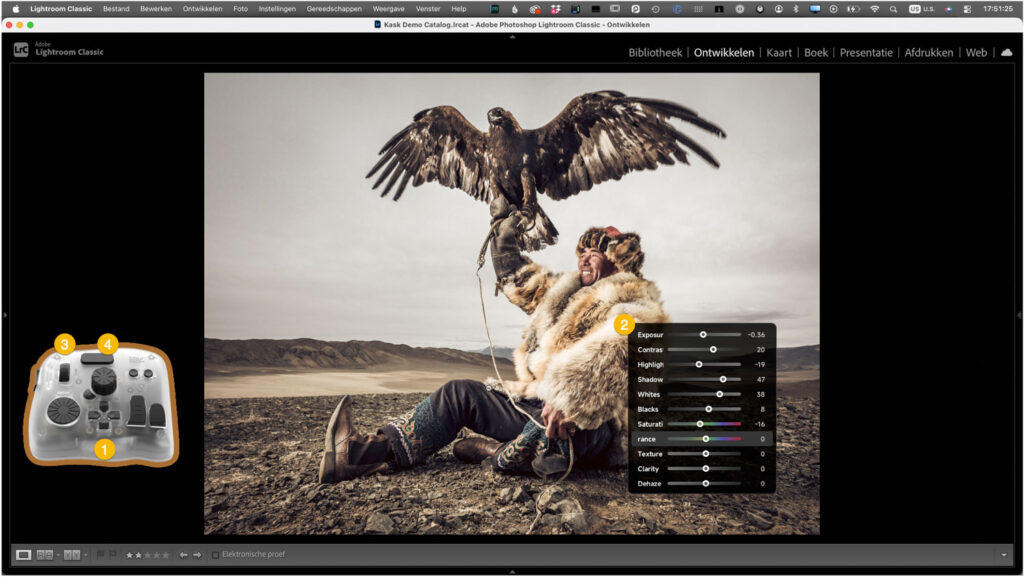
De TourBox console software laat je ook opdrachten koppelen aan de knoppen waarvoor zelfs geen sneltoetsen of menu-opdrachten bestaan: zo kan je bijvoorbeeld een knop koppelen aan ‘Onderwerp selecteren’ of ‘Selecteer de lucht’. Rechts: een geweldige feature is het Dynamic Panel (2) voor Lightroom Classic: dit activeer je standaard door op knop (1) te drukken, waarna je met scrollwiel (3) door de aanpassingen scrollt en met draaiknop (4) de schuivers interactief bedient. Dit werkt veel sneller, intuïtiever en plezieriger dan met je muis de schuifregelaars te selecteren en te verslepen. Bovendien kan je in het Dynamic Panel kiezen welke schuivers je wilt zien én in welke volgorde ze moeten staan.
In tegenstelling tot de Logitech MX Creative Console, hebben de knoppen op de TourBox geen ingebouwd schermpje maar zijn ze bijna allemaal verschillend van vorm. Dat helpt bij het uitbouwen van je muscle memory. Tot je gememoriseerd hebt wat de verschillende knoppen doen, kan je via de Heads-Up Display zien hoe ze geprogrammeerd zijn. Wil je die Heads-Up Display niet continu in beeld? Dan toon of verberg je hem gewoon met… een druk op één van de knoppen. De TourBox mikt met zijn twee draaiwielen en scrollwiel echt op de creatief-grafische sector en wordt standaard geleverd met profielen voor Photoshop, Lightroom Classic, Final Cut Pro en Première waar je zo mee aan de slag kan. Je kan via de Console software echter ook de knoppen helemaal zelf programmeren, waarbij je veel verder kan gaan dan de bestaande sneltoetsen. Zo gebruik ik de Onderwerpselectie in Lightroom bijna in al mijn foto’s. Maar… gek genoeg heeft deze functie geen eigen sneltoets, terwijl het dieptebereikmasker, wat haast niemand gebruikt, die wel heeft. De TourBox software integreert echter met de Lightroom API (Advanced Programming Interface) en laat je toe om ‘Select Subject’ aan één van zijn knoppen te koppelen. Ook mooi is het editen in schermvullende weergave met het Floating Display, dat je bovendien ook kan programmeren. De TourBox bestaat in vier versies: de Lite, Neo, Elite en Elite Plus. De laatste twee bieden ook draadloze verbinding met Bluetooth en de optie van ‘haptic feedback’, wat je misschien kent van je smartphone: door lichte vibraties van de knoppen voel je beter welke bewerkingen je aan het doen bent.
NAS-Systeem: de ruggengraat van je foto-archief
Een NAS (Network Attached Storage) is een centrale opslagoplossing die via je netwerk toegankelijk is. In plaats van één externe schijf die rechtstreeks aan je computer hangt, fungeert een NAS als een eigen mini-server waarin meerdere harde schijven samenwerken.
Waarom heb je als fotograaf een NAS nodig?
Een NAS wordt door sommige fotografen al gebruikt als het digitale archief van hun fotografieworkflow: alle RAW-bestanden, bewerkte beelden, exports en back-ups zitten op één centrale plek, toegankelijk vanaf meerdere computers, en desgewenst ook op afstand. Omdat je in een NAS 2, 4 of zelfs 8 schijven kan koppelen, bekom je ook een veel grotere opslagcapaciteit. Behalve die betere toegankelijkheid is een extra voordeel van een NAS dat je zogenaamde redundantie kan inbouwen via RAID. Voor wie werkt met Lightroom Classic is een NAS ideaal als opslaglocatie voor het beeldarchief, terwijl de catalogus zelf lokaal blijft staan op een snelle interne of externe SSD – je Lightroom Catalogus mag (en kan) namelijk niet op een netwerkschijf staan.
Hoe werkt een NAS technisch?
Wanneer je een NAS aanschaft, koop je meestal het lege omhulsel. Dat omvat een processor, geheugen, een besturingssysteem en Ethernet netwerkconnectiviteit. Het omhulsel vul je dan met harde schijven van de capaciteit van je keuze. Check daarbij steeds de vereisten van de fabrikant van je NAS, want niet alle harde schijven worden ondersteund! Sommige NAS-toestellen bieden nog plaats voor één of twee snelle SSD-schijven, om de gegevensdoorvoer te versnellen. De schijven worden meestal samengebracht in een RAID-configuratie, waardoor ze samenwerken als één logisch volume met extra veiligheid of prestaties.
RAID in een notendop
RAID staat voor Redundant Array of Independent Disks en bepaalt hoe de data over de schijven wordt verdeeld. Er zijn verschillende configuraties mogelijk, waarvan we hieronder de drie meest courante overlopen.
RAID 0 focust op snelheid maar biedt geen veiligheid: wanneer één schijf in de NAS faalt, ben je al je data kwijt. Om deze reden is RAID 0 niet aanbevolen voor foto-archieven. Bij RAID 1 wordt de data gespiegeld en identiek opgeslagen op twee schijven. Eén van de schijven mag daardoor uitvallen zonder dat er dataverlies optreedt. Dat is veilig, maar inefficiënt qua opslag omdat er slechts 50% van de totale capaciteit bruikbaar is. Dat brengt ons bij RAID 5, wat minimum drie schijven vereist maar vaak ook gebruikt wordt bij een NAS met vier of meer schijven. Bij een RAID 5 configuratie mag één van de schijven uitvallen, wat een betere balans oplevert tussen veiligheid en capaciteit en een populaire keuze vormt voor fotografen.
Sowieso vormen zelfs RAID 1 of RAID 5 geen back-up: ze beschermen tegen schijfuitval, maar niet tegen per ongeluk wissen, corruptie, diefstal of brand. Een externe back-up (bijvoorbeeld naar een tweede NAS of de cloud) blijft essentieel.
Waar moet je op letten bij aankoop?
Het aantal beschikbare sleuven is uiteraard een belangrijke factor met het oog op toekomstige groei. Check ook zeker welke RAID-indelingen ondersteund worden. De processor en het RAM-geheugen spelen een rol in de snelheid van het systeem. Wat dat betreft zijn er ook NAS-systemen die SSD-cache geheugen ondersteunen: daarbij worden één of twee SSD’s gebruikt om veelgebruikte data tijdelijk op te slaan. Andere troeven zijn de aanwezigheid een (snelle) kaartlezer, extra, snelle USB- aansluitingen of zelfs een ingebouwde batterij die de data veilig laat wegschrijven tijdens een stroompanne. Tenslotte is ook het geluid (meestal van de ventilator maar ook van de schijven zelf) iets om rekening mee te houden.
Suggesties voor fotografen
UGREEN NAS DXP4800 Plus
UGREEN is een relatief nieuwe speler op de NAS-markt, alhoewel het bedrijf al langer consumentenelectronica maakt. De UGREEN NAS DXP4800 Plus is een krachtige en opvallend betaalbare NAS voor fotografen met 4 schijfsleuven. Een belangrijk pluspunt is de mogelijkheid om twee SSD’s als cache te gebruiken, wat de overdracht van grote bestanden aanzienlijk versnelt. De UGREEN DXP 4800 PLUS is, behalve van netwerkaansluitingen, voorzien van een SD-kaartlezer, een HDMI- en snelle USB-C poort, twee snelle USB 3.2 poorten en twee USB 2 poorten.
Synology staat bekend om zijn zeer mature software-ecosysteem, gebruiksvriendelijkheid, back-upmogelijkheden en lange termijn ondersteuning. De DS925+ omvat heeft vier schijfsleuven en heeft net zoals de UGREEN twee slots voor NVMe SSD schijven, die wel van Synology zelf moeten zijn. Deze NAS is wat kariger met de aansluitingen, maar daar tegenover staat een langere en gereputeerde aanwezigheid in de NAS-markt.
Het is een van de grootste paradoxen in de revolutie die digitale fotografie is: we fotograferen, mede dankzij de alomtegenwoordigheid van hyper-performante smartphone camera’s, meer dan ooit tevoren maar tegelijkertijd worden er veel minder dan vroeger foto’s afgedrukt. In het analoge tijdperk moest je immers afdrukken maken om überhaupt te zien wat je gefotografeerd had, vandaag sterft het leeuwendeel van de digitale foto’s een stille dood ergens in een uithoek van een harde schijf.
Waarom zou je als fotograaf (weer) printen?
In een digitale wereld is printen bijna een ambacht geworden, en precies daarom zo waardevol. Afdrukken dwingen je ook om bewuster te kijken naar contrast, kleur en detail. Fouten die op een monitor onopgemerkt blijven, worden op papier genadeloos zichtbaar. Daarom dat je best ook even een kleinere proefprint maakt vooraleer je foto op groot formaat af te drukken. Tegelijk krijgt een geslaagde print een fysieke aanwezigheid die geen enkel scherm kan evenaren. En dan is er nog dat geweldige gevoel van je kersverse print lijn per lijn te zien ‘geboren’ worden in de printer. Een gevoel dat je misschien nog herkent van toen je in de doka je foto langzaam zag ontstaan in het ontwikkelbad.
Hoe werkt een fotoprinter?
De meeste kwaliteitsfotoprinters voor fotografen zijn inkjetprinters. Ze gebruiken microscopisch kleine inktdruppels die uiterst nauwkeurig op speciaal fotopapier worden aangebracht. Professionele modellen werken met pigmentinkten, die een groter kleurbereik bieden, beter bestand zijn tegen verkleuring en een langere levensduur hebben (vaak tientallen jaren). In tegenstelling tot de vier inkten die een gewone kantoor-inkjetprinter gebruikt, gebruiken gespecialiseerde fotoprinters vaak nog extra kleureninkten zoals licht cyaan en licht magenta en extra grijs- en zwartinkten die vooral bij zwart-wit prints of specifieke papiertypes ingezet worden.
Aan de andere kant van het spectrum vind je instant printers, zoals de razend populaire Instax toestelletjes van Fujifilm. Instant printers zoals de Instax werken op basis van een chemisch proces, zodat je geen aparte inkt nodig hebt: alles wat je nodig hebt zit in de cassette met tien prints die je in het toestel plaatst. Snelheid, eenvoud en charme primeren hier op top-kwaliteit.
Waar moet je op letten bij de aankoop van een inkjet fotoprinter?
Het maximale papierformaat is wellicht het belangrijkste criterium: prosumer-modellen gaan tot A2 formaat (42 x 59.4 cm). Voor grotere formaten moet je naar professionele grootformaatprinters gaan die duizenden euro’s kosten en wellicht buiten het bereik van de amateurfotograaf liggen. Printers zijn immers een van de weinige toestellen die meer problemen vertonen naarmate ze minder gebruikt worden. Denk maar aan verstopte printkoppen.
Net zoals bij koffiemachines die werken met capsules is de grootste kost van het printen niet de printer zelf, maar de verbruiksmaterialen: inkt en papier. De cartridges die bij de printer geleverd worden, zijn vaak niet volledig vol en een setje nieuwe cartridges kan makkelijk een derde tot de helft van de printer kosten.
Uiteraard ga je je foto’s ook niet toevertrouwen aan gewoon laserprinterpapier maar gebruik je fotopapier waarvan de prijs kan oplopen tot 4 à 5 euro voor een A3 print.
Als je maar occasioneel een foto print, is het wellicht verstandiger om dat door een fotolabo te laten doen, maar wie is ooit met fotografie begonnen omdat dat verstandig was? Van zodra je meer wilt printen, en vooral volledige controle wilt hebben over het creatieve proces en de soort papier, is de aankoop van je eigen fotoprinter wellicht een meer verantwoorde keuze dan nog maar eens een nieuwe lens aan je arsenaal toe te voegen. Met je eigen printer in de buurt zal je ongetwijfeld sneller geneigd zijn om die onzichtbare pixels om te zetten naar tastbare en toonbare papieren herinneringen.
De beste fotoprinters voor fotografen
Epson SureColor SC-P900
De Epson SC-P900 is een professionele fotoprinter die populair is bij fotografen die zelf exhibition-quality prints willen maken tot A2 formaat. De printer gebruikt 10 UltraChrome PRO-pigmentinkten en waaronder ook twee grijstinten en twee soorten zwart: Photo Black voor (semi-)glossy papier en Matte Black voor matte papieren. In tegenstelling tot oudere Epson-printers moet je niet langer switchen tussen beide soorten zwart (wat niet alleen tijd maar ook inkt kostte) maar zijn beide koppen altijd printklaar. Een houder voor papier op rollen is optioneel ook verkrijgbaar.
De Instax Link Wide is het tegenovergestelde van een fine-art printer: klein, speels en gericht op directe output met prints van 86 x 108 mm. Je kan hem niet meteen koppelen aan een computer, maar als je je foto’s doorstuurt naar je smartphone of tablet kan je die via de app onmiddellijk printen. Een heel mooi effect krijg je door verschillende Instax prints in een collage op een muur te kleven.
Shoot wil van elke lezer een betere fotograaf maken. Daarbij kiezen we voor een praktijkgerichte aanpak met realistische onderwerpen. Ervaren fotografen, die bekend staan als de top in hun vak, delen in Shoot hun kennis. Een begrijpelijke uitleg en praktische tips helpen jou als lezer om betere foto’s te maken. Van glamourportret tot straatbeeld, van reisreportage tot concertshot.