Adobe Lightroom 2020: Alle bewerkingstools uitgelegd
Adobe Lightroom voorziet je van cloudopslag en een heel aanbod van bewerkingstools voor je foto’s. We leggen ze stap voor stap uit. Zoeken hoeft niet meer.
Eind 2017 introduceerde Adobe een nieuwe versie van Lightroom die volledig de kaart van de cloud trekt. Dat zorgde voor enkele verschillen tussen Lightroom en Lightroom Classic. In dit artikel kijken we naar de bewerkingsmogelijkheden van deze nieuwe Lightroom.
Uniforme bewerkingstools in Lightroom
Wanneer je al
ervaring hebt met foto’s bewerken in Lightroom Classic of in Adobe Camera Raw,
hebben we goed nieuws voor je. De bewerkings-engine van Lightroom is namelijk
net dezelfde. Alleen is de interface iets anders – wellicht logischer –
gestructureerd. Er is ook geen onderscheid tussen een Bibliotheek en een
Bewerkingsmodule zoals in Lightroom Classic. Om een foto te bewerken, klik je
gewoon op het icoontje met de drie schuifregelaars rechts bovenaan in beeld.
De tools staan
in een logische volgorde. Zelf vind ik het altijd een goed idee om eerst in het
paneel Optica de lenscorrecties aan te vinken. Net zoals Lightroom Classic,
waar dit paneel gewoon ‘Lenscorrecties’ heet, heeft Lightroom een grote
database van correctieprofielen om lensvertekeningen, die zelfs de duurste lenzen
kunnen hebben, automatisch weg te werken. Werk je met een systeemcamera, dan is
deze stap strikt genomen niet nodig. De meeste systeemcamera’s hebben ingebouwde
lenscorrectie-instructies die automatisch door Adobe op de RAW-bestanden
toegepast worden. Een tweede stap die ik graag eerst uitvoer, is eventuele
geometrische correcties. Staat de horizon niet helemaal recht of lijkt een
gebouw naar achteren te vallen? Daar maak je komaf mee met de Upright-gereedschappen
in het tabblad Geometrie, dat in Lightroom Classic nog het Transformatiepaneel
heet. Je hebt de keuze tussen een aantal automatische correcties, maar je kan
ook tot vier lijnen tekenen in je foto (twee horizontale en twee verticale) en
Lightroom gaat deze dan mooi loodrecht zetten. Uiteraard verlies je dan wel een
deel van je beeld, dus voorkomen is ook hier beter dan genezen.
De
Ontwikkelinterface van de ‘nieuwe’ Lightroom ziet er een pak minder
intimiderend uit dan Lightroom Classic. Toch zijn (vrijwel) alle features
voorhanden. Wel zijn de gereedschappen georganiseerd in een meer logische
volgorde.
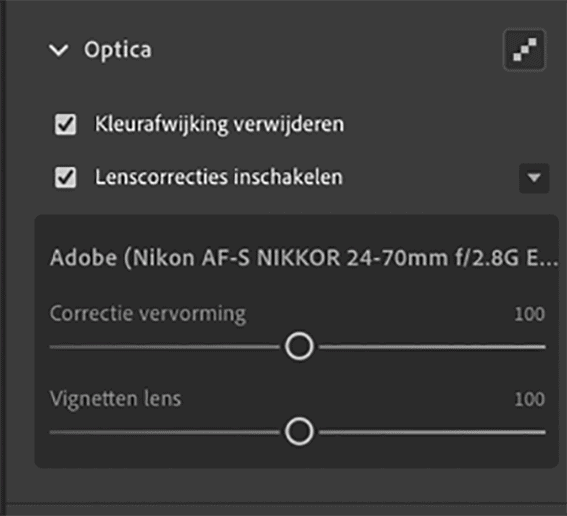
In het
paneel Optica kan je automatisch lenscorrecties laten uitvoeren en chromatische
aberratie (dat zijn die groene of paarse randjes die je soms ziet bij hoge
contrastovergangen wanneer je fotografeert met breedhoeklenzen of met
portretlenzen met grote lensopening) wegwerken. Lenscorrecties corrigeren ook
de lensvignettering en kunnen je beeld dus lichter maken. Daarom raad ik aan ze
uit te voeren vooraleer je je foto daadwerkelijk gaat bewerken.
Met de
geometrie-correcties kan je scheve gebouwen rechttrekken of een horizon mooi
waterpas zetten. Behalve de automatische Upright-mogelijkheden biedt Lightroom
je ook de mogelijkheid om via hulplijnen aan te geven wat je mooi recht wilt
hebben. Omdat sterke perspectiefcorrecties soms de hoogte-breedteverhouding van
je foto aantasten, kan je met de Verhouding regelaar in de manuele
geometrie-instellingen indien nodig die verhouding terug aanpassen. Sommige
fotografen gebruiken die regelaar ook om hun model snel een digitale
afslankingskuur te geven!
Camera Matching Profiles
Eens je
eventuele lens- en perspectiefproblemen naar het digitale hiernamaals verholpen
hebt, kan je je concentreren op het optimaliseren van je foto’s. Adobe heeft de
belangrijkste tools gehergroepeerd. Waar Classic en ACR een Standaard-, Curves-
en een HSL-paneel hebben, zitten de schuifregelaars daarvan in Lightroom
verdeeld over een paneel Licht en een paneel Kleur. In het eerste vind je ook
de Curves-aanpassingen, terwijl Witbalans naar het tweede verschoven is. In het
paneel Licht vind je ook de profielen, die vaak een logische eerste stap zijn
om een foto te bewerken. Profielen komen in de bewerking van een foto nog voor
het werken met de schuifregelaars. Standaard krijgt een foto het profiel ‘Adobe
Kleur’. Indien je houdt van de kleurweergave van je camera, en die sterk
afwijkt van wat Lightroom er standaard van maakt, dan kan je in de Camera
Matching Profiles op zoek gaan naar het profiel. Deze verkrijg je door op het
icoontje met de vier rechthoekjes te klikken. In het voorbeeld koos ik het
profiel Velvia. Dit simuleert de filmsimulatie Velvia die ik op mijn Fujifilm-camera’s
kan instellen. Werk je met een ander merk van camera, dan zal je in die lijst
de profielen vinden voor jouw camera. Het kiezen van een Camera Matching
Profile is overigens geen must. Het is gewoon een ander vertrekpunt en vooral
aan te raden wanneer je je RAW zo goed mogelijk wilt laten lijken op wat je op
het LCD-schermpje of in de elektronische zoeker van je camera zag. Onder de
Camera Matching Profiles vind je de Creative Profiles. Hier kan je met één
enkele klik op de knop je foto een total make over geven. Met de
Hoeveel-regelaar kan je dan de sterkte van het effect fijn afstemmen.
Door het
Velvia Camera Matching profile als uitgangspunt te kiezen, leek deze foto als
twee druppels water op de JPEG-preview die ik in de elektronische zoeker van
mijn camera gezien had.
Het
paneel Licht
Met de
instellingen van dit paneel kan je eigenlijk een foto al 80 tot 90 procent van
zijn potentieel laten bereiken. Adobe deelt het tonale bereik van een foto op
in vijf grote zones. Van donker naar licht: Zwarte tinten, Schaduwen,
Belichting (Middentonen), Hooglichten en Witte tinten. De logica van de
schuifregelaars is eenvoudig: naar rechts maakt die zone lichter, naar links
donkerder. Voor landschapsfoto’s zal je vaak de Schaduwen wat willen optrekken
en de Hooglichten wat negatief willen bijregelen. Is een foto globaal te licht
of te donker, dan kan je dat meestal gewoon oplossen met de
Belichtingsregelaar. Met de Witte en Zwarte tinten stel je het zwart- en het
witpunt van je foto in.
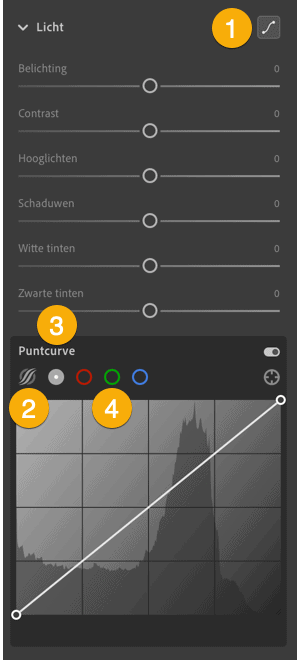
Het Curves-gereedschap
zit in Lightroom geïntegreerd in het paneel Licht. Door op het icoontje (1) te
klikken open je de Curve. Je hebt dan de keuze tussen de parametrische curve
(2) of de Puntcurve (3) die voor gevorderde gebruikers bedoeld is en nog meer
mogelijkheden biedt. In die Puntcurve kan je ook de individuele Rood, Groen en
Blauw kanalen (4) aanpassen.
Artificiële intelligentie in Adobe Lightroom
Wil je het
jezelf makkelijk maken, experimenteer dan eens met de knop ‘Automatisch’ die je
naast ‘Bewerken’ ziet staan. Adobe heeft namelijk op basis van duizenden voor-
en na foto’s een algoritme gemaakt dat automatisch je foto’s optimaliseert. Het
moet gezegd dat het resultaat meestal heel goed is. Bovendien is Automatisch
een goeie leermeester om je te tonen welke foto welk type correcties kan
gebruiken. En … aangezien alles in Lightroom niet-destructief is, kan je nog
altijd de instellingen achteraf aanpassen.
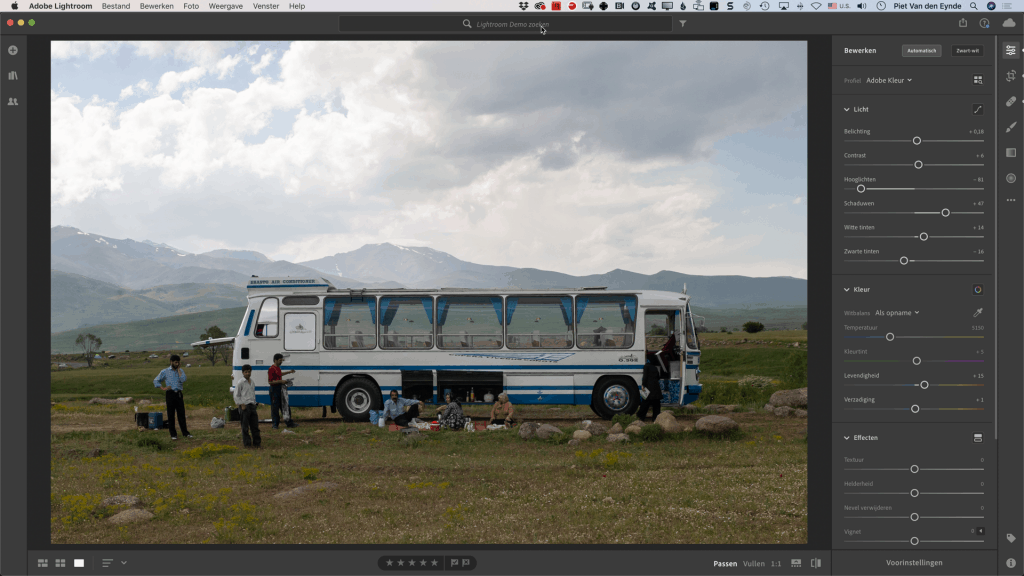
De foto
waarmee dit artikel opende, na op de knop ‘Automatisch’ gedrukt te hebben.
Lightroom helderde de schaduwen op en verdonkerde de Hooglichten, om meer
details in de wolkenlucht tevoorschijn te toveren. Dit soort aanpassingen is
typisch voor scenes waar je zowel een voorgrond als een lucht in beeld hebt. De
hoogspanningskabel werkte ik weg met het Retouche-penseel in de modus
Retoucheren. Dit penseel is ook handig om sensorstof weg te werken.
Het
paneel Kleur
Dit paneel
herbergt niet alleen het Witbalans-gereedschap, maar ook de algemeen werkende
Verzadigings- en Levendigheidsregelaars. Het verschil tussen die twee is dat
Levendigheid de huidtinten in je foto automatisch beveiligt tegen onnatuurlijke
kleuren. Heb je net een verjaardagsfeestje met kleurrijke ballonnen
gefotografeerd en wil je dat de kleur van de ballonnen van het scherm spat zonder
dat de kinderen er als pompoenen gaan uitzien? Gebruik dan Levendigheid in
plaats van Verzadiging. In dit paneel vind je ook de Kleurmixer (de evenknie
van Classic’s HSL-paneel), waarbij je gericht op de kleur, de verzadiging of de
helderheid van specifieke kleuren kan gaan werken. Ik gebruik die vaak om een
lucht donkerderblauw te maken, zonder dat ik een van de lokale tools zoals het
penseel moet gebruiken.
Met de
Kleurmixer kan je gericht ingrijpen op de helderheid, de kleurtoon en de verzadiging
van een bepaalde kleur-range. Zo kan je bijvoorbeeld snel de (oranje)
huidtinten in een foto lichter maken of een lucht donkerder zonder ingewikkelde
selecties te moeten maken. Dat lukt uiteraard alleen maar voor zover die
bepaalde kleur niet elders in je foto voorkomt en hij daar niet mag veranderen.
Overige
globale panelen
Verder kent
Lightroom nog twee panelen: het Details-paneel herbergt de instellingen voor
verscherping en ruisonderdrukking. Het is verder identiek aan Lightroom
Classic. Het Effecten-paneel groepeert een aantal finishing touches, zoals het
toevoegen van Korrel of een Vignet, om de aandacht meer op het centrum van je
foto te richten. In dit paneel vinden we ook Helderheid en de nieuwe
Textuur-regelaar. Deze dikken respectievelijk het contrast in de middentonen en
de fijnere details zoals haar, vacht of boomschors in een landschapsfoto aan. Hiermee
geef je foto’s meer punch. Met Nevel verwijderen kan je dan weer het
atmosferisch perspectief van je foto verbeteren. In Lightroom Classic en Camera
Raw bevinden deze tools zich in het Standaard-paneel.
Lokale aanpassingen maken
Alle eerder
genoemde aanpassingen werken globaal. Voor specifieke, plaatsgebonden
correcties heeft Lightroom een uitsnedegereedschap, een retoucheerpenseel en
drie lokale correctiegereedschappen. Landschapsfotografen zullen blij zijn met
het verloopfilter. Portretfotografen kunnen dan weer hun hart ophalen aan het
Radiale filter. Hiermee kan je gezichten, ogen en alles wat verder nog
ellipsvormig is lokaal aanpassen. Voor wat je niet met een van de vorige twee
kan doen, is er nog het Aanpassingspenseel: daarmee schilder je gewoon een van
de ondersteunde aanpassingen rechtstreeks op je beeld.
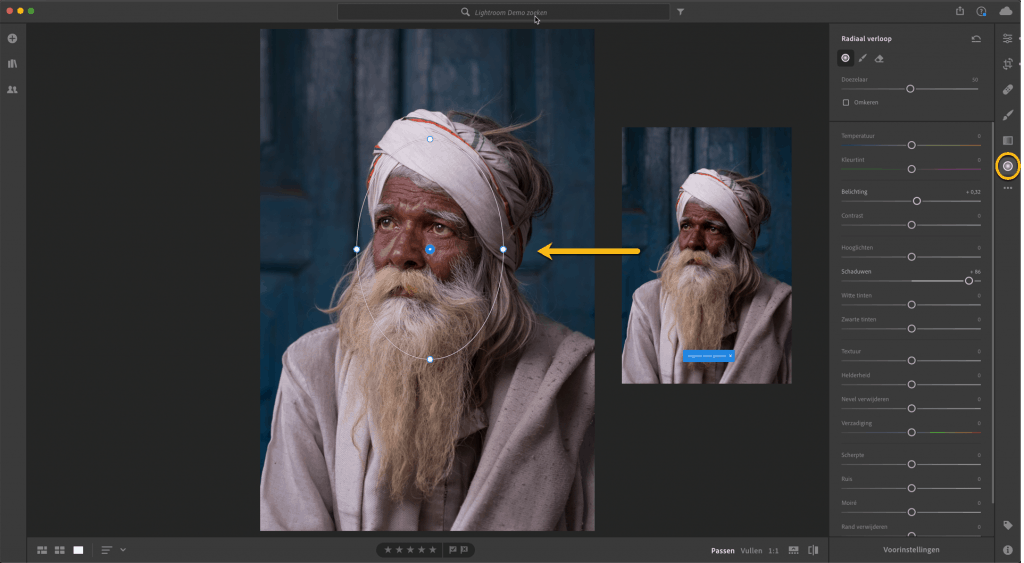
Het
Radiaal filter is een van mijn favoriete tools in Lightroom Classic en dus ook
in Lightroom. In dit voorbeeld helderde ik het gezicht van de man op met een
Radiaal filter met positieve waardes voor Belichting en Schaduwen. Door het
filter een voldoende grote doezelwaarde te geven, valt het niet op dat ik hier
een ellips gebruikte in plaats van het preciezere, maar ook meer omslachtige Aanpassingspenseel.
Synchroniseren,
presets en Creative Profiles
Bewerkingen in
Lightroom zijn net zoals in Lightroom Classic eigenlijk puur metadata. Het
oorspronkelijke bestand wordt nooit veranderd. Om die reden is het ook heel
eenvoudig om de bewerkingen van één foto op te slaan als een preset of
voorinstelling voor later gebruik. Je kan ook de bewerking van één foto geheel
of gedeeltelijk kopiëren en toepassen op een of meerdere andere foto’s.
Je foto’s exporteren en delen
Om de vruchten
van je noeste nabewerkingsarbeid te tonen aan de buitenwereld kan je de
Share-knop gebruiken. Daarmee kan je foto’s opslaan, bijvoorbeeld als JPEG. In
vergelijking met Lightrooms exportdialoogvenster zijn de mogelijkheden summier.
Zo is er op dit moment (nog) geen mogelijkheid om een watermerk toe te voegen,
al kan dat weer wel in Lightroom op je iPhone! Via Delen en uitnodigen kan je
een galerij maken van je foto’s en de URL daarvan aan iedereen, of een selectie
genodigden, bezorgen.
Het
exportdialoogvenster (Opslaan in…) is in vergelijking met Lightroom Classic
uitermate beperkt. Ook hier trekt Lightroom duidelijk de kaart van de online
verbondenheid door je via ‘Delen en uitnodigen’ toe te laten om galerijen van
je foto’s online te delen met anderen.
Conclusie
Het mag
duidelijk zijn: je kan een foto in Lightroom (bijna) identiek bewerken als in
Lightroom Classic of Camera Raw maar een aantal handige zaken ontbreken nog. Zo
biedt Lightroom op dit moment niet echt ondersteuning voor plug-ins. Je kan een
foto wel naar Photoshop sturen, maar niet als slim object. Foto’s samenvoegen
tot een HDR of een panorama kan, maar foto’s als lagen openen in Photoshop dan
weer niet. Een niet onbelangrijk gemis is de afwezigheid van Virtuele Kopieën,
waarmee je dezelfde foto een andere bewerking kan geven zonder dat je hem
fysiek moet dupliceren. Ook naar de super handige Luminantie- en
Kleurbereikmaskers die het maken van selecties in de lokale
aanpassingsgereedschappen vergemakkelijken, is het nog tevergeefs zoeken. Wel
bestaat de kans dat een volgende update de kloof alweer een beetje verkleint.
Lightroom ‘Cloud’ lijkt zich dan ook iets meer tot de ‘casual’ fotograaf te
richten. Iemand die gebruiksgemak en automatisering, ook van back-ups en
opslag, belangrijker vindt dan een ellenlange reeks gereedschappen die hij toch
niet zal gebruiken.
Voor wie
Lightroom probeert en later van gedacht verandert: eens je je abonnement
stopgezet hebt, heb je nog één jaar de tijd om je foto’s te downloaden van de
Adobe servers, bijvoorbeeld om ze daarna te gebruiken met Lightroom Classic.
Omgekeerd bestaat er ook een migratie-tool om een Lightroom Classic catalogus
om te zetten voor gebruik met ‘de nieuwe’ Lightroom. Beide programma’s samen
gebruiken wordt niet aangeraden, om conflicten te vermijden.
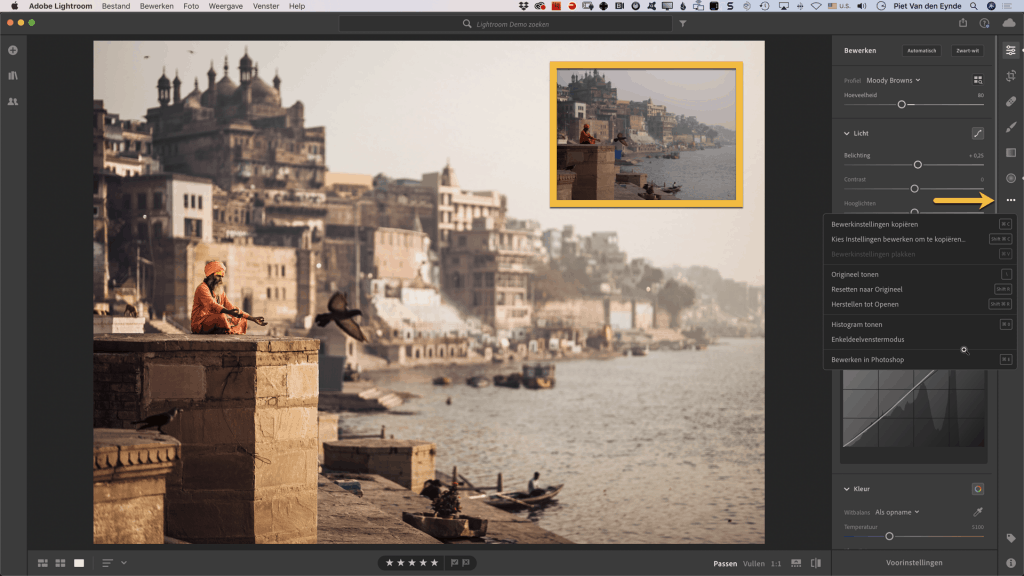
Ik bewerkte deze foto met een van de profielen uit mijn Creative Profiles Starter Pack en tweakte nog een paar instellingen. Door op het symbool met de drie puntjes te klikken kan ik deze instellingen kopiëren en dan in de rasterweergave één of meerdere foto’s selecteren en via Bewerken > Plakken de instellingen met één muisklik toepassen op al deze andere foto’s.
Dit artikel werd geschreven door fotograaf en software-expert Piet Van den Eynde. Meer over Piet kan je vinden op zijn website en Instagram. Wil je meer leren over Lightroom Classic, dan helpen deze 14 tips van Scott Kelby ongetwijfeld. Het verschil tussen de velen Lightroom-varianten ontdek je hier.
Schrijf je in op onze nieuwsbrief om het laatste nieuws uit de fotografiewereld te ontvangen én het gratis ebook ‘Start met Fotograferen’.
Shoot wil van elke lezer een betere fotograaf maken. Daarbij kiezen we voor een praktijkgerichte aanpak met realistische onderwerpen. Ervaren fotografen, die bekend staan als de top in hun vak, delen in Shoot hun kennis. Een begrijpelijke uitleg en praktische tips helpen jou als lezer om betere foto’s te maken. Van glamourportret tot straatbeeld, van reisreportage tot concertshot.