Snapseed Workshop: Snel foto’s retoucheren op je smartphone
Snapseed laat je eenvoudig storende elementen uit een foto verwijderen zonder nood te hebben aan Photoshop. Download het gratis en download het gratis.
Heb je net de perfect foto genomen met je smartphone, maar spot je toch een storend element in de achtergrond? Dan kan je dit met de Snapseed app gelukkig snel en gemakkelijk wegwerken.
Een blikje frisdrank, enkele haren voor het
gezicht of een lelijke lamp. Het zijn dingen die in je foto’s kunnen sluipen
zonder dat je het door hebt. Met wat geluk kan je de foto opnieuw nemen, maar
wat als het moment voorbij is en niet meer terugkomt? Nam je de foto met je
digitale camera, dan kan je dit in Photoshop wegwerken op je computer, maar wil
je hem meteen op Instagram zetten vanaf je smartphone, dan heb je een mobiele
applicatie nodig. Snapseed is beschikbaar voor iOS en Android en dat op
smartphones én tablets.
Stap 1: Snapseed downloaden
Als je Snapseed nog niet op je smartphone hebt staan, kan je de app downloaden en installeren via de Google Play Store of de Apple App Store. Open de app en tik in het midden van je scherm op het plusteken. Selecteer vervolgens de foto waarmee je aan de slag wil gaan.
Download Snapseed en kies je afbeelding.
Stap 2: Egaliseren of healing in Snapseed
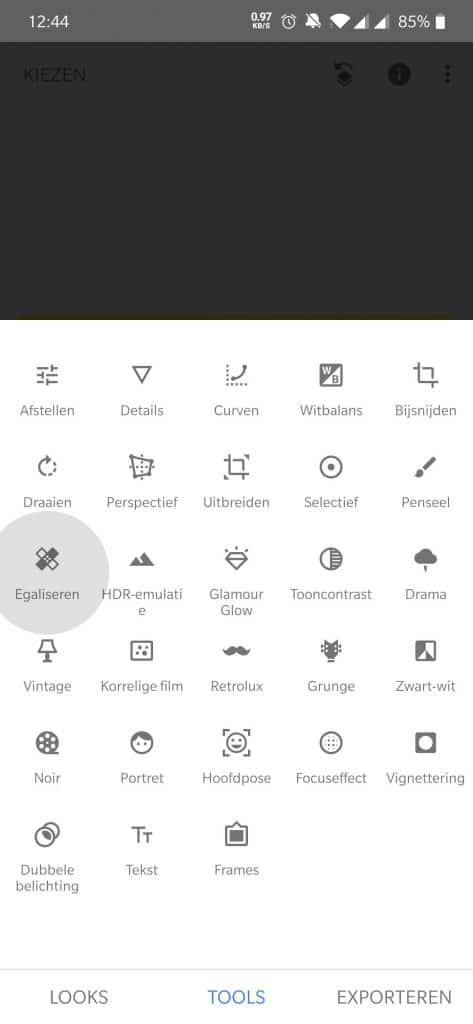
Voor deze workshop gebruiken we de functie
‘Egaliseren’ of ‘Healing’. Je kan deze vinden in het menu ‘Tools’ onderaan in
de app. De functie heeft het icoontje van een pleister en dat is net wat ze
doet, namelijk kleine onvolmaaktheden verbergen. Eens je de tool geselecteerd
hebt, kan je beginnen met het inkleuren van het gebied dat je niet langer wil
zien. Snapseed kijkt naar de directe omgeving van het gebied dat je aanduidt om
een zo goed mogelijk reparatie door te voeren. Het is dan ook best als het
gebied aan alle kanten door dezelfde kleur is omgeven. Huidskleur bijvoorbeeld,
of een effen muur zoals in ons voorbeeld. Is je foto complexer, dan kan je nog
steeds dingen wegwerken, maar je zal nauwkeuriger moeten gaan werken.
Snapseed heeft veel tools beschikbaar. Kies voor egaliseren.
Stap 3: Nauwkeurig werken
Als je op je smartphone werkt en geen gebruik maakt van een stylus zoals je dat op een tablet kan (een iPad met Apple Pencil bijvoorbeeld), dan kunnen je vingers al eens voor onnauwkeurigheden zorgen. Gelukkig kan je inzoomen op je afbeelding zodat je ook de kleinste details kan bewerken. Gebruik hiervoor je duim en wijsvinger, net zoals je zou inzoomen op een foto. Je ziet dat het gebied van de egalisatietool kleiner wordt en kan nu zeer nauwkeurig werken.
Foto’s bewerken is een werk van veel geduld, zeker op je smartphone.
Stap 4: Foto’s exporteren met Snapseed
Evalueer het eindresultaat via het vierkantje
met de streep door in de rechterbovenhoek en druk op het vinkje om te bewaren.
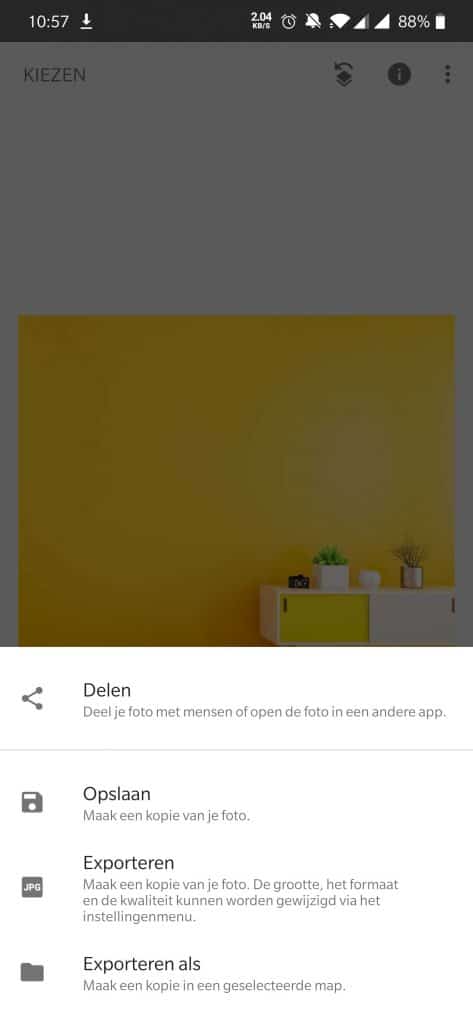
Je afbeelding is nu klaar. Tik onderaan op ‘Exporteren’ om je foto te delen via
een sociaal netwerk naar keuze of om hem op te slaan op je toestel.
Deel tenslotte je foto op je favoriete sociale netwerk.
Sven reist de wereld rond op zoek naar het perfecte plaatje. De hoofdredacteur van Shoot heeft ook een passie voor technologie en literatuur in de vorm van fantasy en self-development.