Dit is de beste fotobewerkingssoftware voor fotografen in 2026. Gratis, als eenmalige aankoop, of met abonnement.
Waar 20 jaar geleden Photoshop vrijwel de enige mogelijkheid was om foto’s te bewerken en je een behoorlijke leercurve moest doorspartelen om dat te doen, bestaat er anno 2026 heel wat fotobewerkingssoftware. Shoot vergeleek een aantal klassiekers met een aantal recentere spelers en zag daarbij twee duidelijke trends: de opmars van AI in het algemeen en generatieve AI in het bijzonder én het feit dat steeds meer spelers hun klanten willen overhalen naar abonnementsformules. Alle pakketten uit dit artikel hebben hun sterktes en zwaktes, hun fans en hun tegenstanders. Er is dan ook geen beste keuze, alleen een keuze die meer of minder past bij wat je voor jouw type van fotografie en beeldbewerking nodig hebt.
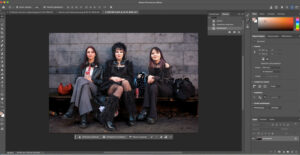
Ongelooflijk maar waar: in 2025 blies Photoshop 35 kaarsjes uit! Achteraf bekeken was die eerste versie kinderlijk eenvoudig, maar ondertussen is Photoshop uitgegroeid tot een uitermate krachtig pakket met een navenante leercurve. Ondanks de ‘Photo’ in de naam, richt het pakket zich niet alleen tot fotografen, maar ook tot digitale artiesten, grafici en lay-outers en heeft het zelfs beperkte 3D- en videobewerkingsfunctionaliteit aan boord. Die gediversifieerde roeping maakt dat het pakket voor beginners een nogal intimiderende interface heeft, alhoewel Adobe het de gebruiker met interactieve help-widgets en how-to filmpjes die je kan oproepen in de ‘Leren’-afdeling van het Photoshop Home scherm toch makkelijker probeert te maken.
Combinatie met Adobe Camera Raw
Sedert de opkomst van het RAW-formaat en het feit dat we met digitale camera’s veel meer foto’s maken dan in het analoge tijdperk, toen elke klik nog met een dia- of filmkost gepaard ging, is Photoshop zelf al lang niet meer het startpunt van een digitale fotografie-workflow. Die rol is voorbehouden aan een raw converter. Photoshop heeft zijn eigen raw converter: de Adobe Camera Raw plug-in, die je trouwens ook als een filter kan gebruiken in Photoshop zelf! De bewerkingen die je in Camera Raw uitvoert, zijn niet-destructief: ze veranderen de pixels van je foto niet en ze worden bijgehouden als tekstinstructies in een zogenaamd .xmp bestand. Om je groeiende collectie digitale foto’s de baas te kunnen, kan je als Photoshop-gebruiker werken met Adobe Bridge, de bestandsbrowser van Adobe. Die laat je ook toe om snel raw-bewerkingen van één foto toe te passen op één of meerdere andere foto’s. Verder laat Bridge je toe om onder meer sterrennoteringen aan je foto’s toe te kennen.
Voordelen van Photoshop voor fotografen
Voor het ophelderen, verdonkeren, aanpassen van de kleur, het omzetten naar zwart-wit en het manipuleren van het contrast in (delen van) je foto, gebruik je dus gewoon Camera Raw. Photoshop zelf gebruik je als fotograaf vooral voor de volgende toepassingen:
Uitgebreide retouches die nog verder gaan dan wat in Camera Raw mogelijk is.
Het combineren van verschillende foto’s tot één nieuw geheel, bijvoorbeeld twee groepsportretten waarbij telkens een andere persoon zijn ogen gesloten heeft tot één eindresultaat waarbij iedereen wakker lijkt. Andere toepassingen zijn het verwijderen van de achtergrond van een portret of het toevoegen van een nieuwe lucht in een landschap.
Het toevoegen van tekst aan je foto’s, bijvoorbeeld voor de cover van een foto-album.
Het creëren van beeldinhoud uit het niets, op basis van tekst-prompts, is waar Photoshop op dit moment het verst staat van alle software die we in dit artikel bespreken.
Lightroom Classic: de beste all-round fotobewerkingssoftware
Lightroom Classic wordt dit jaar 18. Het programma was een van de eerste raw converters en heeft in zijn geschiedenis een indrukwekkende evolutie meegemaakt. De laatste jaren doken volop AI-toepassingen in het programma op, zoals de zeer accurate AI-maskers die het mogelijk maken om razendsnel lokale aanpassingen te doen.
Lightroom vs Photoshop
Lightroom is geen alternatief voor Photoshop zelf. Het is eerder een geavanceerde versie van Bridge en Adobe Camera Raw. Met dat laatste deelt het ook de code, dus alle Lightroom-bewerkingen kunnen ook door Camera Raw gelezen worden en omgekeerd. Het fundamentele verschil met Bridge is dat dat eigenlijk een veredelde bestandsbrowser is terwijl Lightroom werkt met een centrale catalogus die bijhoudt waar je foto’s staan en een systeem van gewone en slimme voorvertoningen. Dankzij die laatste kan je je foto’s bewerken zonder dat de schijf waar de originelen op staan, aangesloten moet zijn. Enkel om ze te exporteren op volle resolutie of om ze af te drukken moet je de schijf aankoppelen. Photoshop gebruik je dan enkel voor die dingen die in Lightroom niet kunnen, zoals het combineren van foto’s.
7 modules voor fotobewerking in Lightroom Classic
Lightroom Classic omvat zeven modules: in de Bibliotheek organiseer je je foto’s en kan je filteren op allerlei criteria. Voor nog meer structuur kan je trefwoorden toekennen. De Lightroom Classic Catalogus is eigenblijk één grote database die bijhoudt waar je foto’s staan. Daarom moet je ook, vooraleer je Lightroom als fotobewerkingssoftware kan gebruiken, deze eerst ‘importeren’. Dat betekent niet meer dan dat je aan Lightroom zegt waar ze staan (ingeval van bestaande foto’s) of waar je ze wil hebben (in het geval van nieuwe foto’s). Verder houdt de Catalogus ook bij welke metadata, zoals trefwoorden, je toegevoegd hebt, en hoe je ze bewerkt hebt. Een voordeel deze database-structuur is dat alles niet-destructief is: je kan altijd nog veranderen. Een tweede voordeel is dat je via Verzamelingen en Slimme verzamelingen foto’s die eigenlijk in verschillende mappen zitten, kan hergroeperen zonder de oorspronkelijke map structuur te verstoren. Eenzelfde foto kan zo in meerdere verzamelingen zitten. Tenslotte maakt de database-structuur het mogelijk om met virtuele kopieën te werken: andere bewerkingen van hetzelfde origineel, zonder dat dat fysiek moet gedupliceerd worden.
Veruit de meest creatieve module is de ontwikkelmodule, waar je je foto’s bewerkt. Door de jaren heen heeft Lightroom zich daarbij steeds meer functies eigen gemaakt, waarvoor je vroeger naar Photoshop moest. Zo heb je zeer uitgebreide globale tools om de helderheid, het contrast en de kleur van je foto’s te bewerken maar waar de grootste vooruitgang werd geboekt zijn de AI-maskers. In Lightroom 13 werd zelfs een Lens Blur gereedschap toegevoegd, dat via AI de achtergrond van je foto kan vervagen om het effect van een grote lensopening te simuleren!
Behalve de Kaartmodule waar je van gps-gegevens voorziene foto’s kan weergeven of deze manueel kan taggen, kent Lightroom nog vier output modules: een – eenvoudige – slideshow module, een module om via Blurb fotoboeken te maken, een webmodule om – alweer eenvoudige – webgalerijtjes te maken en een printmodule.
Lightroom enkel als abonnement
Lightroom Classic is al jaren enkel nog verkrijgbaar als een abonnement in combinatie met Photoshop, het Adobe Photography Plan. In 2025 ging de prijs voor de eerste keer omhoog en nu kost de bundel je 24 euro per maand. Gezien de continue verbetering en de investering in AI technologie, lijkt dat een faire prijs.
Affinity: Gratis Photoshop-uitdager met betaalde AI
In de eerste versie van dit artikel schreven we dat Affinity Photo 2 een betaalbaar Photoshop-alternatief was dat je gewoon kon kopen in plaats van een abonnement af te sluiten. Dat verhaal is intussen grondig herschreven. Sinds eind oktober 2025 heeft Canva, dat het Britse Serif in 2024 overnam, de drie losse programma’s Affinity Photo, Affinity Designer en Affinity Publisher vervangen door één enkele app. Die heet gewoon Affinity, is beschikbaar voor Mac en Windows, en is voortaan volledig gratis.
Van drie programma’s naar één app
Waar je vroeger apart Photo, Designer of Publisher opstartte, werk je nu in één omgeving die je zelf indeelt. Canva spreekt niet langer over Persona’s maar over Studio’s: gespecialiseerde werkruimtes die je naar wens toont of verbergt. De drie hoofdstudio’s dekken de oude apps. De Pixel-studio neemt de rol van Affinity Photo over, de Vector-studio die van Designer, en de Layout-studio die van Publisher. Daarnaast zijn er aparte studio’s voor onder meer retouche, kleurbewerking, typografie en compositing.
En de AI-tools?
De grootste inhoudelijke koerswijziging tegenover eerder versies: Affinity heeft nu wél AI-gereedschap aan boord. Denk aan generatief opvullen en uitbreiden, achtergrond verwijderen, automatische onderwerpselectie, super resolution en portretretouche. Daar hangt wel een belangrijke voorwaarde aan vast. Die AI-functies zitten niet in de gratis basisapp, maar ontgrendel je enkel met een betalend Canva-abonnement (Pro of hoger).
Affinity als Photoshop-alternatief?
De rekensom ziet er nu heel anders uit dan een jaar geleden. Waar je vroeger een Photoshop-alternatief afwoog tegen de afwezigheid van AI, krijg je nu gratis een pakket dat niet alleen Photoshop maar ook Illustrator en InDesign benadert, met optionele AI erbovenop. Voor wie van het abonnementsmodel van Adobe af wil, is dat een bijzonder scherp aanbod.
Toch is het geen automatische overstap. Eén ding blijft ontbreken: een volwaardige cataloguswerkomgeving à la Lightroom. Voor het beheren en ontwikkelen van grote hoeveelheden foto’s blijf je aangewezen op software zoals Lightroom of Capture One. En verstokte Photoshoppers zullen door de verschillen in workflow nog steeds tijd moeten investeren om hun vertrouwde routines naar Affinity te vertalen. Maar aan de prijs, of beter, aan het gebrek daaraan, zal het voortaan niet meer liggen.
Beschikbaarheid en prijs
Affinity is gratis te downloaden voor macOS (Apple Silicon en Intel) en Windows. Een iPad-versie is in ontwikkeling. De basisapp kost niets. Enkel de AI-functies vergen een betalend Canva-abonnement.
Capture One: Lightroom alternatief voor professionals
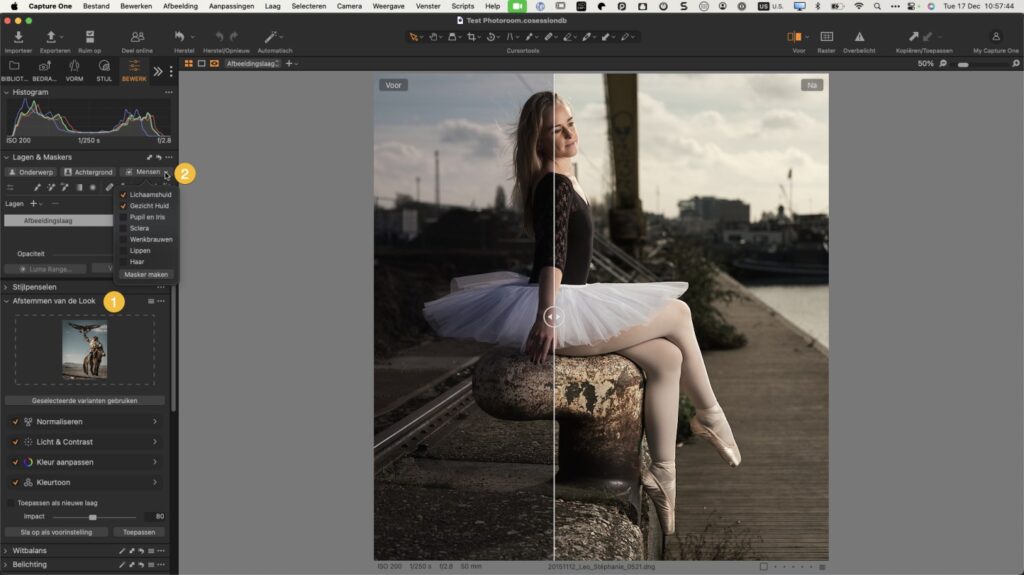
De meest recente update van Capture One introduceerde Match Color, waarbij je de look van om het even welke foto kan toepassen op je eigen foto’s (1). Ook biedt Capture One nu – eindelijk – de mogelijkheid om met AI (onderdelen van) personen te selecteren (2).
Capture One werd oorspronkelijk uitgebracht in 2003 en begon als tethering-software die speciaal was ontworpen om Phase One-camera’s te ondersteunen. In de loop van de tijd breidde ontwikkelaar Capture One uit tot een zeer uitgebreide raw converter. Tegenwoordig werkt Capture One met een breed scala aan cameramerken, waaronder Canon, Nikon, Sony en Fujifilm. Sinds de recente lancering van de Panasonic S1RII werd ook dit cameramerk toegevoegd aan de ondersteunde merken. Net omdat het ontwikkeld werd voor veeleisende professionele fotografen, heeft Capture One altijd belang gehecht aan beeldkwaliteit, kleurnauwkeurigheid en workflow-efficiëntie.
Capture One vs Lightroom Classic
Capture One is een combinatie van een niet-destructieve raw-ontwikkelaar en een Digital Asset Manager. Net als in Lightroom Classic kan je raw bestanden importeren, catalogeren, van trefwoorden voorzien, bewerken en exporteren.
Eén van de sterke punten die ook de oorsprong van de software verraden, is de kwaliteit van het tethered fotograferen. Dit laat je toe om je camera rechtstreeks op een computer aan te sluiten, de gemaakte beelden in realtime te bekijken en ze al te bewerken, zodat je feedback krijgt op een grote gekalibreerde monitor in plaats van op de het postzegelschermpje dat de LCD van je camera is. Alhoewel Lightroom Classic ook tethering biedt, is die bij Capture One veel meer ontwikkeld. Zo is er een integratie mogelijk met sommige flitsers van Profoto en bestaat ook de mogelijkheid om klanten of Art Directors de shoot mee te laten volgen op aparte schermen. Sommige van deze gevorderde functies zijn wel enkel beschikbaar in de duurdere abonnementsversies.
Lightroom Classic werkt altijd volgens het catalogus-concept en tenzij je een heel goede reden hebt, organiseer je je foto’s ook best in één catalogus. Capture One laat je de keuze tussen Sessies, die vooral bedoeld zijn voor losstaande projecten of opnames op locatie enerzijds of het werken met een catalogus anderzijds. De catalogus-workflow is eerder geschikt is om grote hoeveelheden beelden te organiseren en te beheren. Bij Sessies worden je foto’s georganiseerd in een op zichzelf staande mappen-structuur. Sessies zijn dus eerder te vergelijken met hoe de combinatie Bridge + Camera Raw werkt.
Een ander sterk punt van Capture One is de aandacht voor kleurgetrouwheid en meer bepaald het corrigeren en bewerken van huidtinten. Dat verklaart ook de populariteit van deze software bij portret- en modefotografen. Tenslotte is de – op zich nogal intimiderende – interface veel aanpasbaarder dan die van Lightroom Classic.
Zwakkere punten van Capture One
Het professionele karakter van Capture One kost je zowel een financiële als een mentale inspanning: de leercurve is steiler dan die van Lightroom Classic en de koopversie van de software kost 349 euro. Op eventuele upgrades krijg je een loyaliteitskorting, maar na 2 jaar vervalt die en betaal je terug de volle pot als je up-to-date wilt blijven. Jaarabonnementen variëren van 18,25 euro per maand tot net geen 50 euro per maand voor de superprofessionele Studio versie. En dan heb je nog geen Photoshop! De integratie met die laatste is – logischerwijze – ook beter uitgebouwd in Lightroom.
Tot voor kort had Capture One ook helemaal geen AI-selecties maar in recente updates werden die gradueel toegevoegd, waaronder een AI-gestuurde personenselectie. Lightroom staat nog altijd verder op dit gebied, maar de kloof is wel kleiner geworden.
Foto’s importeren gebeurt via de Foto’s Toevoegen knop (1). Foto’s staan geordend in mappen (2) maar je kan foto’s die in verschillende mappen staan ook groeperen in Albums (3). Neo beschikt over basis filter- (4) en sorteer- (5) mogelijkheden. Het nieuwe AI-zoekvenster (6) is nog niet helemaal trefzeker. Een recente update voegde Virtuele kopieën (7) toe.
Het van oorsprong Oekraïense Skylum Software maakte vroeger plug-ins voor Lightroom en Photoshop die niet altijd een even lang leven beschoren waren. Recent werd de productlijn vereenvoudigd en biedt Skylum nog twee producten aan: de allrounder Luminar Neo en de specifieke (en pas geïntroduceerde) portret-bewerker Aperty. Beide kunnen zowel als een zelfstandig programma als als een plug-in in Lightroom en Photoshop functioneren.
Mix van Lightroom en Photoshop
Luminar Neo is de opvolger van Luminar AI. Het combineert een aantal basis-kenmerken van Lightroom Classic (zoals het werken met een catalogus wanneer je het als een zelfstandig programma gebruikt) met een aantal basismogelijkheden van Photoshop, zoals het werken met lagen, laagmaskers en overvloeimodi. Het programma heeft in de standalone modus drie afdelingen: Catalogus, Presets en Bewerken. In die eerste vind je de mappen met foto’s terug die je in Neo geïmporteerd hebt en kan je ook met Albums werken (Neo’s versie van Verzamelingen). Neo’s bibliotheek is wel – bewust -veel eenvoudiger gehouden dan die van Lightroom. Zo vind je er geen Slimme verzamelingen en ook zelf trefwoorden toekennen is niet mogelijk. Daartegenover staat de pas geïntroduceerde Smart Search functie, waarbij je via AI kan zoeken op trefwoorden. De resultaten zijn wel nog voor verbetering vatbaar en vervangen duidelijk geen gedegen manuele keywording.
Presets zijn niets anders dan een combinatie van Luminar’s tools uit de afdeling Bewerken en die afdeling is de grote kracht van Neo. Je vindt er meer dan veertig tools, onderverdeeld in categorieën, waarvan meer dan één derde gebruik maakt van AI om complexe taken makkelijker te maken. Zo is Luminar’s tool om luchten te vervangen met AI uitgebreider dan die van Photoshop en ook het AI huidverzachtingsgereedschap verricht wonderen zonder ongeloofwaardig te worden.
Quasi elk gereedschap kan je niet alleen globaal maar ook lokaal toepassen via maskers. Die laatste kunnen zowel zelfgeschilderde penseelmaskers zijn, radiale of lineaire verlopen, een kleur- of luminantiebereik of maskers die op AI gebaseerd zijn. Zo herkent Luminar Neo mensen, gebouwen, voertuigen, wegen en meer.
Aan Photoshop ontleent Luminar Neo een – sterk afgeslankte – laag-functionaliteit: je kan foto’s in lagen boven elkaar zetten en dan via laagmaskers combineren. Ook kan je overlays zoals lens flares toevoegen aan je foto’s. Net zoals de presets wordt Luminar standaard met een aantal exemplaren geleverd en kan je er desgewenst extra bijkopen. Tekstlagen toevoegen zoals in Photoshop is echter niet mogelijk.
Neo heeft ook een aantal op generatieve AI gebaseerde tools zoals een verwijderen gereedschap en een tool om het canvas van je foto’s generatief te vergroten, maar die halen niet de kwaliteit van de vergelijkbare gereedschappen in Photoshop.
Goedkoper alternatief voor Lightroom
Luminar werd oorspronkelijk door Skylum in de markt gezet als een betaalbaar alternatief voor Lightroom (en tot op zekere hoogte Photoshop) voor wie niet mee wou stappen in het abonnementsmodel dat Adobe in 2017 introduceerde. Je kan Luminar namelijk gewoon kopen als een zogenaamde perpetuele licentie die je kan blijven gebruiken. Normaal ligt de prijs rond de 99 euro maar er zijn frequent kortingsacties. ‘Perpetueel’ wil echter niet zeggen dat je ook levenslange upgrades krijgt: daarvoor kan je desgewenst een upgrade pass kopen. Ondertussen biedt Skylum ook een abonnementsformule aan.
ON1 Photo RAW 2026 is een uitgebreid fotobewerkingspakket dat een aantal functies van de industrie-standaarden Adobe Lightroom Classic en Photoshop integreert. Op die manier positioneert het zich, net als Luminar Neo, als een mogelijk alternatief voor deze twee vaste waardes. Met Neo heeft het ook gemeen dat het niet alleen als abonnementssoftware verkrijgbaar is, maar ook als een lifetime licentie met een eenmalige betaling. Het pakket is beschikbaar in een Nederlandse versie en kost momenteel zo’n 60 euro.
Een mix van Lightroom, Photoshop en AI
ON1 Photo Raw 2026 werkt, in tegenstelling tot Lightroom en Luminar Neo niet met een centrale catalogus maar met een browser-systeem. Je hoeft dus geen foto’s te importeren, maar daartegenover staat dat het voor het beheer van grote fotobibliotheken minder performant is. Ondanks deze afwezigheid van een centrale catalogus, biedt ON1 Photo RAW wel albums en slimme albums, vergelijkbaar met het verzamelingenconcept van Lightroom. Ook is het mogelijk om te zoeken, te filteren en trefwoorden toe te kennen.
DxO PhotoLab 9 is een buitenbeentje in de raw-ontwikkelsoftware. Dit van oorsprong Franse pakket staat bekend om zijn geavanceerde raw-ontwikkeling, geïndividualiseerde lenscorrectietools en innovatieve verscherpings- en ruisonderdrukkingstechnologieën die een verbluffende beeldkwaliteit leveren.
DxO was aanvankelijk vooral bekend om zijn tests van sensoren en lenzen en verwerkte daarna deze know-how in de DxO OpticsPro software, die zich richtte op automatische lens- en cameracorrecties. DxO werkt daarbij met camera-en lensspecifieke modules. Zo meet het bedrijf de lensonscherpte en andere gebreken van een bepaalde lens in combinatie met een bepaalde body bij verschillende lensopeningen, zodat de software dan de nodige correcties kan toepassen om tot een zo goed mogelijk start-beeld te komen.
Voordelen van DxO PhotoLab
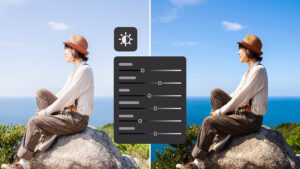
In 2017 evolueerde DxO OpticsPro naar DxO PhotoLab met de toevoeging van extra bewerkingstools, waaronder lokale aanpassingen en creatieve verbeteringen. DxO PhotoLab combineert op deze manier krachtige automatische correcties met aanpasbare handmatige controles om uitstekende resultaten te produceren. Behalve de reeds aangehaalde camera- en lensspecifieke modules, die automatisch toegepast worden bij het openen van een afbeelding om vervorming, vignettering, chromatische aberraties en lensonscherpte te corrigeren, beschikt PhotoLab nog over de volgende troeven:
DxO DeepPRIME XD/XD2: dit is een op AI gebaseerde tool voor ruisonderdrukking die sterke resultaten oplevert
SmartLighting: een automatische aanpassing van schaduwen en hooglichten in je foto
ClearView Plus: deze tool is vergelijkbaar met Lightroom’s Dehaze-regelaar, maar met minder artefacten bij hogere waardes.
U Point-technologie: lokale aanpassingstools die nauwkeurige bewerkingen mogelijk maken zonder complexe maskers of selecties, maar op basis van eenvoudige on-screen controls. Deze U Points zijn afkomstig uit de Nik Collection, die DxO overnam van Google.
Integratie met DxO ViewPoint en FilmPack, twee optionele tools uit de DxO stal voor perspectiefcorrectie en analoge filmsimulatie.
In tegenstelling tot Lightroom, werkt DxO op map-basis: de PhotoLibrary tab gedraagt zich als een browser waarin je navigeert naar een map met raw-bestanden, waarna je deze kan bewerken. Ook het synchroniseren van bewerkingen van één foto naar één of meerdere andere is uiteraard mogelijk. Keerzijde van de medaille is dat het pakket een nogal steile leercurve heeft om het onderste uit de kan te halen, en het weinig organisatorische tools in huis heeft.
Plaats in de workflow
DxO PhotoLab 9 met een richtprijs van 239,99 euro is vooral geschikt voor fotografen die beeldkwaliteit boven alles stellen en een zo goed mogelijk uitgangspunt voor hun foto’s willen. De correctiemodules zijn uitgebreider dan die van Adobe en meten (en corrigeren) ook lensonscherpte bij verschillende lensopeningen. Als Digital Asset Manager is het echter veel minder geschikt, en ook AI-gestuurde retouches of AI-gebaseerde selecties heeft het pakket niet. Om die redenen valt er ook een lans te breken om het te gebruiken als een plug-in voor Lightroom Classic, of als een eerste stap in een workflow, als een soort van ‘voorversterker’, waarbij de geoptimaliseerde beelden die DxO aflevert, beheerd en verder bewerkt kunnen worden in Lightroom of een andere Digital Asset Manager.
Tot nu zijn de programma’s in dit overzicht allemaal betalend, hetzij via een abonnement, hetzij via een eenmalige aankoop. Voor wie op zijn budget moet letten, zijn er ook gratis opties, zowel op het gebied van Raw convertoren à la Lightroom als op het gebied van pixelbewerkers zoals Photoshop. De bekendste alternatieven zijn respectievelijk Darktable en GIMP. Omdat je bij gratis programma’s altijd concessies moet doen inzake mogelijkheden, en omdat je in een moderne fotografieworfklow het meeste werk al in een raw converter kan doen, is het wellicht interessanter om te besparen op je pixelbewerker. Vind je Affinity Photo nog te duur, dan is er GIMP, een afkorting voor GNU Image Manipulation Program, dat dit jaar zijn dertigste verjaardag viert. GIMP draait op verschillende besturingssystemen, waaronder Linux, Windows en macOS, waardoor het een populair hulpmiddel is voor zowel hobbyisten als professionals.
Voordelen GIMP
Hét sterkste voordeel van GIMP is natuurlijk de prijs: het is gratis, al worden donaties aanvaard. GIMP ondersteunt ook een aantal gratis én betalende plug-ins, scripts en extensies. Daar waar de meeste betalende software enkel beschikbaar is voor Mac en/of Windows, is GIMP ook beschikbaar voor Linux. Tenslotte is er ook een sterke community met uitgebreide documentatie, forums en tutorials. Dat laatste is ook wel nodig, want waar je bij andere programma’s nog kan teren op je bestaande beeldbewerkingskennis, vond ik de interface en workflow van GIMP toch minder toegankelijk. Waar andere programma’s vaak nog de sneltoetsen van Photoshop of Lightroom zoveel mogelijk kopiëren, is dat bij GIMP helemaal niet het geval. Misschien kan je het programma – een beetje oneerbiedig – nog best vergelijken met Photoshop uit de eerste helft van het vorig decennium. Ook hier geldt namelijk, net zoals bij Affinity Photo, dat er helemaal geen AI aan GIMP te pas komt. En hoe sterk je als fotograaf op korte termijn aan die AI gewoon geraakt bent, merk je pas wanneer je complexere retouches wilt uitvoeren of ingewikkelde selecties wilt maken.
Gelukkig biedt GIMP wel lagen, laagmaskers en overvloeimodi. Wie occasioneel al eens twee foto’s met elkaar wil combineren, kan dat dus met GIMP, zolang je geen al te ingewikkelde maskers nodig hebt. Zo zou een Capture One gebruiker, die 99.9 procent van zijn werk in Capture One kan doen, maar af en toe eens met lagen en laagmaskers moet werken, GIMP kunnen gebruiken om de extra kost van een Photoshop-abonnement te vermijden. Ook een Luminar Neo gebruiker, die in principe zelfs al wat basis-laagmogelijkheden in Neo zelf heeft, zou de in Neo afwezige tekstfuncties in GIMP kunnen gebruiken om bijvoorbeeld een boek-cover te ontwerpen.
Nadelen GIMP
Behalve de afwezigheid van AI-selecties en geavanceerde retouchefuncties, is GIMP ook niet echt geoptimaliseerd voor grotere bestanden. Ook is de workflow veel minder niet-destructief: je zal tevergeefs zoeken naar aanpassingslagen of slimme objecten en filters. Net zoals in de oer-Photoshop, worden tools onmiddellijk toegepast en filters onmiddellijk uitgerekend. Daarna kan je ze niet meer aanpassen, tenzij je opnieuw begint – en het origineel nog ergens bijgehouden hebt.
Conclusie: welke fotobewerkingssoftware moet je kopen?
Lightroom Classic en Photoshop vormen nog steeds het powerkoppel van de beeldbewerkingsindustrie, maar voor wie niet graag de maandelijkse abonnementskost betaalt of vindt dat de programma’s té complex zijn of teveel mogelijkheden hebben, zijn er voldoende alternatieven.
Voor de uitermate veeleisende studio-fotograaf is Capture nog steeds een logische keuze. Wie een – eenvoudigere – combinatie van Lightroom en Photoshop wil en toch wil proeven van de kracht en het gebruiksgemak van AI, kan terecht bij Luminar Neo of ON1 Photo Raw 2026. Wie het onderste uit de zijn raw bestanden wil halen, moet DxO PhotoLab 8 eens bekijken. Deze drie pakketten werken overigens ook als plug-in voor Lightroom en Photoshop. Wie enkel op zoek is naar een programma om af en toe eens tekst op een foto te zetten of via lagen en laagmaskers foto’s te combineren, kan terecht bij Affinity Photo of GIMP. Van al deze pakketten zijn probeerversies beschikbaar en dat is nog altijd de beste manier om te weten of de interface en de workflow aan je verwachtingen kunnen voldoen.
Adobe Creative Cloud Photography Plan 1TB cloudopslag 1 gebruiker - 1 Jaar - (Windows/Mac) - NL
Shoot wil van elke lezer een betere fotograaf maken. Daarbij kiezen we voor een praktijkgerichte aanpak met realistische onderwerpen. Ervaren fotografen, die bekend staan als de top in hun vak, delen in Shoot hun kennis. Een begrijpelijke uitleg en praktische tips helpen jou als lezer om betere foto’s te maken. Van glamourportret tot straatbeeld, van reisreportage tot concertshot.