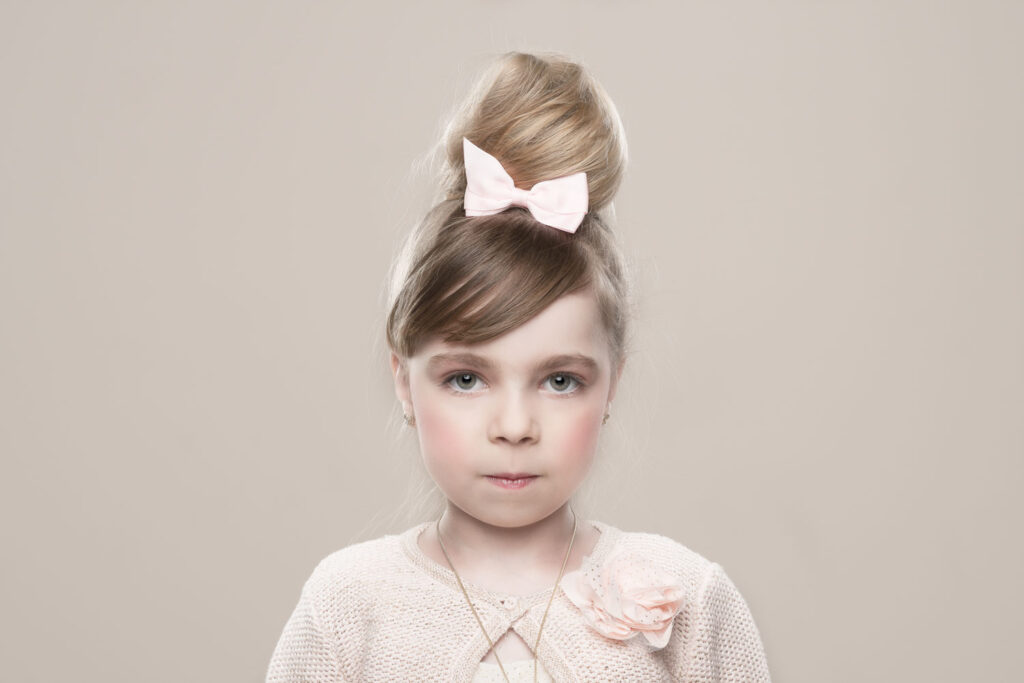
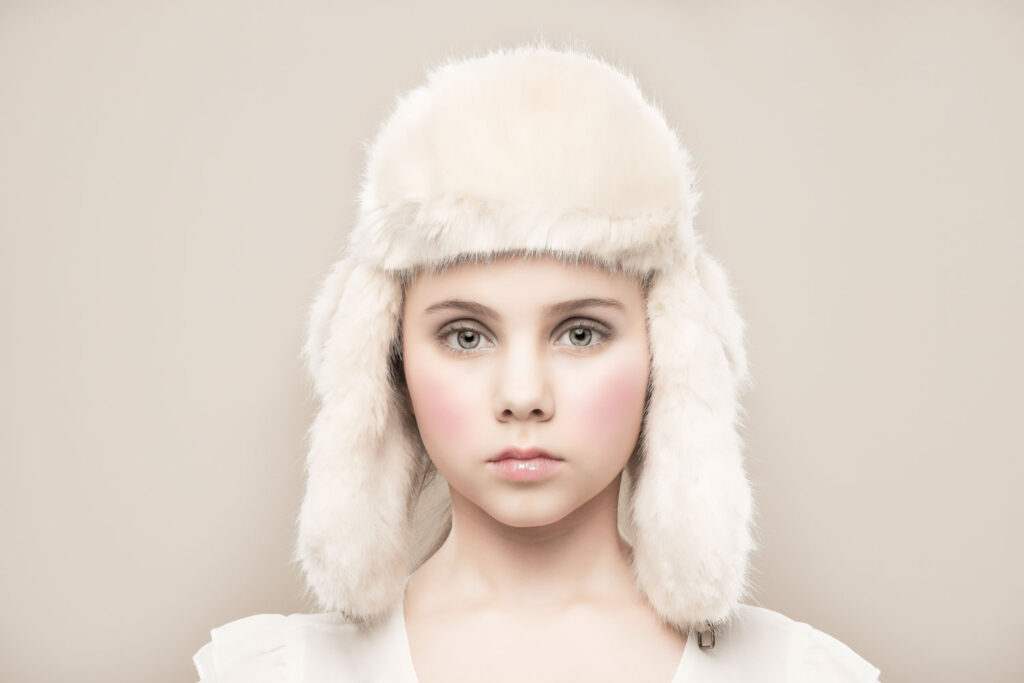
Peter Nackaerts fotografeert met Porcelain Kids kinderen als porseleinen poppen. DIt komt er kijken bij deze unieke vorm van portretfotografie.
“Porcelain Kids” is een fotoreeks die ooit tot stand is gekomen uit het experimenteren met licht tijdens allerlei vrijwerksessies. Ik wou destijds met deze reeks meisjes (voor alle duidelijkheid het waren ook alleen meisjes en geen jongens) gaan portretteren als een soort van levende porseleinen poppen. Om dit effect te bekomen heb ik tijdens diverse sessies heel lang liggen sleutelen aan een bepaalde lichtopstelling die me een goed basisbeeld gaf uit camera, zodat ik makkelijker tot het uiteindelijke resultaat kon komen. Ik wilde hierbij de kinderen een echt “lichtbad” geven, hen letterlijk baden in een hoop licht zodat het basisbeeld hen kon laten sprankelen door de juiste combinatie van heel zacht licht en weinig schaduwpartijen.
Zoals je nu uiteraard leest is het beeld dat uit de camera rolt slechts de basis van het eindproduct, wat een combinatie is van deze specifieke lichtopstelling en heel wat werk in Photoshop. Ooit vroeg men mij hoe ver ik wou gaan in Photoshop, maar dat hangt echt af van welk werk je maakt en de stijl die je wenst af te leveren. In dit geval mocht het allemaal een tikkeltje meer zijn om zo een bijna surrealistisch beeld te creëren dat de kinderen als het ware omtovert tot levende poppetjes. In realiteit heb ik, eens de formule vast stond, steeds gewerkt met net dezelfde lichtopstelling, hetzelfde team (steeds dezelfde make-up artieste), dezelfde workflow en nabewerking. Qua styling en make-up zaten de kinderen voor deze reeks toch een 35 à 40 minuten voor de effectieve shoot bij de make-up artieste. Ze zaten eigenlijk langer in de make-up dan dat ze op de set zelf stonden. Qua styling heb ik voor deze reeks ook altijd gekozen voor kleding en accessoires in hele lichte en zachte kleuren, om zo tot een passend geheel te komen samen met het bad van super zacht licht.
Toen Shoot me jaren geleden vroeg om hier een artikel over te schrijven, vond ik het nog te vroeg. De reeks was nog veel te courant om het recept uit te doeken te doen voor welk magazine dan ook. Nu, jaren later, werd de vraag me opnieuw gesteld en vond ik zelf dat de tijd rijp was om de lezers een volledige kijk achter de schermen te geven van deze prachtige creaties.
Beeld: Peter Nackaerts
Wat heb je nodig?
Met dit artikel neem ik jullie als lezer mee op stap gedurende het ganse proces en probeer ik zo duidelijk mogelijk uit te leggen hoe al deze beelden tot stand zijn gekomen. Meer nog, met dit overzichtelijk stappenplan geef ik jullie eveneens de mogelijkheid om zelf te gaan experimenteren en een eigen porseleinen kind te maken.
Model, styling en make-up
Laat ik eerst even uitleggen wat je minimum nodig hebt voor het maken van een eigen porseleinen creatie. In de eerste plaats, en dat is meteen ook het allerbelangrijkste, heb je een meisje nodig als model. Probeer ook de juiste styling te voorzien of vraag aan de ouders van het model om dit type van kleding mee te brengen naar de shoot.
Indien mogelijk raad ik je ook aan om gebruik te maken van een make-up artieste. Heb je die niet in je adresboek staan, vraag dan of de ouders of vrienden de make-up van het model en de haarstijl kunnen verzorgen. Gebruik voor de haren zeker leuke accessoires en verschillende stijlen, zoals vlechtjes, dotjes, staartjes enzovoorts.
Studio, flitsers en lichtvormers
Wat we nog nodig hebben is een studio of minstens een binnenruimte die je kan verduisteren. De foto’s zijn immers gemaakt met 100% zuiver flitslicht. In zo’n studio heb je minimaal 3 flitsers nodig voor je beeld te creëren. Het kan en mag uiteraard ook meer zijn, maar let wel op dat je je opstelling niet te ingewikkeld maakt. Dit kan immers voor mindere resultaten zorgen. Té is soms “te veel”.
Je opstelling kan bestaan uit studioflitsers of opzetflitsers die op afstand worden getriggerd. Zorg tevens ook voor een grote lichtomvormer voor het hoofdlicht zoals een zeer grote softbox, een octabox, of een heel grote witte doorschietparaplu moest je werken met opzetflitsers. Let er wel op dat je met de doorschietparaplu veel minder controle hebt over het licht dat in het rond wordt gestrooid (het gereflecteerde licht) dan bij een softbox of octabox. Deze twee laatsten geven je meer controle over het sturen en het gebruik van je licht in de studio of binnenruimte.
Verder is het handig om 2 smalle striplights te voorzien als backlight of kickerlight. Uiteraard kan dat ook met twee paraplu’s en opzetflitsers, maar ook dat geeft veel minder controle en zal de oefening een stuk moeilijker maken.
Verder hebben we ook een wit reflectiescherm, een wit laken of een wit stuk piepschuim nodig om extra schaduwen weg te werken. Je dient tevens een achtergrond te voorzien. Dit kan een vaste achtergrond zijn of bijvoorbeeld een opvouwbare achtergrond. Zelf maakte ik voor mijn beelden steeds gebruik van een vaste papieren achtergrond in zeer licht beige kleur. Maar als kunstenaar-fotograaf kan je vrij zelf kiezen voor een ander kleurtje. Ik raad je wel aan om het allemaal fris te houden zodat je het popachtige effect niet stuk maakt. Een lichtmeter en grijskaart zijn tenslotte ook zeker aan te raden. Heb je dit minimum in huis dan kan je makkelijk zelf aan de slag met deze zeer praktische leidraad.
Stel eerst je achtergrond op en plaats een krukje waar het kindermodel kan opzitten tussen de 2 en 4 meter voor deze achtergrond. Hoe korter het model tegen de achtergrond zit hoe lichter de achtergrond zal zijn als het beeld uit de camera rolt.
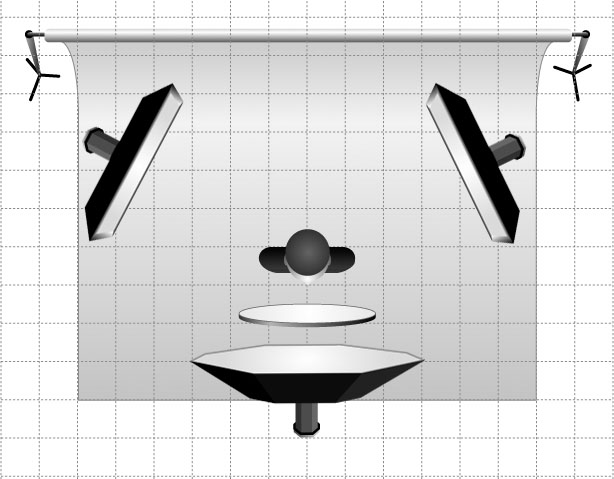
Het eerste dat we nu gaan doen is het hoofdlicht opstellen. We plaatsen dit hoofdlicht, in mijn geval een grote octabox, in rechte lijn boven het model in een neerwaartse hoek van ongeveer 35 tot 45°. Om het licht extra zacht te maken zet je dit licht ook kort op het model, op ongeveer 1 meter. Je zal merken dat dit alleen al voor bijna sprookjesachtig licht zal zorgen. Eens dit is opgesteld gaan we dit licht meten met een lichtmeter en mikken we op F8 en ISO 100 (of ISO 200 als je flitsers minder sterk zijn).
De witbalans zetten we manueel op 5600 kelvin (dat is vrij standaard voor de meeste flitsers, maar we gaan achteraf in Lightroom de witbalans aanpassen via een foto met een grijskaart). Een andere methode is een foto maken met de juiste instellingen (dus in dit geval ISO 100 en F8 nadat we dit hebben gemeten) van de grijskaart gericht naar het hoofdlicht. Op dat moment gaan we aan onze camera zeggen dat dit ons referentiebeeld is qua witbalans. De methode waarop dit gebeurt is verschillend van camera tot camera, dus verwijs ik hiervoor naar de handleiding van je eigen fototoestel.
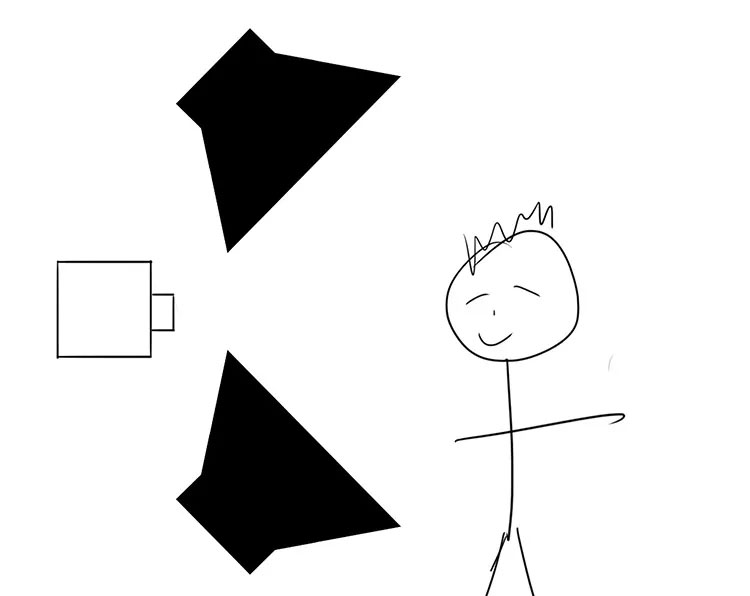
Eens het hoofdlicht is opgesteld gaan we een wit reflectiescherm, een wit laken of een wit piepschuimbord opstellen onder het hoofdlicht vanop de grond in eenzelfde hoek, maar dan naar boven gericht, tussen de 35 en 45 graden. Dit witte scherm zal er voor zorgen dat schaduwen onder de kin en de ogen worden opgehelderd en geeft nog een mooie extra lichttoets.
Heb je nog een flitser op overschot, dan kan je eventueel dit scherm vervangen door een extra flitser en softbox. Vergeet in het tweede geval zeker niet opnieuw je licht te meten. Dit type lichtopstelling heet in het Engels “clamshell” belichting. (zie illustratie clamshell).
illustratie clamshell. Beeld: Peter Nackaerts
Eens het hoofdlicht opgesteld is, testen we het al eens uit vooraleer verder te gaan. Loopt het hier al fout, dan weet je tenminste waar je het probleem moet gaan zoeken.
Als het testbeeld er goed uitziet dan gaan we verder naar de backlights of de kickerlights. Het gaat om twee flitslichten die we symmetrisch gaan opstellen achter het model, aan de linker en rechter kant. Ze zijn ook best voorzien van een smalle striplight. We mikken hier voor een hoek van 45° op de achterkant van het model en meten deze lichten ook apart uit. Zelf koos ik altijd voor een lichtsterkte van F 5.6 ISO 100, exact 1 stop minder dan mijn hoofdlicht. Uiteraard kan je als kunstenaar naar eigen smaak kiezen voor bijvoorbeeld F 8 of zelfs F 11, of als je het allemaal een beetje veel licht vindt kan je ook gaan voor 2 stops minder, zoals F 4. Let er bij extra sterkte wel op dat je het dun en licht haar van kinderen makkelijker kan uitbranden waardoor er weinig tot geen detail meer zal zitten in het haar. Dat risico loop je niet als je kiest voor F 4 of F 5.6. Maak opnieuw een testbeeld en indien het er mooi uitziet zijn we klaar met de lichtopstelling (zie foto lichtopstelling).
Foto lichtopstelling. Beeld: Peter Nackaerts
Je kan nu eventueel opteren om nog wat extra licht richting de achtergrond te schieten zodat deze lichter wordt of een extra effect krijgt. Dat zijn de smaken van de kok, zelf heb ik dat voor deze reeks nooit gedaan.
De camera zelf plaatsen we tussen het hoofdlicht en het witte scherm, recht voor het model. Voor het maken van de foto vragen we aan het model om door de lens te kijken, dus niet naar de lens. Het is best dat ze focussen op een punt dat ligt waar de sensor is van de camera. Uiteraard is dat veel gevraagd van de meeste kinderen, dus zeg je “kijk door de camera en probeer je in te beelden dat je naar mij kijkt”. Als je op deze manier je portret gaat nemen zal het, eens het aan de muur hangt, lijken alsof het model je steeds recht in de ogen kijkt, ongeacht vanuit welke hoek je het beeld bekijkt.
Nabewerking in Photoshop: het porseleinen effect
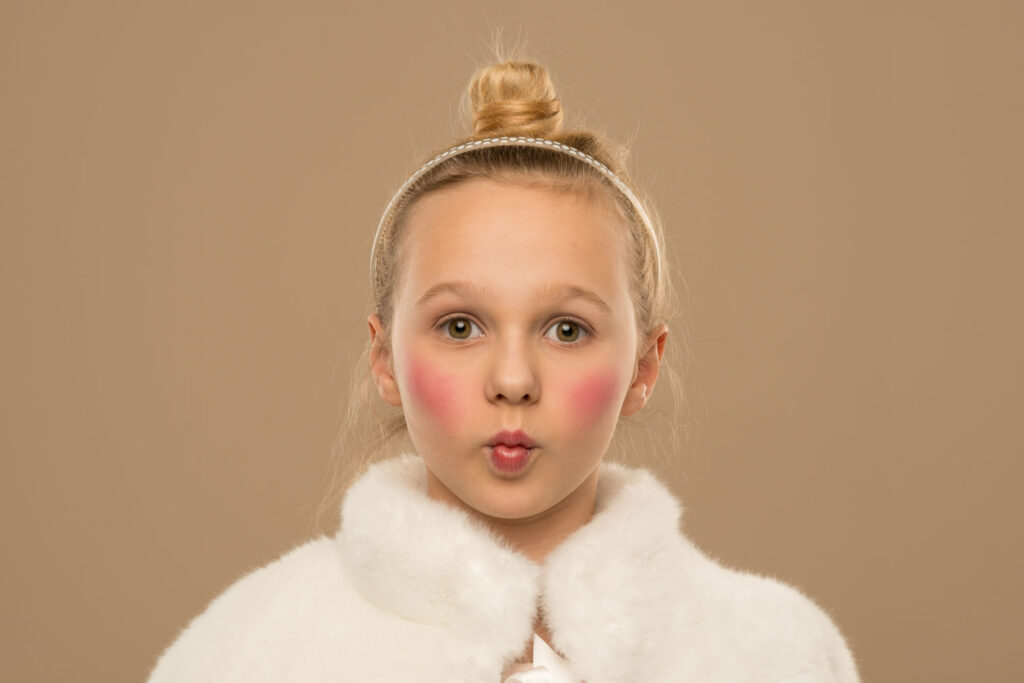
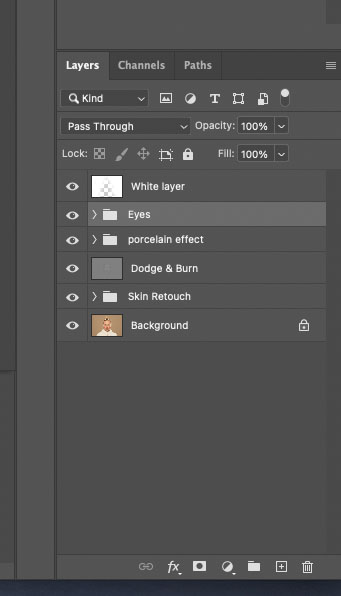
We hebben ondertussen ons basisbeeld met de juiste instellingen in de studio gemaakt. Dit beeld gaan we nu correct zetten qua witbalans in software zoals Lightroom. Ons basisbeeld ziet er nu uit als op foto nummer 01. Merk op dat, hoewel het al een mooi portret is, het er verre van uitziet als een porseleinen kind. Daarom gaan we nu ons beeld verder bewerken in Photoshop en gaan we volgende stappen één voor één overlopen: een skinretouch of huidverbetering, dodge & burn (doordrukken en tegenhouden), het porseleinen effect toepassen, de ogen lichter en doordringender maken en uiteindelijk de achtergrond en de ruimte rond het kind een extra lichte of witte schijn geven. (zie afbeelding verschillende lagen)
Foto 01. Beeld: Peter Nackaerts
Huid retoucheren met frequency separation
Het eerste wat we doen is in Photoshop de huid retoucheren. We gaan hiervoor niet gewoon een vervagen laag toepassen, want dat maakt alles puur plastiek. We kiezen voor enkele mogelijke technieken. Gezien het hier gaat om levende porseleinen poppen, mag de huidbewerking wel wat steviger dan bij normale portretten.
Verschillende lagen. Beeld: Peter Nackaerts
Een eerste en ook wel de beste techniek is de “frequency separation” techniek waarbij we een “low” en “high” frequency gaan gebruiken. Maar hoe doen we dat ? We leggen zo kort en bondig mogelijk uit hoe je dit kan gebruiken zonder al te veel in detail te treden en het te ingewikkeld te maken.
Dupliceer om te beginnen de achtergrondlaag 2 keer (2 x CTRL “J” of CMD “J”). De onderste laag noem je “low frequency”, de bovenste laag “high frequency”. Groepeer deze lagen in een groep “HUID” of “SKIN” door ze te selecteren en CTRL “G” of CMD “G” in te drukken. We gaan op de low frequency alle tonaliteiten zetten en op de high frequency alle details. Selecteer nu de laag “Low” en kies “gaussian blur” (gaussiaans vervagen), zoek een setting waar nog alles duidelijk is qua structuur van gezicht en dergelijke maar je geen detail verliest. Dit verschilt van beeld tot beeld. Met ongeveer 8% zit je vrijwel meestal goed.
Selecteer vervolgens de laag “High” en kies “Image / Apply image” (Afbeelding / Afbeelding toepassen). Selecteer als laag de “Low” laag en klik op “invert” (omkeren). De blending modus zetten we op “Add” (toevoegen) en vervolgens zetten we de “scale” (schalen) op 2 en de “offset” (verschuiven) op 0 (indien het gaat om een 16 Bit Tif) of 128 (indien het gaat om een 8-bit Jpeg). Zet vervolgens deze “High” laag op de modus “liniar light” (liniair licht). Je ziet nu geen verschil meer met het origineel.
Vervolgens gaan we naar low frequency laag en klikken we op de sneltoets “Q”. We zitten nu in de quickmask modus. Kleur met een borstel de delen in van het gezicht die hetzelfde licht tonen. Deze zullen nu rood kleuren. Deselecteer vervolgens de quickmask modus door opnieuw op “Q” te drukken en inverteer de selectie (CTRL-SHIFT-I of CMD-SHIFT-I). Kies vervolgens voor Filter / Blur / Gaussian Blur en kies een setting hoog genoeg zonder dat de lichtsterkte fel wijzigt. (persoonlijk vind ik een waarde rond de 17 vaak goed om de huid mooi te maken, de tonaliteit te behouden en niet te ver te gaan in het gladstrijken, maar dat is persoonlijke keuze en het staat iedereen uiteraard vrij hier een waarde naar keuze te kiezen). Herhaal deze handeling tot je de huid volledig hebt bewerkt op deze laag. Je kan ook gebruik maken van de lassotool met een feathering van ongeveer 30% en stukje bij stukje werken, dan kan je allemaal aparte waardes ingeven om iets meer controle te hebben. Ook zware glimvlekken zullen deels al opgelost zijn.
Als dat gedaan is gaan we naar de high frequency laag. Daar gaan we werken met de healingbrush (retoucheerpenseel) en poetsen we de onzuiverheden verder op. Je zal merken dat dit gaat zonder dat we rare kleursprongen krijgen, want die zitten op de low frequency laag. (wel opletten dat je enkel sampled op de current of huidige laag). Nu kan je iets minder voorzichtig retoucheren, want op deze laag zit namelijk enkel detail. Je krijgt hierdoor dus geen kleurwijzigingen meer !
Lijkt je dit allemaal veel te ingewikkeld, dan kan je ook kiezen voor de nieuwe “neural filters” en kiezen voor skin smoothing (Uitgelichte filters / Huid egaliseren). Speel daar wat met de instellingen tot het resultaat naar jouw smaak goed is. Een andere oplossing is gebruik te maken van andere filters, meestal betalende plug-ins zoals bijvoorbeeld “portraiture”. Het voordeel van deze filters is ook dat zij het toch nog vrij realistisch houden. In alle gevallen mag je met deze correctie desnoods een tikkeltje verder gaan als normaal, omdat we als eindresultaat toch een soort van levende pop voor ogen hebben.
Dodge & burn
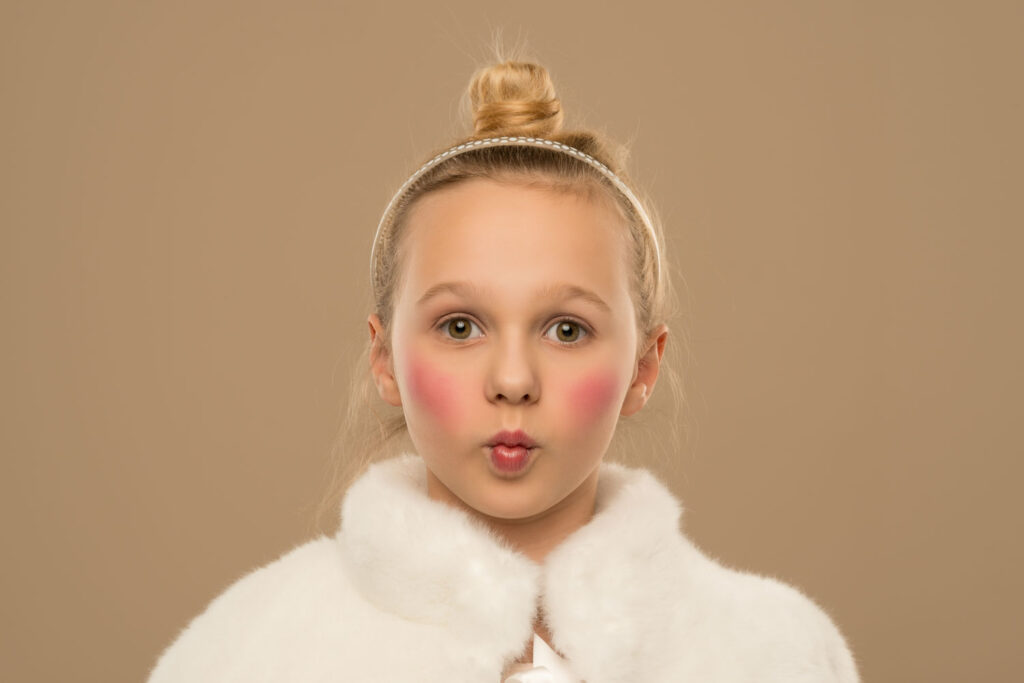
Eens deze stap gedaan kom je tot een resultaat vergelijkbaar met wat we zien in Foto 02. De volgende stap is “Dodge & Burn” of in het Nederlands “doordrukken en tegenhouden”. Voor deze stap maken we een extra laag in de modus “overlay” (bedekken) en vullen we deze laag met 50% neutraal grijs. Benoem deze laag “D&B” of een naam naar keuze die voor jou duidelijk is en zet ook de laag zelf in de modus “overlay” of “bedekken”. Nu gaan we de lichte partijen aanzetten met behulp van de “dodge” tool. We zetten deze op een sterkte van 7% op de middentonen. De donkerdere tinten gaan we extra aanzetten met de “burn” tool, welke we zetten op een sterkte van 5% tevens op de middentonen. Met deze laatste kan je nu zelf gaan bepalen waar er schaduwen extra komen of je kan bepaalde lichte schaduwpartijen extra accentueren.
Foto 02. Beeld: Peter Nackaerts
Het lijkt misschien allemaal niet zo moeilijk (en dat is het in principe ook niet), maar deze stap zal je veel oefening kosten. Je zal merken dat dit een moeilijke stap is in het begin en je zelf veel zal moeten oefenen om tot een mooi eindresultaat te komen. Je mag zeker niet je model totaal gaan “vervormen” en indien je deze handeling te zwaar of foutief toepast kan dat in het begin wel vaak het resultaat zijn. Maar net zoals bij andere zaken geldt hier de regel “oefening baart kunst”.
Het porseleinen effect opbouwen
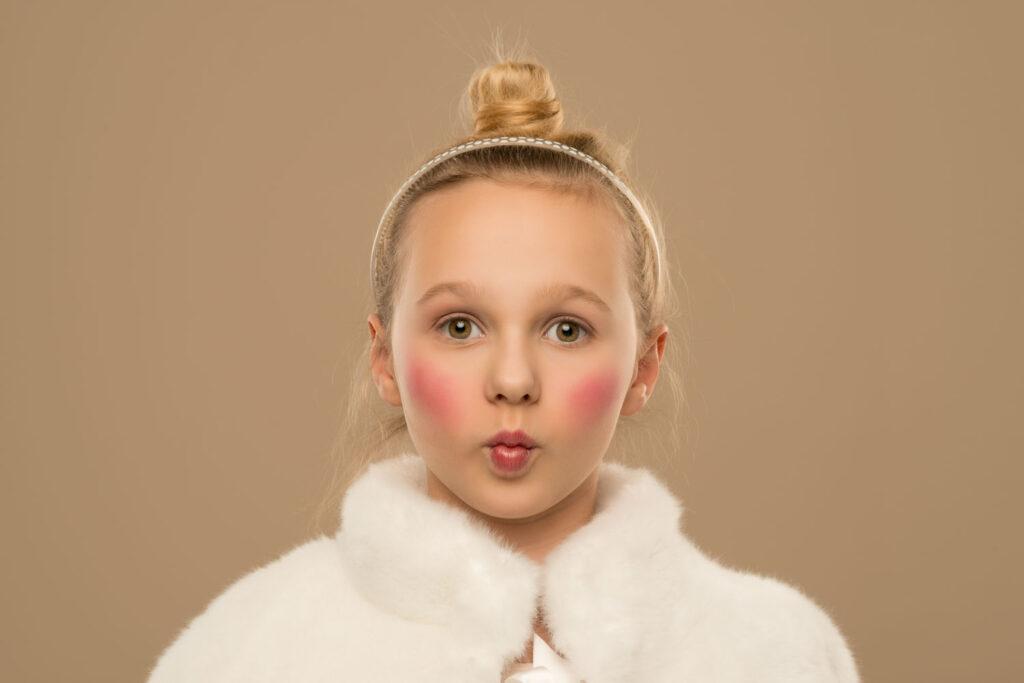
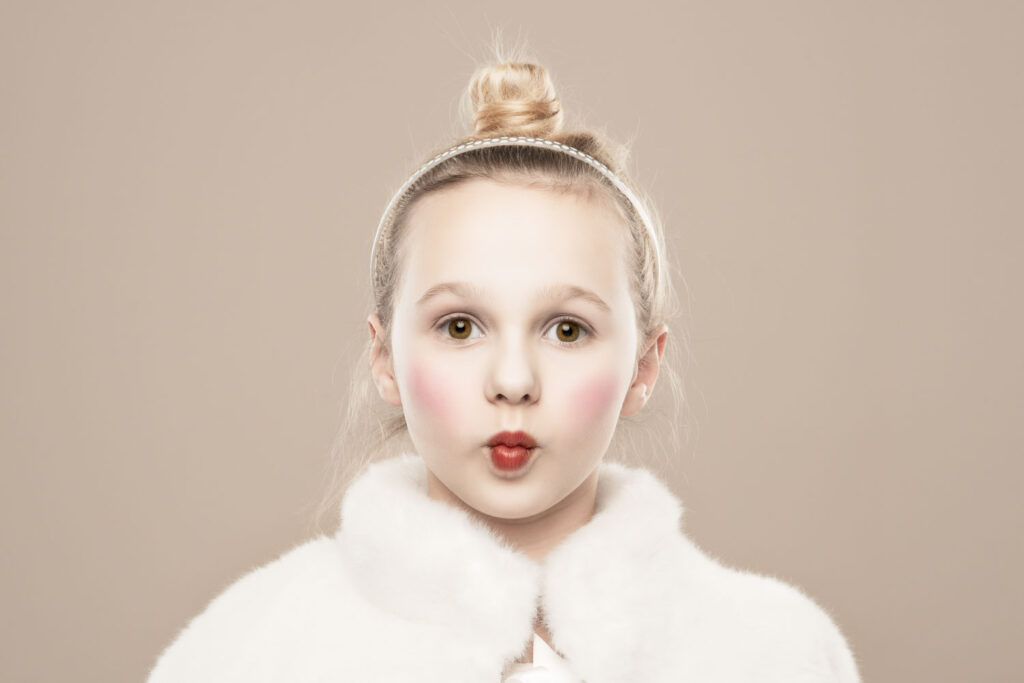
Eens deze stap gedaan kom je tot een resultaat vergelijkbaar met wat we zien in Foto 03. Nu we ook in Photoshop een goede basis hebben gelegd is het tijd om het porseleinen recept toe te gaan passen op onze foto. Eerst gaan we al onze zichtbare lagen verenigen. Dit doen we als volgt:
Foto 03. Beeld: Peter Nackaerts
Alle zichtbare lagen worden samengevoegd. Als het oogje voor een laag in het lagenpaneel niet zichtbaar is, dan wordt deze laag niet meegenomen in het samenvoegen. Gebruik hiervoor de sneltoets CTRL + ALT + SHIFT + E (CMND + OPTION + SHIFT + E). Op het laagmasker van deze nieuwe laag gaan we bijvoorbeeld rood gemaakte lippen uitmaskeren door in het laagmasker deze te overschilderen met een zachte borstel in zwarte kleur. Vervolgens gaan we een nieuw laagmasker “vibrance” (levendheid) aanmaken op ons beeld en zetten deze laag op “-70”. Zet vervolgens je cursor tussen deze laag en de laag hieronder, houd de “ALT” toets ingedrukt (je ziet nu een pijltje naar beneden verschijnen) en klik met de muis. Nu zal deze laag enkel toegepast worden op de samengevoegde laag met de uitgemaskeerde delen. Je zal merken dat je beeld minder kleurrijk wordt behalve de stukken die we hebben uitgemaskeerd in onze vorige laag.
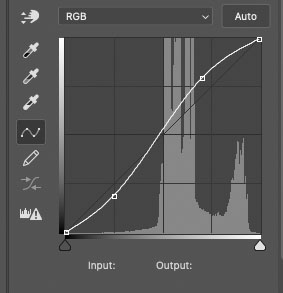
Nu gaan we een nieuw laagmasker “curves” (curven) aanmaken op ons beeld en zetten dit in een “S”-curve (zie afbeelding “s-curve”). Ook deze laag gaan we via de ALT-toets enkel toepassen op de laag eronder. Op deze manier zal je merken dat het contrast van je foto een stuk groter wordt. Het laatste ingrediënt van ons porseleinen recept is een extra “color fill” laag (volle kleur) en kies voor een witte kleur. Zet deze laag op de modus “soft light” (zwak licht) en een dekking van 50%.
Afbeelding s-curve. Beeld: Peter Nackaerts
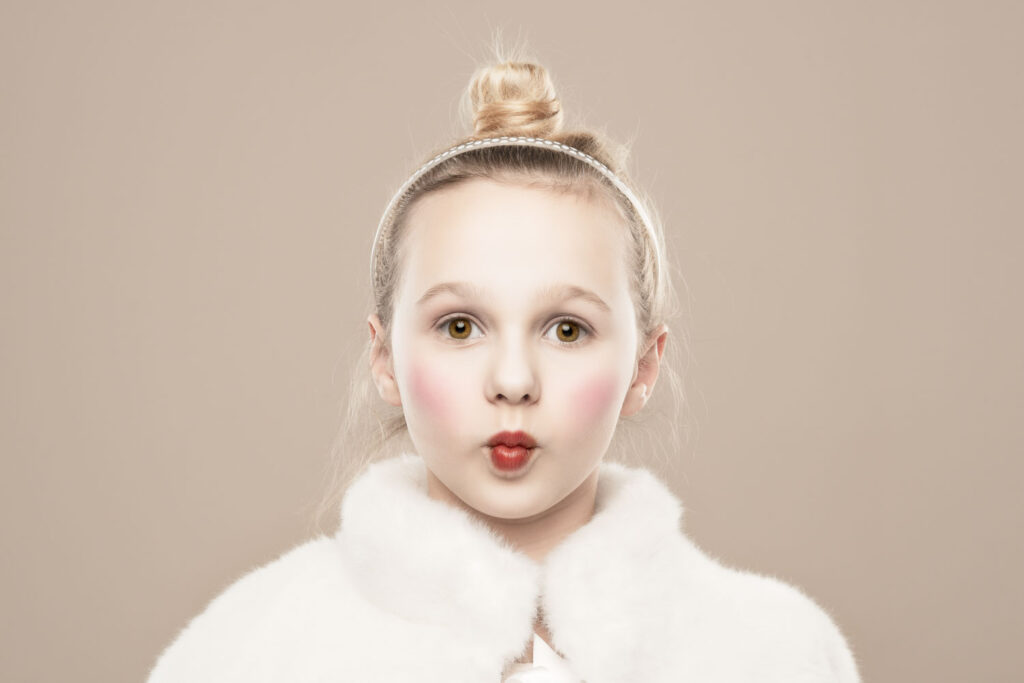
Je zal nu merken dat het effect van een lichtbad extra in de verf wordt gezet. Selecteer nu met de CTRL toets of CMD toets deze 4 lagen en groepeer deze door ctrl-G of cmd-G. Geef deze groep de naam “porseleinen effect”. Eens deze stap gedaan kom je tot een resultaat vergelijkbaar met wat we zien in Foto 04.
Foto 04. Beeld: Peter Nackaerts
De ogen laten sprankelen
De volgende stap is een stap die optioneel is, namelijk het lichter en sprankelender maken van de ogen. Verenig de zichtbare lagen, selecteer een zachte borstel en zet Photoshop via “Q” in de quick modus. Kleur nu de iris van beide ogen in (zonder de rand en de pupil) en ga vervolgens uit de quick-modus door opnieuw op “Q” te klikken. Inverteer nu de selectie (CTRL-SHIFT-I of CMD-SHIFT-I). Sleep nu deze laag naar het “+” vakje in de rechter onderhoek, kies voor “nieuwe laag aanmaken” en klik vervolgens op de knop “add layermask” (voeg laagmasker toe). Je zal merken dat er een nieuwe laag is aangemaakt met een laagmasker waarbij alles is gemaskeerd in het zwart, behalve de beide irissen van de ogen. Zet de modus van deze laag op “screen” (verhelderen) en kies een dekkingspercentage van 30% tot 40%, afhankelijk van hoe fel je het effect wenst. Dupliceer vervolgens deze zelfde laag (CTRL-J of CMD-J) en zet deze op de modus “soft light” (zwak licht) met een dekking van 20% tot 25%. Dit om het effect terug realistischer te maken en iets meer detail te behouden. Selecteer deze lagen en groepeer deze. Geef ze bijvoorbeeld de naam “ogen” of “eyes”. Eens deze stap gedaan kom je tot een resultaat vergelijkbaar met wat we zien in Foto 05.
Foto 05. Beeld: Peter Nackaerts
De finishing touch
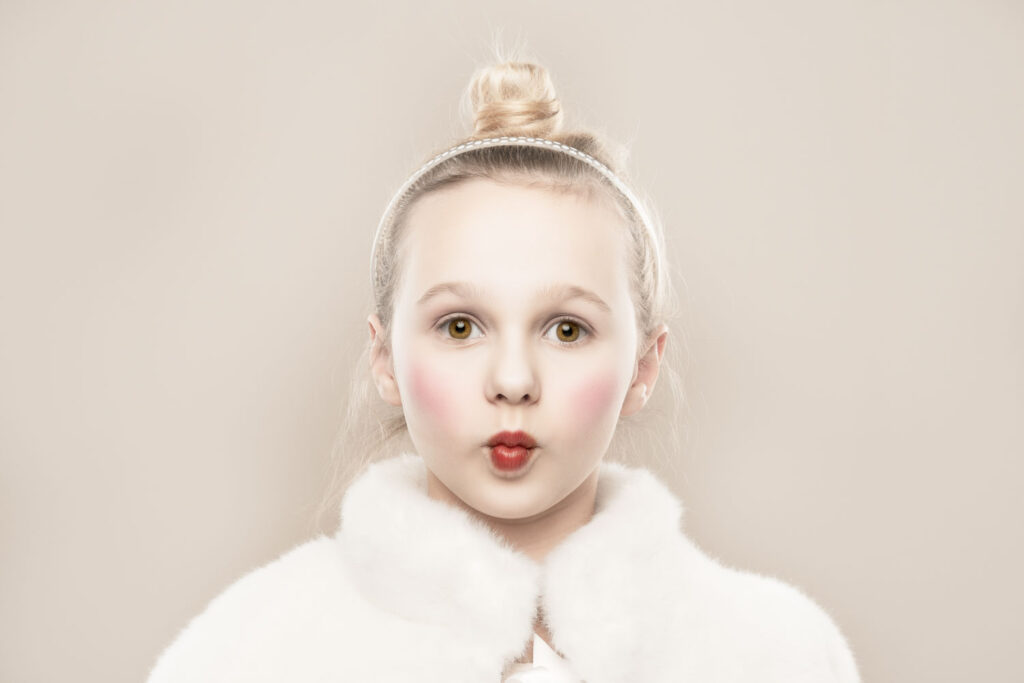
Nu zijn we toegekomen bij de laatste stap en tevens laatste laag. Maak een nieuwe lege laag aan in Photoshop, kies een zachte grote borstel en de kleur wit. Zet de modus van deze laag op “soft light” (zwak licht) en schilder nu rondom je model met deze zachte witte borstel. (je mag zelfs lichtjes over de rand van de haren gaan). Deze handeling zal er voor zorgen dat de achtergrond lichter wordt en dat het effect van het baden in licht extra wordt versterkt. Het is bij wijze van spreken letterlijk de “final touch”. Eens we deze stap hebben uitgevoerd is onze porseleinen pop klaar en krijgen we een beeld zoals te zien in foto 06. Uiteraard is dit slechts een bepaalde werkwijze en staat het je als lezer en kunstenaar vrij er zelf aan te sleutelen om zo tot een eigen aangepast recept te komen.
Foto 06. Beeld: Peter Nackaerts
Schrijf je in op onze nieuwsbrief om het laatste nieuws uit de fotografiewereld te ontvangen én het gratis ebook ‘Start met Fotograferen’.