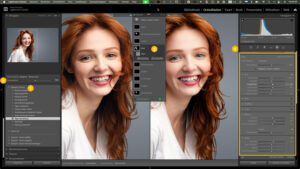
Lightroom workshop: 7 punten die elke foto beter maken
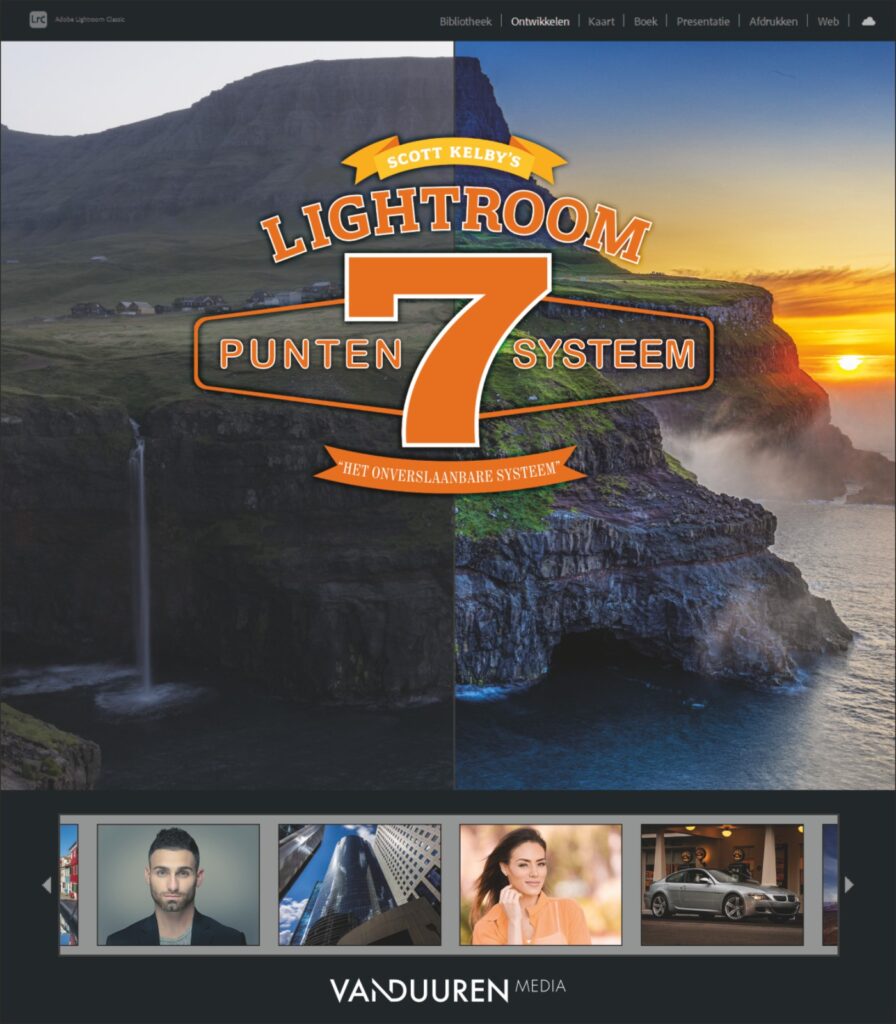
Stel je voor hoe geweldig het zou zijn als je in Lightroom een foto opent, en je precies weet wat je als eerste moet doen en alle stappen die je daar weer na moet uitvoeren om die foto fantastisch te maken. Nou, dat is exact waar mijn boek Zevenpuntensysteem voor Lightroom over gaat. In dit artikel geef ik een voorproefje met twee kant-en-klare workshops.
In mijn boek heb ik het bewerkingsproces teruggebracht tot de zeven belangrijkste bewerkingen die je nodig hebt om je foto’s op professionele wijze te verfraaien. Ik leer je dus niet werken met Lightroom-functies die je waarschijnlijk verder nooit nodig zult hebben. Maar belangrijker, ik vertel je de juiste volgorde wanneer en hoe je deze zeven technieken toepast. Samen vormen ze mijn beproefde en bewezen ‘Zevenpuntensysteem voor Lightroom’.
Scott Kelby’s zevenpuntensysteem voor Lightroom is een echt ‘doe-het-zelf’-boek. Het bevat een uitgebreide introductie in het systeem en vervolgens leer je dit aan de hand van 21 lessen stapsgewijs toe te passen. Je begint elke les met de RAW-foto, die zo uit de camera komt. Daarna pas je het zevenpuntensysteem op een zeer gerichte wijze toe en je doet dat steeds opnieuw op zeer diverse foto’s, die allemaal hun eigen uitdagingen en problemen kennen. Dit doe je totdat de zeven punten een tweede natuur voor je zijn geworden. Je doet iedere keer de volledige bewerking, van begin tot eind, zonder ook maar een stap over te slaan. Als je dit systeem eenmaal onder de knie hebt, zal er nooit meer een foto op je scherm staan die je niet op professionele wijze kunt verbeteren, corrigeren, bewerken en voltooien! In dit artikel vind je alvast twee lessen uit mijn boek Zevenpuntensysteem voor Lightroom. Hiermee maak je alvast kennis met de kracht van het systeem. Veel plezier!
Workshop 1: Portret in deuropening
Hier gaan we een eenvoudige bewerking op een portret uitvoeren. Het wordt niet spectaculair, maar het is wel een goed voorbeeld van de manier waarop je het zevenpuntensysteem bij verschillende soorten foto’s in de praktijk brengt. Je gebruikt dezelfde schuifregelaars als bij andere soorten foto’s, maar omdat je met een portret te maken hebt, komen er ook enkele specialistische onderwerpen aan bod.
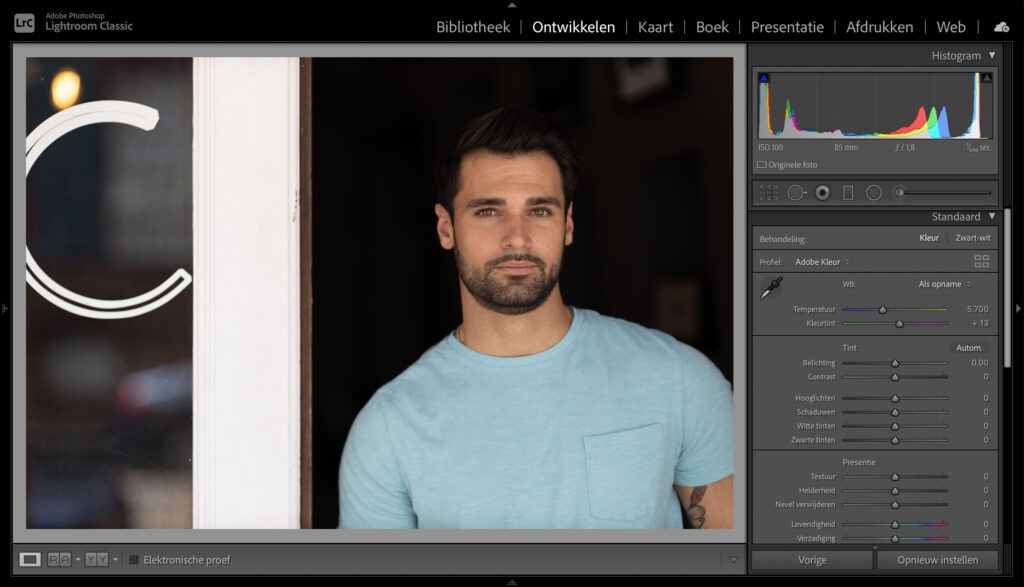
Dit portret schoot ik in Ybor City, een wijk vlak bij het centrum van Tampa in Florida. Ybor City staat bekend om de Cubaanse gemeenschap en heeft veel restaurants, nachtclubs en prachtige oude gebouwen langs geplaveide straten, waardoor het een populaire locatie is voor fotografen die sfeeropnamen willen maken. Aangezien ik geen externe flitser bij me had, liet ik het onderwerp in de schaduw staan om te voorkomen dat hij werd uitgelicht door de intense, brandende, allesvernietigende, gigantische vuurbal die in Florida voor zon doorgaat. We hadden voor deze opname een ruimte gehuurd in een van de prachtige panden langs de hoofdstraat en vroegen aan de eigenaar van de winkel ervoor of we snel een portret mochten maken in zijn deuropening. Dat is in Florida geen klein verzoek, want daarmee verdwijnt enkele kubieke meters gekoelde lucht door de geopende deur en airconditioning lijkt er soms wel een mensenrecht. Maar in dit geval gaf de eigenaar ons koeltjes (ha, ha!) toestemming voor het portret.
Stap 1
Hier zie je de originele RAW-foto met het onderwerp in de deuropening van een winkel in het centrum. Tijdens de beoordeling van de foto (zeg maar de fase ‘Wat wil ik anders hebben’), vallen mij de volgende zaken op: het witte deurkozijn trekt te veel aandacht en moet dus een stuk donkerder worden gemaakt, de grote letter ‘C’ met het ronde, gele licht erboven leidt ook erg af en de achtergrond is veel te donker, waardoor het donkere haar van het onderwerp wegvalt. Het licht is weliswaar zacht en flatterend, maar ook nogal beperkt, dus daar moeten we iets aan doen en zijn T-shirt is een beetje te licht ten opzichte van zijn gezicht, waardoor het oog erdoor wordt getrokken (en dat is natuurlijk niet de bedoeling bij een portret, want daarbij hoort het gezicht centraal te staan). Maar als geheel is de foto niet slecht; met een beetje hulp van Lightroom zijn al deze aandachtspunten te verbeteren.
Stap 2
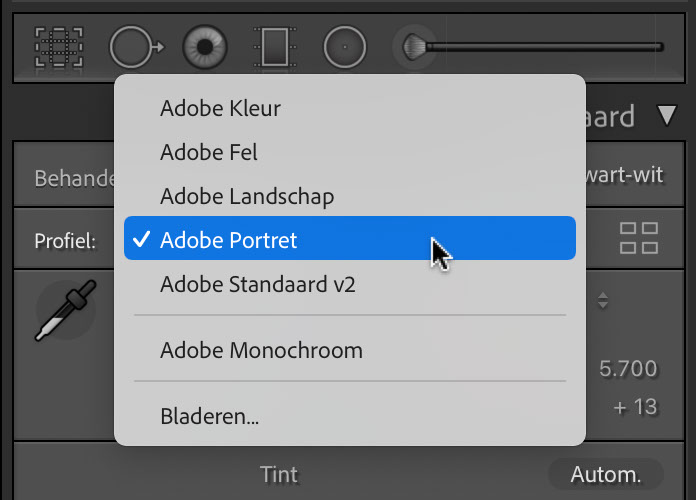
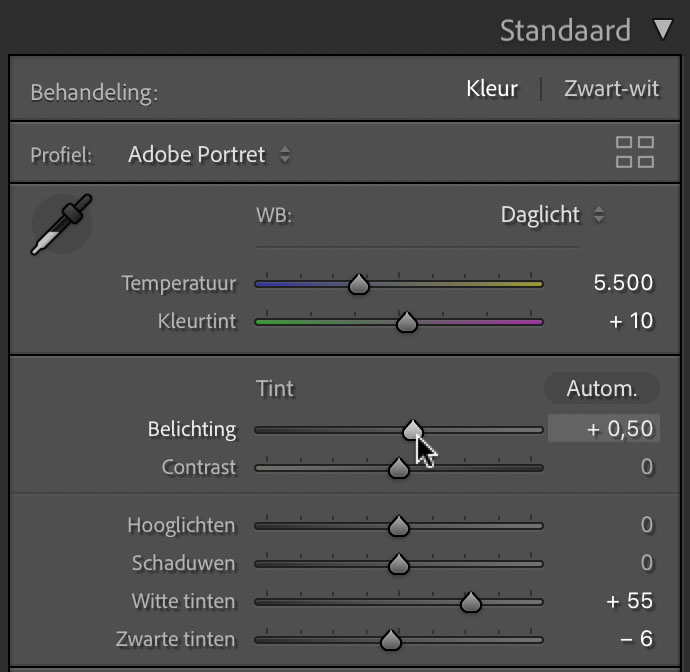
Over het algemeen wijzig je bij punt 1 van het zevenpuntensysteem het RAW-profiel in Adobe Landschap (of misschien zelfs in Adobe Fel, afhankelijk van de foto), maar bij portretten hoef je niet lang na te denken: kies gewoon de optie Adobe Portret in de vervolgkeuzelijst Profiel bovenaan in het deelvenster Standaard van de module Ontwikkelen (het deelvenster Bewerken in Lightroom in de cloud). Op deze foto heeft dit profiel niet veel effect, al worden de schaduwen aan de achterkant wat toegankelijker en krijg je een mooie, vlakke portretuitstraling om mee te beginnen, dus laten we ermee aan de slag gaan. Nogmaals, het is slechts een kleine verbetering, maar het vergt maar één klik, dus daar moet je niet moeilijk over doen (bovendien kost het dubbel zo veel moeite om het weer ongedaan te maken).
Stap 3
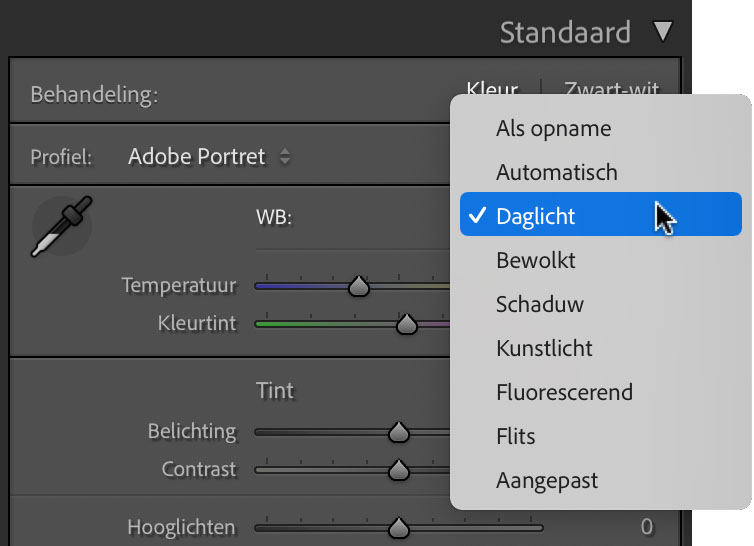
Vervolgens controleren we de kleur (punt 2 van het systeem) door een witbalans te kiezen die goed lijkt. De witbalans in het origineel ziet er niet slecht uit, maar dat kan gezichtsbedrog zijn, dus is het verstandig om een paar andere voorinstellingen uit te proberen om te zien of die beter zijn. Dit portret is in de schaduw van een deuropening gemaakt, dus ligt het voor de hand om Schaduw te gebruiken, dus kies die optie in de vervolgkeuzelijst Witbalans bovenaan in het deelvenster Standaard (het deelvenster Kleur in Lightroom in de cloud). Het resultaat is een beetje te warm, vind je ook niet? Goed, we proberen een paar andere mogelijkheden uit. Wat dacht je van Automatisch? Nee, nog steeds te warm. Laten we Daglicht proberen. Oké, dat ziet er beter uit. Het verschilt niet veel van de instelling Als opname van de camera, maar net als bij de vorige stap ziet het er een beetje beter uit, dus laten we het gewoon bij Daglicht houden. Tot nu toe ziet de foto er niet echt anders uit dan de originele RAW-opname, maar volgens mij kan dat weleens snel veranderen.
Stap 4
Laten we verdergaan met het instellen van de gewenste belichting (dit is punt 3). We beginnen toch met het uitbreiden van het toonbereik, nietwaar? Inderdaad! Dubbelklik met ingedrukte Shifttoets eerst op de woorden ‘Witte tinten’ en dan op ‘Zwarte tinten’ in het deelvenster Standaard (het deelvenster Licht in Lightroom in de cloud). Je ziet direct een behoorlijk verschil: de witte tinten nemen toe tot +55 en de zwarte nemen af tot –6. Besef hierbij dat het naar links slepen van de schuifregelaar Zwarte tinten de donkerste delen donkerder maakt, dus dat er meer zwart wordt toegevoegd, ook al is het een negatief getal. Dat is inderdaad nogal vreemd. Vervolgens is het moment aangebroken om de schuifregelaar Belichting naar rechts te slepen (als de foto lichter moet worden) of naar links als we vinden dat hij donkerder moet worden. Ik denk dat het lichter maken van de middentonen (want dat is wat de schuifregelaar Belichting regelt) zou helpen, dus laten we die ongeveer een halve stop lichter maken door tot +0,50 naar rechts te slepen. Mooi, dat helpt; we gaan in de goede richting.
Stap 5
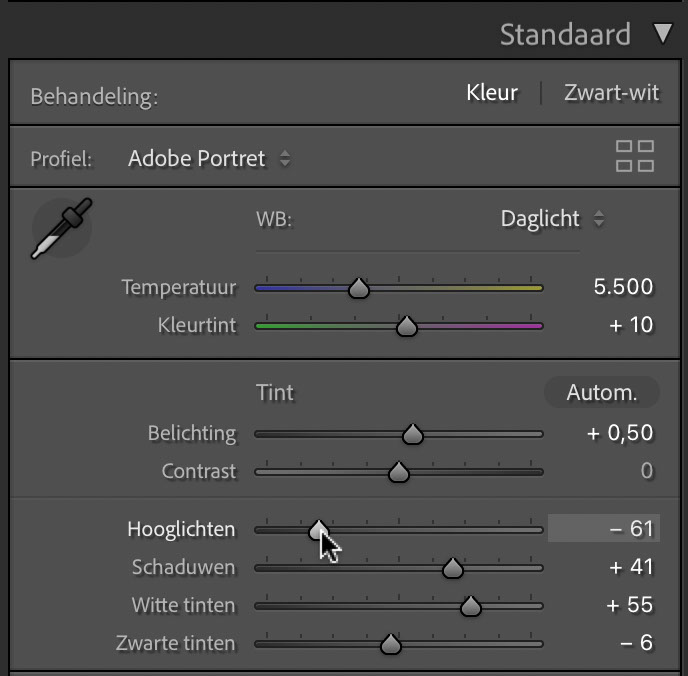
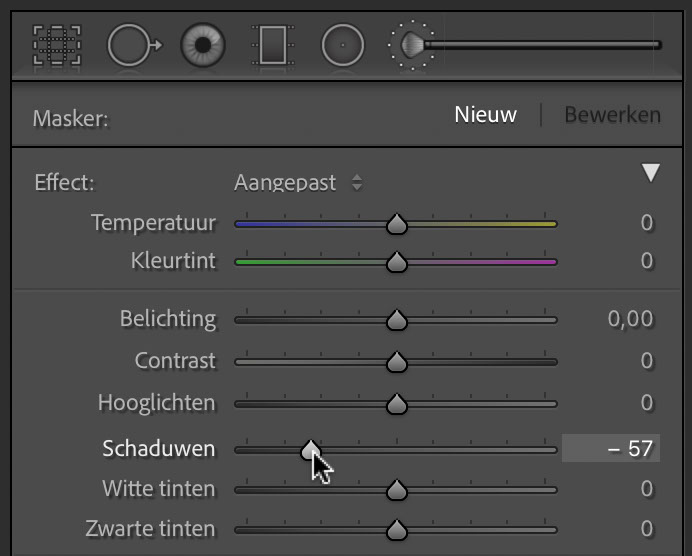
De algehele belichting is nu behoorlijk goed, dus laten we de twee probleemgebieden aanpakken: de hooglichten die te helder zijn afzwakken (op het deurkozijn en het T-shirt) en de schaduwen op de achtergrond lichter maken om de foto wat meer diepte te geven (dit is punt 4). Laten we eerst de schaduwen wat lichter maken door de schuifregelaar Schaduwen naar ongeveer +41 te slepen, zodat wat meer details op de achtergrond zichtbaar worden. Het haar komt dan zelfs los van de achtergrond en er worden lichtere plekken in zichtbaar. Sleep de schuifregelaar Hooglichten daarna tot ongeveer –61 naar links om wat van die hooglichten weg te werken. Je ziet dat er nu ook details zichtbaar worden in het houten deurkozijn. Bovendien wordt het T-shirt donkerder en zijn er meer details van zichtbaar, waardoor de helderheid minder om aandacht schreeuwt. De kleurtonen van dit portret in evenwicht brengen maakt een groot verschil.
Stap 6
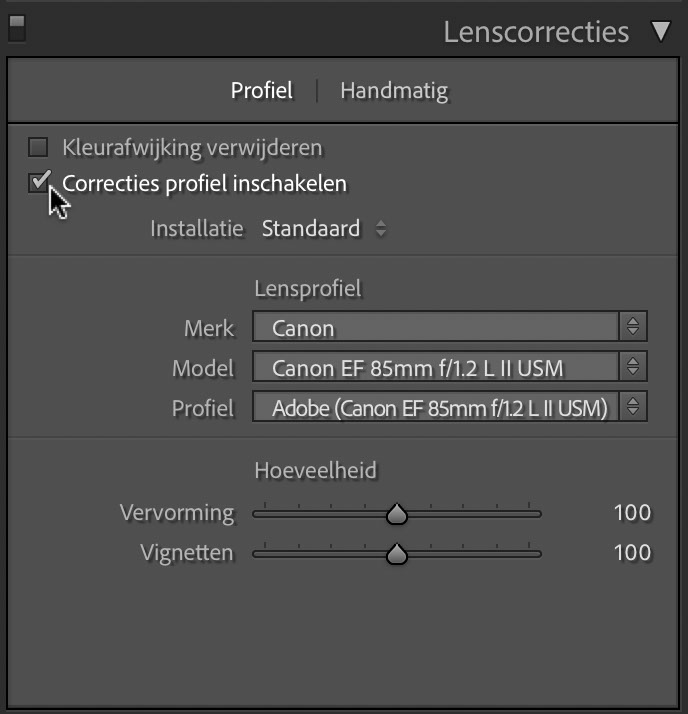
De hoeken van de foto verraden wat vignettering (door de lens veroorzaakte donkere hoeken) en aan beide zijkanten zie je een beetje lensvervorming. Dit is vrij eenvoudig te verhelpen door naar punt 6 te springen. Ga naar het deelvenster Lenscorrecties (het deelvenster Optica in Lightroom in de cloud) en markeer het selectievakje Correcties profiel inschakelen. Dit verwijdert de meeste, zo niet alle, donkere hoeken. Vergelijk de hoeken van deze foto met profielcorrectie eens met die bij stap 05; je ziet dan dat ze niet meer zo donker zijn. Als er bij het bewerken van andere foto’s nog wat vignettering overblijft, sleep je de schuifregelaar Vignetten onderaan in het deelvenster (de schuifregelaar Vignetten lens in Lightroom in de cloud) naar rechts om de hoeken nog lichter te maken; ik moet dit soms doen. Nogmaals, het hangt gewoon af van de foto en de lens die je hebt gebruikt (en sommige vignetten zijn erger dan andere).
Stap 7
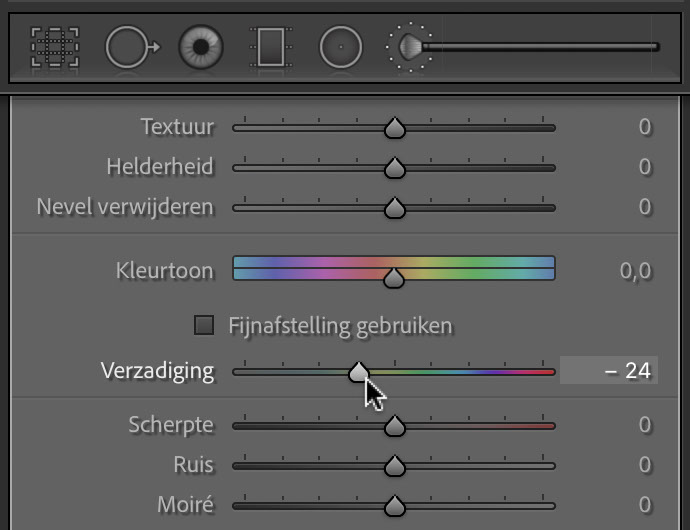
Nu kunnen we werken aan de algemene huidtint (dit is punt 5). Ik verlaag de verzadiging van de huidskleur bijna altijd een beetje, want dat geeft een modernere uitstraling aan de foto (een lage verzadiging van de huid is tegenwoordig erg populair). De verzadiging van de huid drastisch verlagen is bijzonder hip in Hollywoodkringen, maar zo ver gaan we niet, want we willen gewoon een foto die eruitziet als een modern portret in plaats van als een filmposter. Neem het Aanpassingspenseel (K) uit de gereedschapsset onder het histogram (het gereedschap Penseel [B] uit de gereedschapsset rechts in Lightroom in de cloud), dubbelklik op het woord ‘Effect’ om de schuifregelaars op nul te zetten en sleep vervolgens de schuifregelaar Verzadiging een beetje naar links (hier heb ik hem naar –24 gesleept). Schilder dan over het gezicht (ogen, lippen en de rest). Vergeet natuurlijk niet om ook over zijn hals en arm te schilderen. Je moet alle zichtbare huid meenemen, zodat alles bij elkaar past.
Stap 8
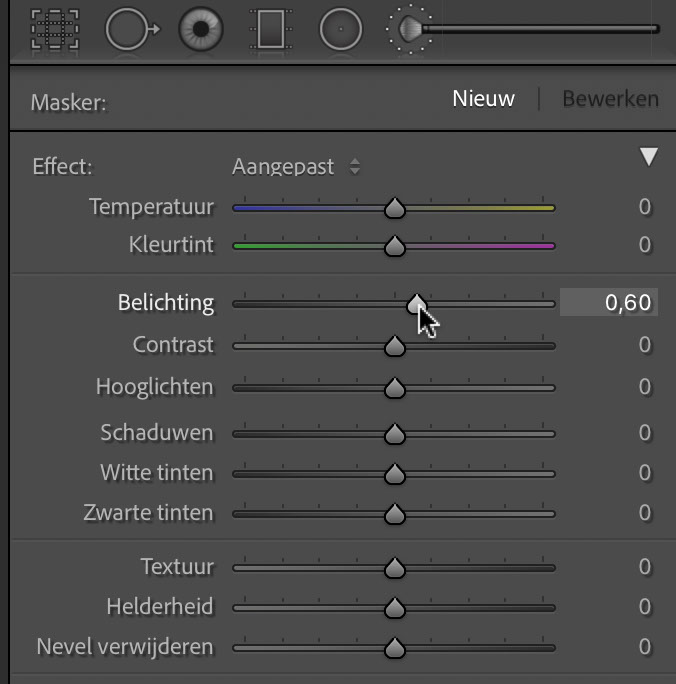
Met het zojuist geselecteerde Aanpassingspenseel maak je de schaduwen in de winkel achter het onderwerp heel eenvoudig nog wat lichter. Klik bovenaan in het deelvenster op Nieuw (op het plusteken in Lightroom in de cloud) en dubbelklik vervolgens op het woord ‘Effect’ om alle schuifregelaars op nul te zetten (dit gebeurt standaard in Lightroom in de cloud). Sleep nu de schuifregelaar Belichting (die de algemene helderheid regelt) een beetje naar rechts (hier heb ik hem naar 0,60 gesleept, dus iets meer dan een halve stop) en schilder dan over het hele gebied achter de man met de baard. Wanneer je dicht bij zijn T-shirt of hoofd begint te schilderen, markeer je het vakje Automatisch masker (A) onderaan in het deelvenster, zodat het penseel niet per ongeluk over die delen schildert, zelfs niet als de rand van je penseel bijvoorbeeld op zijn shirt komt. Markeer dit selectievakje alleen als je vlak bij een rand werkt, want het vertraagt je penseel een beetje omdat er bij deze optie veel rekenkracht nodig is terwijl je schildert. Dit maakt de achtergrond mooi helder.
Stap 9
Voordat we verdergaan, zoomen we een beetje op het onderwerp in met Command-+ (plusteken; pc: Ctrl-+) om het gemakkelijker te maken het licht op zijn gezicht wat meer diepte te geven (dat licht is vrij vlak) door wat subtiele schaduwen toe te voegen. Klik weer op Nieuw en dubbelklik dan op Effect om alle schuifregelaars op nul te zetten. Sleep vervolgens de schuifregelaar Belichting naar links om de belichting een halve stop donkerder te maken, zodat we wat schaduwen kunnen invoegen (hier heb ik de schuifregelaar naar –0,57 gesleept). Verklein het penseel een beetje met Command-[ (linker blokhaak; pc: Ctrl-[) en schilder dan over de rechterkant van zijn gezicht (zie afbeelding). Schilder alleen over het gezicht, dus niet op de hals. Als je dit doet, wordt die kant van het gezicht een beetje donkerder en krijgt de belichting meer diepte. Houd het subtiel, want anders wordt het duidelijk dat het portret is geretoucheerd.
Stap 10
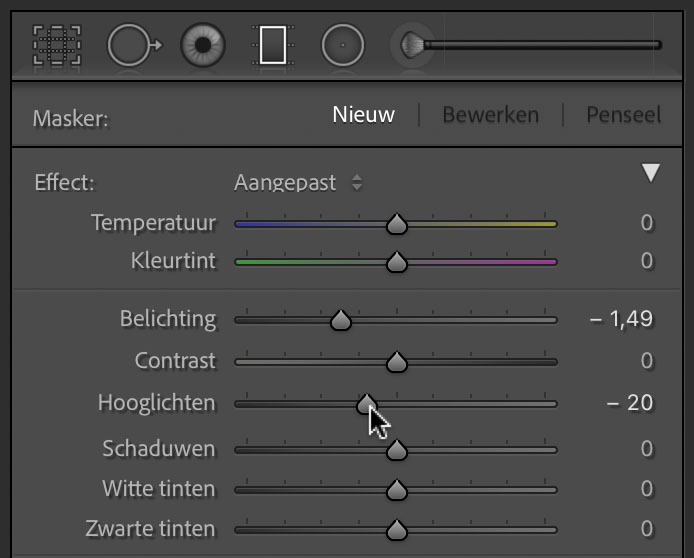
Je zou de lichte linkerkant van de foto (vooral het deurkozijn) kunnen aanpakken door er met het Aanpassingspenseel over te schilderen met een donkere belichting, maar het gaat sneller met zijn neefje, het gereedschap Gegradueerd filter (M; het gereedschap Lineair verloop [L] in Lightroom in de cloud). Klik erop in de gereedschapsset (het symbool lijkt op een verloop) onder het histogram (in de gereedschapsset rechts in Lightroom in de cloud), verlaag de Belichting met ongeveer 1,5 stop (hier heb ik naar –1.49 gesleept), verlaag daarna ook de Hooglichten (om te helpen met het donkerder maken van het heldere wit van de deurlijst; hier heb ik ze verlaagd tot –20) en sleep dan van links naar rechts met het gereedschap, vanaf het deurkozijn tot vlak bij de schouder (zie afbeelding). Alles links van de linker verticale lijn wordt 1,5 stop donkerder en gaat langzaam over tot transparant bij de verticale lijn uiterst rechts (tot de schouder, zodat die niet donkerder wordt).
Stap 11
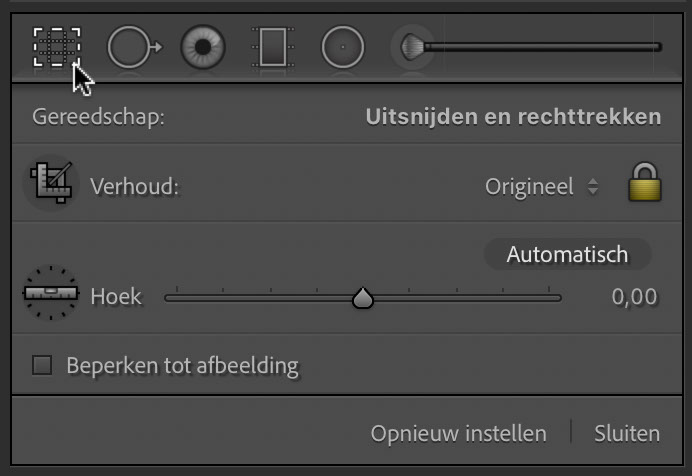
Kijk ik nu naar de foto, dan vind ik die grote letter ‘C’ met het ronde gele licht erboven erg storend (iets wat een afbeelding niet helpt, heeft volgens Henri Matisse een negatieve invloed). Volgens mij zou de foto flink opknappen als hij een beetje wordt uitgesneden. Pak het gereedschap Uitsnijdbedekking
(R) uit de gereedschapsset onder het histogram (het gereedschap Uitsnijden en roteren [C] uit de gereedschapsset aan de rechterkant in Lightroom in de cloud) om een groot deel van de linkerkant en ook een deel van de bovenkant weg te snijden. De foto gaat er bovendien krachtiger en evenwichtiger uitzien wanneer je de onderkant een beetje naar binnen trekt. Als je het gewenste resultaat eenmaal in beeld hebt, druk je op Return (pc: Enter) om de wijzigingen vast te leggen.
Stap 12
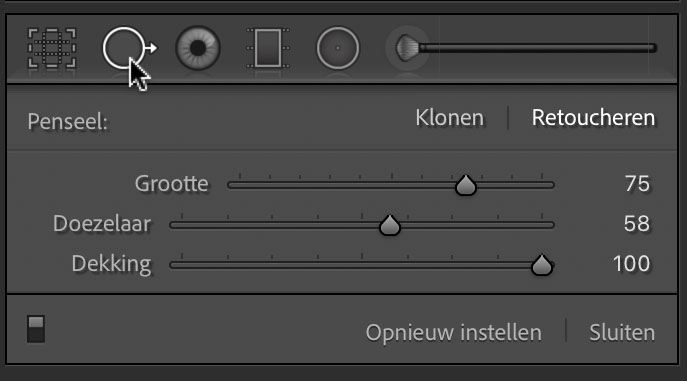
Deze uitsnede ziet er een stuk beter uit; het hele portret wordt intiemer en sterker. Toch blijven de resterende delen van de letter ‘C’ aan de linkerkant storend, dus laten we die wegwerken. Pak het gereedschap Vlekken verwijderen uit de gereedschapsset onder het histogram (Q; het gereedschap Retoucheerpenseel [H] uit de gereedschapsset rechts in Lightroom in de cloud) en schilder over het onderste deel van de ‘C’ (zie afbeelding; je schildert in effen wit). Lightroom kiest automatisch een plek om een monster te nemen dat wordt gebruikt om de selectie te verwijderen. Zoals ik in een eerdere les al zei, is Lightroom hier helaas niet zo goed in, dus houd er rekening mee om de keuze van Lightroom te negeren (bij de volgende stap) en zelf een plek te kiezen die wel logisch is. Je moet die plek bijna altijd zelf kiezen, tenzij je alleen maar een vlek hoeft te verwijderen (want dan is het programma wel behoorlijk goed in het kiezen van een alternatief ). Het is maar dat je het weet.
Stap 13
Hier zie je wat ik bedoel. Kijk eens naar de tweede omtrek van de penseelstreek op de houten deurlijst met een lijn en pijl die verwijst naar het gebied waar overheen is geschilderd. Dat wordt als monstergebied gekozen. Echt waar, in plaats van wat achtergrond te kiezen (wat voor de hand ligt), wordt de deurlijst geselecteerd (ongelofelijk), waardoor het verwijderen er erg slecht uitziet. Tijdens de volgende stap gaan we het monstergebied naar een verstandigere plek verplaatsen.
Stap 14
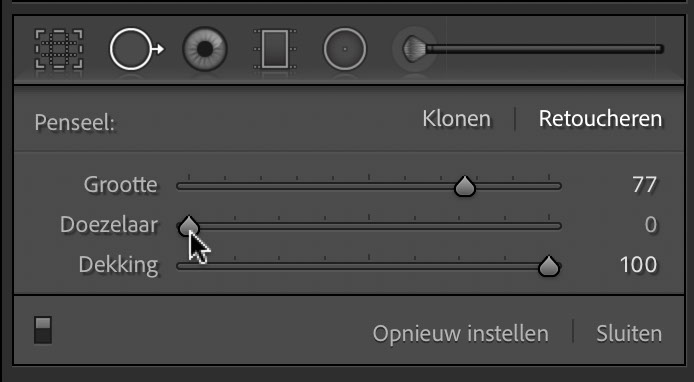
Klik op de tweede penseelomtrek (de omtrek rechts) en sleep hem verder naar rechts tot hij op de achtergrond komt te liggen (zie afbeelding). Dat geeft een veel beter resultaat. De vlekkerige randen langs de selectie ontstaan door de hoge instelling bij Doezelaar (de zachtheid van de randen van het geschilderde gebied). Deze instelling moet ongeveer 50 of zelfs 75 zijn, maar doet in dit geval meer kwaad dan goed en moet dus lager worden ingesteld. Ga naar het deelvenster van het gereedschap Vlekken verwijderen en verlaag de waarde bij Doezelaar tot 0; de meeste vlekken verdwijnen dan. Je ziet wel nog steeds een vlekje aan de linkerkant, maar dat verwijderen we zo meteen. Nu hoef je alleen nog de omtrek naar rechts te slepen en de waarde van de functie Doezelaar op 0 in te stellen om het grootste deel van de onderste helft van de C te verwijderen.
Stap 15
Vervolgens schilderen we over de bovenste helft van de ‘C’ om die te verwijderen. Waarschijnlijk moet je de tweede omtrek weer naar een betere plek slepen, zoals ik hier heb gedaan: naar de positie net onder de eerste omtrek, want zoals verwacht koos Lightroom weer een afgrijselijk gebied om een monster van te nemen.
Stap 16
Om de overgebleven vlek weg te werken, klik je er eenmaal met het gereedschap Vlekken verwijderen op en sleep je vervolgens het tweede kader recht omlaag langs de deurlijst om hem weg te werken. Als je klaar bent, klik je op de knop Gereed in de werkbalk onder het weergavegebied (alleen in Lightroom Classic). Mooi! Je ziet wat een verschil het maakt om die twee delen van de storende C weg te halen.
Stap 17
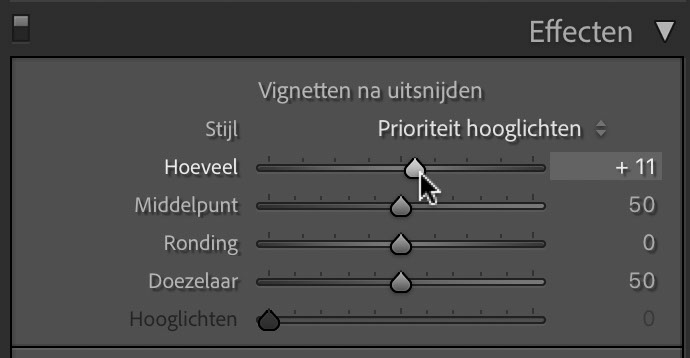
Dan gaan we nu over op de afwerking (punt 7). Laten we de buitenranden van de foto donkerder maken (waardoor ze minder aandacht trekken en het onderwerp beter tot zijn recht komt). Ga naar het deelvenster Effecten en sleep de schuifregelaar Hoeveel onder Vignetten na uitsnijden (de schuifregelaar Vignet in Lightroom in de cloud) naar –11 (zie afbeelding). Vergelijk deze versie van de foto eens met die op de vorige bladzijde; je ziet dat de bewerking een mooie, maar subtiele verandering heeft opgeleverd. Oké, nog één stap.
Stap 18
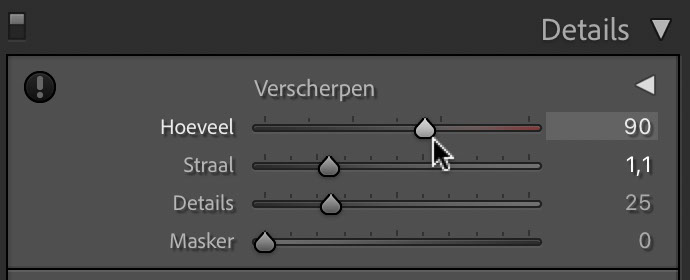
Vervolgens gaan we de foto flink verscherpen, dus ga naar het deelvenster Details. Foto’s van mannen zien er goed uit met veel verscherping, dus wees niet bang om de schuifregelaar Hoeveel (de schuifregelaar Verscherpen in Lightroom in de cloud) flink te verplaatsen. Hier heb ik hem op 90 gezet en ik heb ook de schuifregelaar Straal versleept, naar 1,1 (deze foto is genomen met een 30-megapixelcamera, dus kan hij wel tegen een wat hogere straal). Verder heb ik tot 100% ingezoomd om het effect van de verscherping goed in beeld te brengen. Dit is de enige vergroting in Lightroom waarbij je echt ziet hoe de verscherping de foto beïnvloedt. Daarom verschijnt een kleine waarschuwing (het uitroepteken) in het deelvenster Details als de weergave minder dan 100% is bij het toepassen van verscherping (in Lightroom Classic). Klik je op dat uitroepteken, dan wordt de foto tot 100% voor je ingezoomd (in Lightroom in de cloud kies je 100% in de vervolgkeuzelijst Aanpassen op de werkbalk onder het weergavegebied). Na het verscherpen zoom je weer uit tot de normale weergave met de sneltoets Command-– (minteken; pc: Ctrl-–).
Stap 19
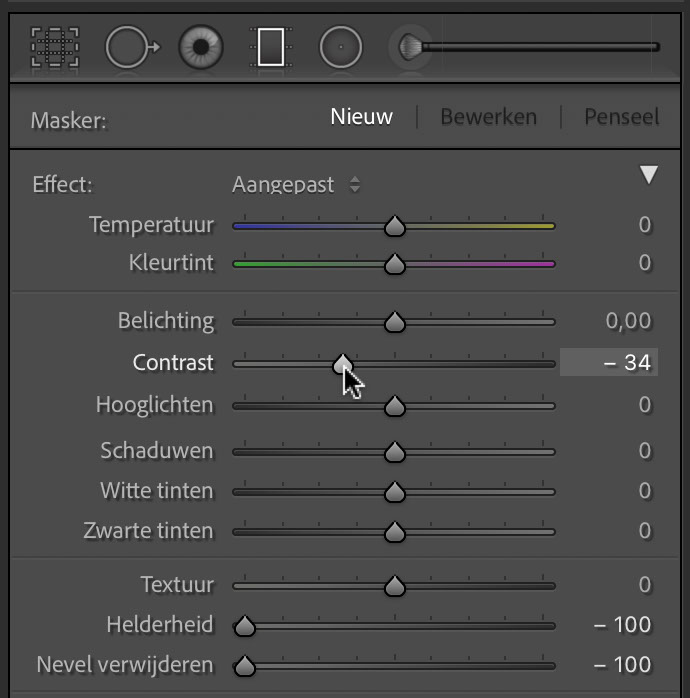
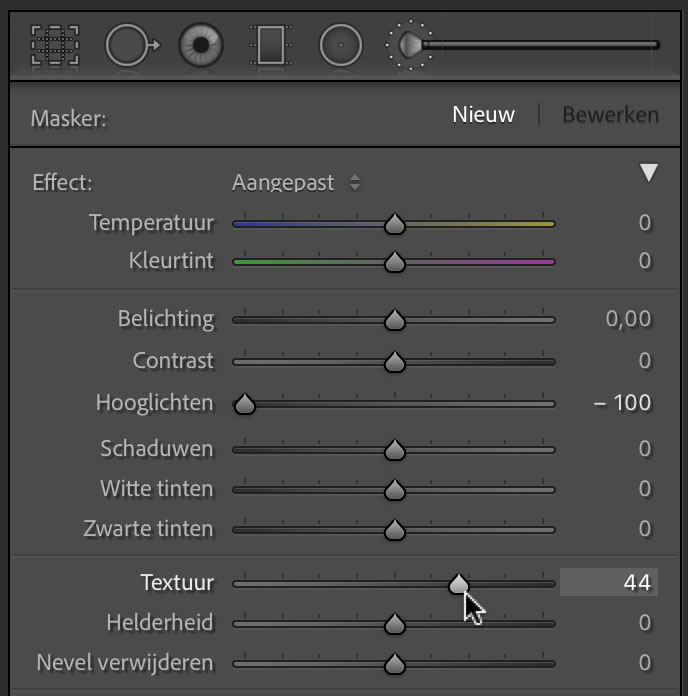
Bij een laatste controle blijken enkele dingen nog niet helemaal goed te zijn (vandaar die controle). Ten eerste ziet het deurkozijn er te grijs uit (ik denk dat ik de verkeerde schuifregelaars heb gebruikt). Pak dus opnieuw het gereedschap Gegradueerd filter en klik op het bewerkingspunt om het verloop weer te activeren. Dubbelklik op Effect om alle schuifregelaars op nul te zetten en sleep dan de schuifregelaars Witte tinten en Zwarte tinten helemaal naar links tot –100, verlaag het Contrast een beetje (ik speelde wat met de schuifregelaars om uit te vinden welke zouden werken zonder het hout er te grijs en te vlak uit te laten zien). Ook zijn T-shirt ziet er nog steeds te helder uit, dus schakel over naar het Aanpassingspenseel, zet alle schuifregelaars op nul, verlaag dan de Hooglichten tot ongeveer –100 en schilder over zijn T-shirt. Als je toch bezig bent, verhoog dan de Textuur naar +44 om meer details toe te voegen. Ook zijn huid mag wat minder verzadiging krijgen, dus klik op het bewerkingspunt boven zijn neus en verlaag de Verzadiging tot –35. Klik vervolgens op het bewerkingspunt voor de schaduw rechts op zijn gezicht en verhoog de Belichting tot –50, zodat het geheel wat subtieler wordt. Ja, dat is een stuk beter.
Workshop 2: Auto’s
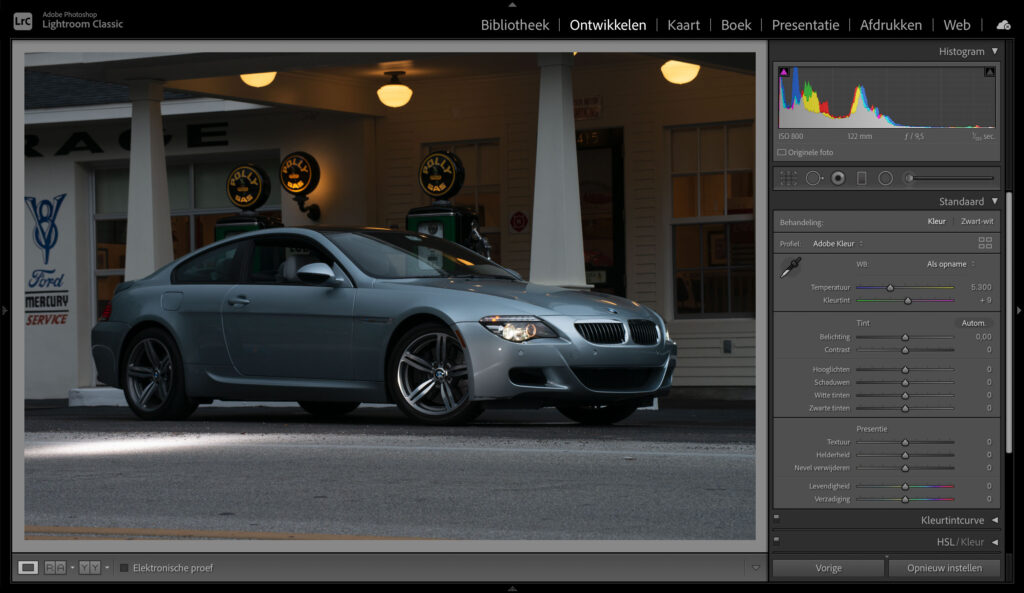
Bij deze foto is alles eigenlijk een beetje fout gegaan: het benzinestation staat scheef (want het staat op een heuveltje, maar doordat de auto er in de opname foto uitziet, komt het benzinestation scheef te staan), de kleuren kloppen niet (de auto is in werkelijkheid zilverkleurig), er is een grote lichtvlek zichtbaar op de grond en de auto is heel onregelmatig uitgelicht (kijk maar eens naar de achterwielen). Dit vergt flink wat werk.
Als ik in mijn woonplaats Tampa Bay op een interessante locatie foto’s wil maken, bel ik altijd mijn vriendin Kathy Porupski, die ook fotograaf is. Zij kent de prachtigste plekken (en maakt deel uit van de omvangrijke Strobistgroep in deze omgeving), dus toen ik haar zei: ‘Ik heb een auto gevonden, maar zoek nog een locatie,’ vertelde ze me dat er een volledig gerestaureerd oud benzinestation in de buurt was dat nu dienstdoet als kantoorgebouw van een reclamebureau, maar dat de medewerkers het prima vonden als er bij de voordeur foto’s werden gemaakt (ze waren trouwens heel vriendelijk en behulpzaam). Het contrast tussen een moderne auto en een antieke achtergrond leek me interessant, dus gingen we samen op pad. We sleepten een paar reportageflitsers mee, een grote softbox om de zijkant en de achterkant mee uit te lichten en een lichtbak voor de voorkant. Het was de bedoeling het beschikbare natuurlijke licht met het flitslicht te combineren. Mijn eerste poging om op locatie een auto uit te lichten ging niet van een leien dakje (om het vriendelijk te zeggen), dus moet Lightroom uitkomst bieden. (Maar ik heb er wel veel van geleerd.)
Stap 1
Hier zie je de oorspronkelijke RAW-foto van de auto met alle problemen die we moeten oplossen, plus wat extra verbeteringen die we gaan doorvoeren (zoals het verlichten van de lampen boven de benzinepompen). Dit laatste maakt weliswaar geen deel uit van het systeem, maar het is wel leuk (en eenvoudig) om te doen en het levert een grote bijdrage aan het eindresultaat. Misschien denk je dat we naar Photoshop moeten overstappen om de lichtvlekken op de grond en de reflecties op de auto te verhelpen (en dat kan natuurlijk ook), maar ik denk dat je aangenaam verrast zult zijn over wat er allemaal in Lightroom mogelijk is.
Stap 2
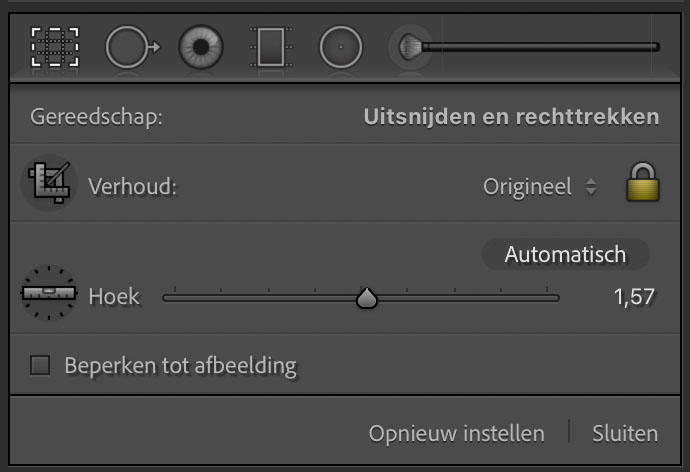
We controleren altijd of er een RAW-profiel is dat een betere uitgangspositie voor onze bewerkingen biedt (punt 1), dus ga in de module Ontwikkelen naar de bovenkant van het deelvenster Standaard (het deelvenster Bewerken in Lightroom in de cloud) en probeer de verschillende profielen uit die in de vervolgkeuzelijst Profiel staan. Ik heb Adobe Landschap en Adobe Fel geprobeerd, maar geen van beide zag er echt beter uit dan Adobe Kleur (wat zeldzaam is), dus heb ik het daar maar bij gelaten. We hebben een probleem met de rechte lijnen in de foto, dus laten we dat snel even afhandelen. De auto ziet er redelijk recht uit (kijk maar bij stap 1), maar het benzinestation oogt vreemd scheef; dit komt omdat het een beetje op een heuveltje staat. Laten we het benzinestation dus rechtzetten, want het is minder erg als de auto een beetje omlaag is gericht; zo ziet het er in het echt ook uit. Pak het gereedschap Uitsnijdbedekking
(R) uit de gereedschapsset onder het histogram (het gereedschap Uitsnijden en roteren [C] uit de gereedschapsset rechts in Lightroom in de cloud), sleep de rechterbenedenhoek een beetje naar binnen en zet de cursor daarna net buiten het uitsnijdkader, tot hij in een dubbele pijl verandert. Sleep met de klok mee om de uitsnede te draaien tot het benzinestation er recht uitziet (zie afbeelding). Druk op Return (pc: Enter) om het nieuwe formaat te bevestigen.
Stap 3
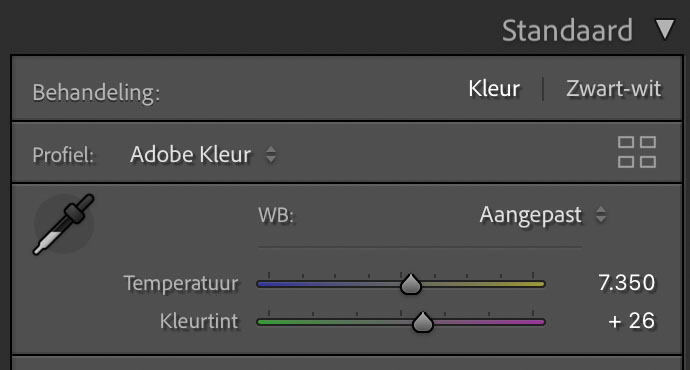
Laten we nu de kleur natuurlijker maken (dus niet zo blauw; punt 2). Activeer het gereedschap Witbalans selecteren (W; het pipetje) bovenaan in het deelvenster Standaard (het deelvenster Kleur in Lightroom in de cloud) en klik ermee op een mooi, lichtgrijs deel van de auto, bijvoorbeeld tussen het wiel en de motorkap, zoals ik hier deed. Nogmaals, het is echt de moeite waard om verschillende plaatsen uit te proberen, want alle grijstinten bieden een iets andere kleur, dus klik her en der wat tot je een witbalans vindt die goed is. Ja, dat is beter; de blauwe kleurzweem is weg en de auto ziet er nu uit alsof hij bij zonsondergang is gefotografeerd, in plaats van bij zonsopkomst.
Stap 4
Vervolgens stellen we het witpunt en het zwartpunt in en brengen we de algemene belichting waar we die willen hebben (punt 3). Houd de Shift-toets ingedrukt en dubbelklik eerst op de woorden ‘Witte tinten’ en vervolgens op ‘Zwarte tinten’ (in het deelvenster Licht in Lightroom in de cloud) om je wit- en zwartpunten in te stellen. Hierdoor dalen de witte tinten bij mij tot –32 en worden de zwarte tinten met +21 verhoogd. Controleer vervolgens of de foto iets lichter of donkerder moet worden. Deze foto kan iets lichter, maar niet te veel omdat het een foto van het type ‘bijna zonsondergang’ is, dus sleep de schuifregelaar Belichting naar rechts tot ongeveer +0,20 (zie afbeelding). Ik heb ook de schuifregelaar Kleurtint een beetje naar groen geduwd (naar +23). Tot zover gaat alles goed.
Stap 5
De foto ziet er een beetje vlak uit, dus laten we het contrast wat opkrikken door de bijbehorende schuifregelaar tot +39 naar rechts te slepen. Dit voegt een mooi contrast en wat levendigheid aan de foto toe, al wordt het geheel vaak donkerder wanneer je contrast toevoegt (want dan worden de lichtste delen van je foto lichter en de donkerste delen donkerder), wat ook hier het geval was (vooral in de donkere delen van de auto), maar dat pakken we later nog aan. Op dit moment gaat het erom dat we genoeg contrast hebben, zodat de foto minder vlak wordt.
Stap 6
We gaan door met punt 5 en pakken de lichtvlek op de grond linksonder aan (er zijn geen problemen met detailverlies in de hooglichten of schaduw, dus we slaan punt 4 over). Zoals ik eerder al heb gezegd, is het gereedschap Vlekken verwijderen (Q) in Lightroom Classic (het Retoucheerpenseel [H] in Lightroom in de cloud) goed in het verwijderen van kleine vlekken en ronduit zwak bij grotere klussen, maar het is het enige hulpmiddel dat we hebben, dus laten we het eens proberen. Haal dit gereedschap uit de gereedschapsset onder het histogram (uit de gereedschapsset rechts in Lightroom in de cloud), maak het penseel iets groter dan de lichtvlek zelf en begin dan helemaal links over de vlek te schilderen. Het gereedschap toont het gebied waarvan een monster wordt genomen als omtrek met een pijl die verwijst naar de plek waar je hebt geschilderd (zie afbeelding). Je ziet direct dat dit niet erg goed werkte, dus moet je ingrijpen.
Stap 7
Probeer eens handmatig een betere locatie voor de verbetering te kiezen door gewoon binnen die tweede omtrek te klikken (die met de naar buiten wijzende pijl) en hem verder naar rechts te slepen. Het voorbeeldgebied helemaal rechts in de foto hiernaast is niet geweldig, maar beter dan wat we hadden, dus het is in ieder geval een beginnetje. Opmerking: Bij jou ziet het er waarschijnlijk wat anders uit, want de kans is klein dat je exact hetzelfde gebied hebt gebruikt.
Stap 8
We gaan een poging wagen om de gebieden te verbeteren die bij de reparatie zijn overgeslagen. Het gereedschap Vlekken verwijderen heeft er moeite mee over een eerder gemaakte penseelstreek te schilderen, maar dat is eigenlijk wat we hier moeten doen. In zo’n geval maak je het penseel kleiner met de schuifregelaar Grootte en klik je één keer op een onbewerkt deel (als dat lukt) of probeer je over die delen te schilderen door de penseelstreek te beginnen op een stuk dat buiten de eerder geschilderde lijn valt, vanuit een andere hoek. Kijk eens of het lukt. Dat is wat ik hier heb gedaan (vandaar het groepje kleine grijze bewerkingspunten aan de linkerkant). Daarna heb ik geprobeerd een ander gat te dichten door een korte lijn te schilderen en de tweede omtrek handmatig te verplaatsen, precies langs de witte lijn op de weg (zie afbeelding). Tussen haakjes: een kort uitstapje naar Photoshop zou dit snel oplossen. Hopelijk lukt het ons bij de volgende stap om die lichte vlekken te verbergen.
Stap 9
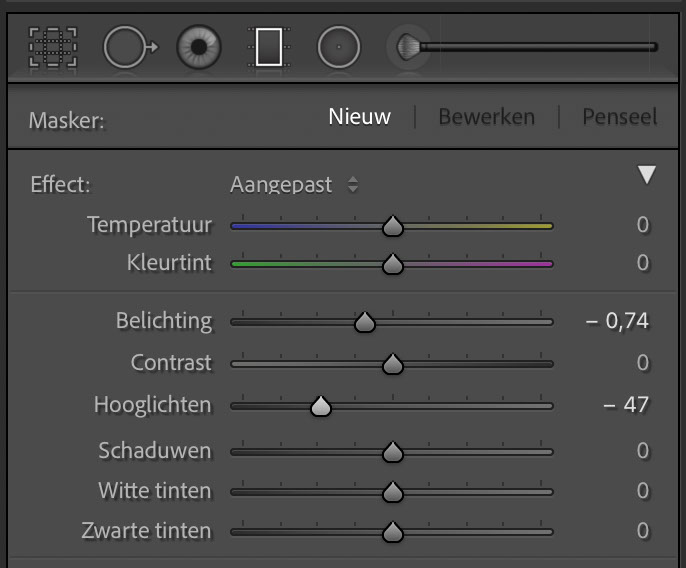
Hopelijk lukt het om die lichte vlekken te verbergen door de weg donkerder te maken (het gaat hier tenslotte niet om het asfalt, maar om de auto en het benzinestation). Pak het gereedschap Gegradueerd filter (M) uit de gereedschapsset onder het histogram (het gereedschap Lineair verloop [L] uit de gereedschapsset rechts in Lightroom in de cloud), dubbelklik op Effect om alle schuifregelaars op nul te zetten (dit gebeurt standaard in Lightroom in de cloud), sleep vervolgens de schuifregelaar Belichting naar links tot ongeveer driekwart stop donkerder (ik sleep tot –0,74) en verlaag de hooglichten tot ongeveer –47. Klik onderaan in het midden van de foto en sleep naar boven in dezelfde hoek als de weg om dat gebied donkerder te maken. Waar je hier het handje ziet, is het filter volledig transparant, dus ik stopte met slepen bij de onderkant van de auto. Dat hielp, maar we zullen nog wat meer werk moeten verrichten met het gereedschap Vlekken verwijderen in een poging om dat gebied er beter uit te laten zien. Ik laat je niet nog een foto zien met allerlei bewerkingspunten (saai), maar ik ga nog een paar keer klikken om te zien of ik het nog wat meer kan opschonen.
Stap 10
Goed, ik heb het volgende gedaan om dit resultaat te bereiken: (1) ik heb nog twee gebieden aangeklikt met het gereedschap Vlekken verwijderen, waardoor die iets beter werden, maar wat echt veel verschil maakte was (2) het gereedschap Aanpassingspenseel (K; het gereedschap Penseel [B] in Lightroom in de cloud) uit de gereedschapsset halen, de schuifregelaars op nul zetten, de Hooglichten verlagen tot –44 en dan rechtstreeks over de lichtvlekken schilderen. Het resultaat hiervan is heel behoorlijk. Niet perfect, niet onberispelijk, maar zeker beter. Hoe wist ik dat –44 de perfecte hoeveelheid zou zijn? Daar ben ik echt een ster in. Nou ja, dat zou ik graag willen zijn, maar in werkelijkheid begon ik met –20 en dat maakte het niet donker genoeg, dus bleef ik de schuifknop naar links slepen totdat het resultaat ongeveer overeenkwam met de donkere tint van de rest van de weg. Gewoon een beetje uitproberen dus. Het resultaat kan nog wat worden bijgeschaafd, maar als we nog een bladzijde besteden aan het verwijderen van vlekken, denk ik dat je deze les verder voor gezien houdt, dus laten we met wat anders doorgaan.
Stap 11
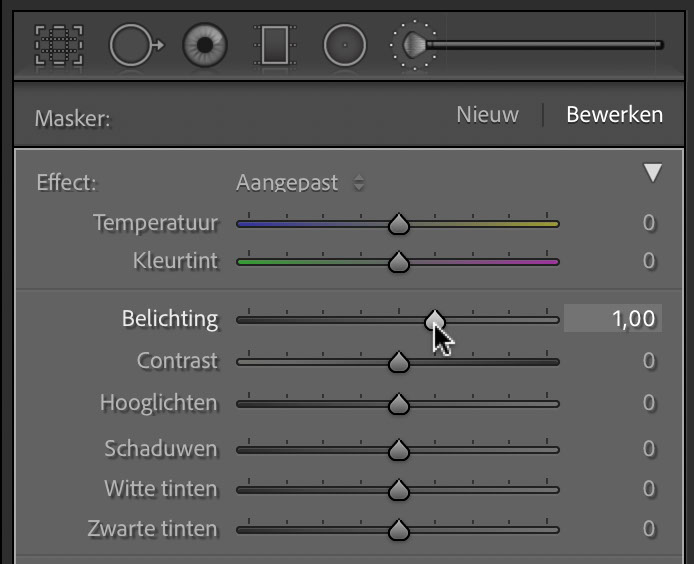
Nu komt het leuke gedeelte: het verbeteren van de kleurtoon aan de zijkant van de auto. De voorkant is goed (misschien zelfs een beetje te licht), maar de zijkant is erg donker, dus laten we dat aanpakken. Zoom een beetje in en klik dan, terwijl het Aanpassingspenseel nog steeds actief is, bovenaan in het deelvenster op Nieuw (op het plusteken in Lightroom in de cloud) en dubbelklik vervolgens op Effect om alle schuifregelaars op nul te zetten. Sleep de schuifregelaar Belichting naar rechts om het deel waar we gaan schilderen een stop lichter te maken (dus tot 1,00) en begin dan over de lak van de auto te schilderen (zie afbeelding). Onthoud dat als de belichtingswaarde van 1,00 niet goed is (dus te licht of te donker), je dat later altijd nog kunt aanpassen. Schilder nu gewoon vanaf de voorste wielkast naar achteren. Als je bij de buitenste randen komt, zet je de functie Automatisch maskeren (A) aan, zodat je niet per ongeluk de achtergrond een stop lichter maakt. Neem ook het zichtbare interieur mee, maar schilder nog niet over de wielen (die gaan we apart bewerken) en schilder ook niet over de voorruit, want dan maak je de reflectie alleen maar duidelijker.
Stap 12
We hebben hier wel een probleem met de overgang van de kleurtonen. Kijk maar eens naar de lak boven de wielkast waar we de zijkant lichter begonnen te maken bij stap 11: daar zie je een donkere plek waar het deel dat we lichter hebben gemaakt samenkomt met de al aanwezige kleurtoon (je ziet dit duidelijk terug in de foto bij stap 11; hier heb ik al een begin gemaakt met de correctie). Dit moet een vloeiendere overgang worden (want de bewerking mag immers niet opvallen). Hier gaan we met meer belichting over schilderen om de overgang vloeiender te maken. Klik op Nieuw, verklein je penseel, stel de Belichting in op ongeveer een kwart stop (hier heb ik exact 0,25 gekozen) en schilder dan precies over het gebied boven het wiel. Zorg ervoor dat je niet over de zijkant van de auto schildert die je eerder al lichter hebt gemaakt, maar werk in de richting van de koplamp. Als we dat gedaan hebben, zie je nog steeds een kleine donkere vlek net boven het wiel, dus klik op Nieuw, maak je penseel een beetje groter, verlaag de belichting naar 0,12 en klik gewoon een keer om daar een beetje licht toe te voegen (je ziet het resultaat ervan bij de volgende stap).
Stap 13
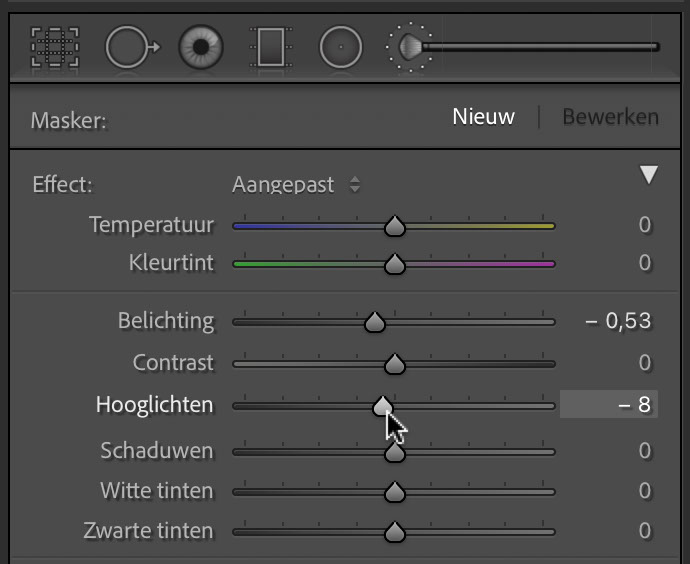
Laten we nu de lichte kleurtonen aan de voorkant van de auto wat afzwakken. Klik eerst weer op Nieuw en verlaag dan de belichting met ongeveer een halve stop (hier ging ik naar –0,53) en breng ook de Hooglichten een beetje terug (hier heb ik –8 gebruikt). Schilder nu over de voorkant van de auto, zodat die minder licht wordt en beter in balans komt met de kleurtoon aan de zijkant. Je mag ook over de motorkap en de grille heen schilderen (zie afbeelding).
Stap 14
Mooi, we komen aardig in de buurt van het gewenste resultaat; nog een paar aanpassingen en we zijn er. De volgende stap is om de achterkant van de auto (zeg maar het gedeelte achter het achterwiel) een beetje lichter te maken, zodat hij beter bij de rest past. Klik weer op Nieuw, zet alle schuifregelaars op nul (dubbelklik op Effect; dit gebeurt standaard in Lightroom in de cloud), verhoog dan de Belichting met ongeveer een halve stop (hier ging ik naar 0,48) en schilder alleen over het deel aan de achterkant om alles wat lichter te maken (zie afbeelding).
Stap 15
We stappen over op de wielen, want die mogen ook wel wat lichter worden. Klik op Nieuw, stel alle schuifregelaars opnieuw in (je weet nu zo langzamerhand wel hoe dit moet) en verhoog dan de hoeveelheid Belichting met driekwart stop (hier ging ik naar 0,69). Schilder vervolgens over het voorwiel, inclusief velg (zie afbeelding) om ze lichter te maken. Als je op de foto bij stap 14 naar het wiel kijkt, zie je dat het een beetje gele kleurzweem heeft, maar die is gemakkelijk weg te werken: sleep de schuifregelaar Verzadiging naar links (naar –27) om die gele tint grotendeels uit het wiel te laten verdwijnen. Als je de schuifknop nog verder naar links trekt, verdwijnt alle kleur en wordt het wiel zwart-wit. Dat is eigenlijk een geweldige truc en ik zou het waarschijnlijk ook hebben gedaan, ware het niet dat het BMW-logo in het midden van de velg veel blauw bevat, dus heb ik niet zo ver gesleept als mogelijk was.
Stap 16
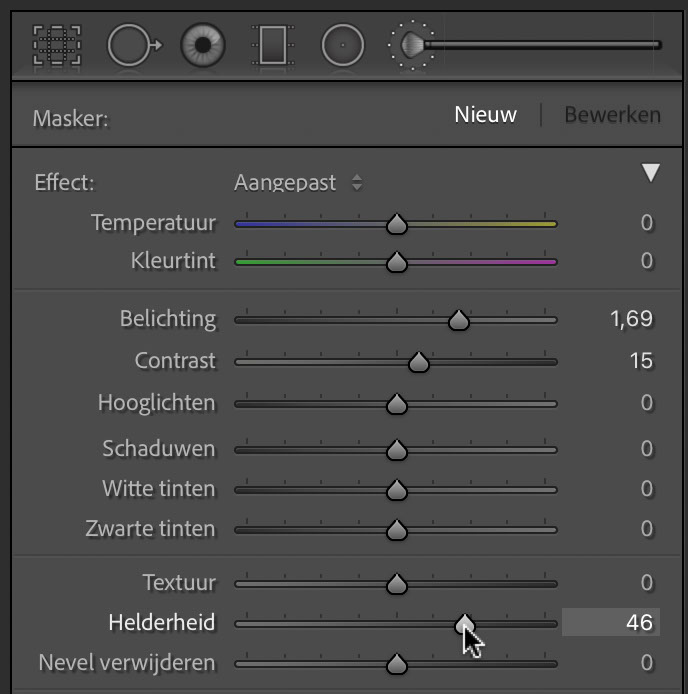
Laten we nu het achterwiel bewerken, maar dan wel afzonderlijk van de instellingen die we voor het voorwiel hebben gebruikt, dus … je weet hoe het werkt, nietwaar? Klik op Nieuw, stel de schuifregelaars opnieuw in en maak de waarde bij Belichting hoger (hier heb ik naar 1,69 gesleept omdat het achterwiel veel donkerder is dan het voorwiel). Als je er eenmaal overheen hebt geschilderd, merk je dat dit wiel lang niet zo glanzend is als het voorwiel, maar gelukkig ken je een functie die dingen er glanzender uit laat zien: Helderheid (herinner je je die nog?). Dus sleep de schuifregelaar Helderheid naar ongeveer 46 (zie afbeelding) en verhoog ook het Contrast een beetje (naar 15). Nu ziet het wiel er goed uit.
Stap 17
Kijk je kritisch naar de motorkap, de voorruit en zelfs het dak van de auto, dan zie je daar veel storende reflecties van de gele lampen erboven. We kunnen er veel van wegwerken (zelfs de meeste) door het gereedschap Vlekken verwijderen er weer bij te pakken. Wacht eens even, hoor ik je denken, zei je eerder niet dat dit gereedschap matig was? Dat is het ook, maar zoals ik ook al eerder zei, werkt het goed op ‘vlekken’ en dit zijn voornamelijk vlekken. Zoom dus goed in op de motorkap, maak het penseel veel kleiner en klik één keer op een vlek, of als het een lichtstreep is, zorg dan dat het penseel net iets groter is dan de streep en schilder eroverheen. Je zult een flink aantal bewerkingspunten krijgen als je alle kleine reflecties verwijdert (nou ja, zo veel als je kunt), maar dat is niet erg, want die zijn in het eindresultaat niet te zien. Onthoud dat het belangrijk is om een heel klein penseel te gebruiken.
Stap 18
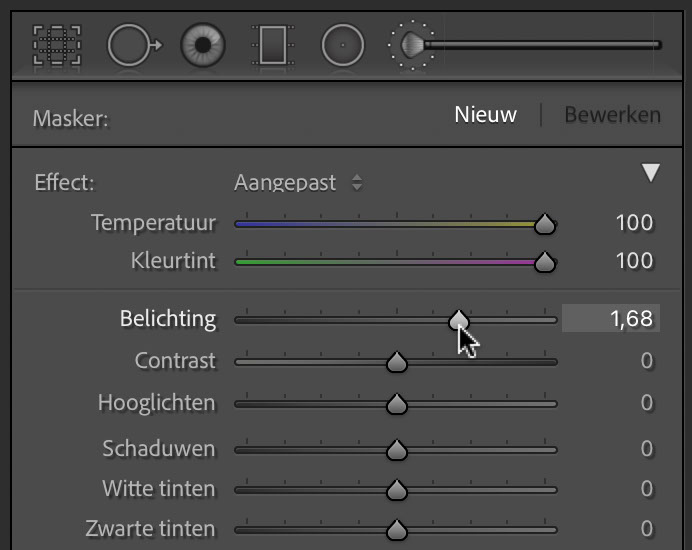
De auto ziet er nu behoorlijk goed uit, dus laten we snel de paar kleine resterende klusjes doen om deze bewerking te verbeteren. De volgende stap is het ‘verlichten’ van de twee lampen boven de benzinepompen. Kijk je naar de foto bij stap 16, dan zie je duidelijk dat één van de lampen met de tekst Polly Gas helder is verlicht, terwijl de andere twee donkerder zijn, dus die gaan we verlichten. Zoom een beetje in (zodat ze beter te zien zijn), keer terug naar het Aanpassingspenseel, zet alle schuifregelaars weer op nul en verhoog dan de Belichting met meer dan anderhalve stop (hier ging ik tot +1,68). Om de kleur van het verlichte bord te evenaren, sleep je de schuifregelaars voor Temperatuur en Kleurtint naar 100 (zie afbeelding). Schilder nu over de twee lampen boven de pompen en over de aan de muur bevestigde lamp, want daar is het papegaaienlogo niet goed zichtbaar. Ik weet dat dit een kleinigheid is, maar het maakt wel degelijk uit. Klik op de knop Gereed onder het weergavegebied (in Lightroom Classic) als je klaar bent.
Stap 19
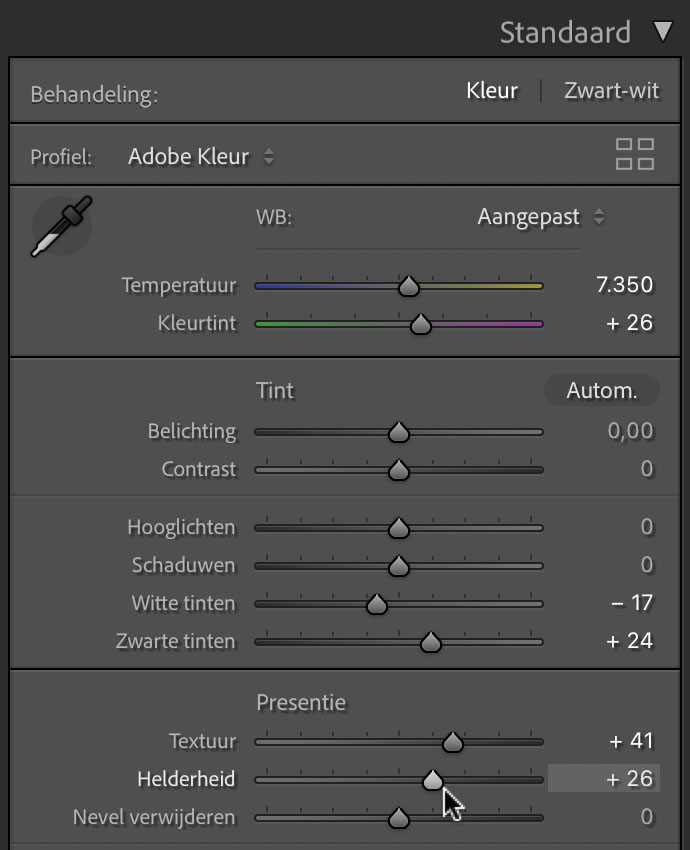
Er zijn geen lensproblemen om op te lossen (punt 6), dus laten is het tijd voor de afronding (punt 7), te beginnen met het benadrukken van de details en glans op de auto. Ga naar het deelvenster Standaard (het deelvenster Effecten in Lightroom in de cloud) en sleep de schuifregelaar Textuur naar rechts tot ongeveer +41 om de details beter zichtbaar te maken en sleep vervolgens de schuifregelaar Helderheid tot +26 om de auto meer glans en contrast in de middentonen te geven. Met wat Helderheid zien auto’s er geweldig uit.
Stap 20
Schakel nu over op het deelvenster Effecten. Bovenaan, in het gedeelte Vignetten na uitsnijden (in Lightroom Classic), sleep je de schuifregelaar Hoeveel (de schuifregelaar Vignet in Lightroom in de cloud) naar –11 (daar is hij weer) om de randen van de foto subtiel donkerder te maken.
Stap 21
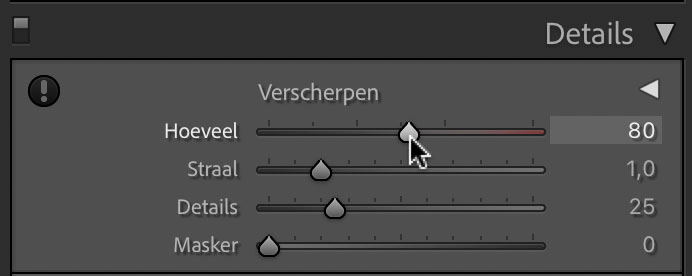
Laten we ten slotte afronden met wat verscherping. Deze foto heeft veel details en randen, dus die gaan we stevig aanpakken. Ga naar het deelvenster Details en sleep de schuifregelaar Hoeveel (de schuif regelaar Verscherpen in Lightroom in de cloud) naar rechts tot ongeveer 80. We zijn klaar.
Scott Kelby’s zevenpuntensysteem voor Lightroom
Ben je na het volgen van deze twee workshops net zo onder de indruk van Kelby’s Lightroom-systeem als wij? Overweeg dan vooral het boek aan te schaffen! Daarin staan namelijk maar liefst 21 lessen waarmee je het zevenpuntensysteem op verschilende niet zo fraaie foto’s leert toe te passen. Heb je die allemaal afgerond, dan kun je ongetwijfeld elk beeld tot in de puntjes verbeteren.
Scott Kelby’s zevenpuntensysteem voor Lightroom telt maar liefst 288 pagina’s. De bekende fotograaf en wereldberoemde beeldbewerker neemt je, zoals in de workshops op deze pagina’s, bij de hand neemt, zodat je zijn systeem stapsgewijs onder de knie krijgt. Succes gegarandeerd! Via de qr-code of deze link kan je het boek bestellen bij Standaard Boekhandel voor slechts 39,99 euro.
Schrijf je in op onze nieuwsbrief om het laatste nieuws uit de fotografiewereld te ontvangen én het gratis ebook ‘Start met Fotograferen’.
Artikels in de categorieën Partnerinfo en Wire worden aangeleverd door een derde partij en helpen bij de ondersteuning van Shoot magazine en Shoot.be. De redactie kiest zijn partners zorgvuldig, maar de content blijft per definitie adverterend van aard.