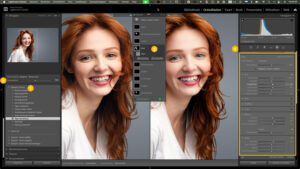
Apple heeft kondigde vorig jaar aan dat het Aperture niet langer zou verder ontwikkelen. Op dit moment werkt het programma nog steeds op Yosemite maar er komen geen nieuwigheden meer en het is ook niet zeker of Aperture nog zal werken wanneer je in de toekomst je Mac OS updatet. De nieuwe Photos app is voor veel Aperture gebruikers een te grote stap terug in termen van ontwikkel- en beheersmogelijkheden. Een mogelijk alternatief is Adobe Lightroom.
Adobe beseft natuurlijk maar al te goed dat het stopzetten van Aperture heel wat nieuwe Lightroom-gebruikers kan opleveren. Het maakte daarom de Aperture/iPhoto Importer plug-in, die je vindt via het Bestand > Plug-in menu (File > Plug-in). Deze plug-in helpt Aperture-gebruikers om hun libraries (bibliotheken), zoals Apple ze noemt, over te zetten naar een Lightroom Catalogus.
Vier opties
Een Aperture-gebruiker die wil switchen naar Lightroom heeft vier grote opties:
1. Je kan je oude Aperture library op een aparte computer houden, samen met het Aperture programma. Dit houdt dan wel in dat je die oude computer best niet meer updatet omdat dat de compatibiliteit met Aperture zou kunnen breken. Voor nieuw werk gebruik je dan Lightroom, bij voorkeur op een andere computer.
2. Je exporteert in Aperture al je foto’s – of minstens je beste foto’s – als hoge kwaliteit JPEG of TIFF bestanden en importeert die dan in een nieuwe Lightroom catalogus als gewone foto’s (m.a.w. via het klassieke Bestand > Importeren (File > Import) en niet via de Aperture Importer plug-in).
3. Je importeert je volledige Aperture library in een nieuwe Lightroom catalogus via de Aperture Importer plug-in.
4. Een combinatie van (1) en (3): je importeert je beste beelden in een nieuwe Lightroom catalogus via de plug-in en houdt je oude foto’s bij in je vertrouwde Aperture Library. Om dat te doen kan je het beste je favoriete foto’s eerst in Aperture als een nieuwe library exporteren en die dan impor teren in een Lightroom Catalogus via de Aperture Importer plug-in.
In dit artikel bekijken we optie (3) omdat deze voor de meeste Aperture gebruikers waarschijnlijk het beste compromis vormt tussen inspanning en behoud van gegevens.
Wat wordt overgezet?
Omdat beide programma’s een eigen systeem van metadata gebruiken, kan niet alles zomaar probleemloos vertaald worden van Aperture naar Lightroom. Hieronder vind je een overzichtje van wat wel, wat niet en wat slechts gedeeltelijk overgezet wordt. Sommige metadata zoals sterrennoteringen wordt probleemloos overgezet, andere informatie wordt indirect overgezet, bijvoobeeld via trefwoorden of door de betrokken foto’s in Lightroom in een verzameling onder te brengen.
1. De Pick-vlaggen, sterrennoteringen, trefwoorden en Places (GPS-info) uit je Aperture library worden via de plug-in automatisch overgezet.
2. Metadata uit Aperture’s Info paneel zoals het Bijschrift (Caption) wordt ook 1:1 overgepompt naar het vergelijkbare metadataveld in Lightroom.
3. Foto’s die je in Aperture een ‘Geweigerd’ (‘Reject’)-vlag gegeven had, komen terecht in een verzameling ‘Photos Rejected in Aperture’ die op zijn beurt in een verzamelingenset ‘From Aperture’ staat.
4. Omdat Aperture meer kleurlabels kent dan Lightroom, zullen in Aperture toegekende kleurlabels naar Lightroom overgezet worden als trefwoorden. In Lightroom kan je dan op deze trefwoorden filteren en de gewenste kleurlabels in de Rasterweergave terug toevoegen aan deze foto’s.
5. Informatie van Apple’s Faces gezichtsherkenning wordt overgezet als trefwoorden.
6. Aperture ‘stapels’ worden niet omgezet naar Lightroom stapels maar gestapelde Aperture foto’s krijgen unieke trefwoorden zodat je er in Lightroom desgewenst terug stapels kan van maken – best wel een omslachtige klus, toch.
7. Versies (Versions) in Aperture worden vertaald naar Virtuele kopieën maar aangezien Lightroom Aperture’s ontwikkelinstellingen niet kan lezen, zullen ze er allemaal hetzelfde uitzien en mogelijks enkel verschillen qua metadata.
8. In Aperture kan je je foto’s organiseren in Projecten, Mappen en (Smart) Albums. Deze structuur wordt zo goed mogelijk vertaald naar Lightroom verzamelingen en verzamelingensets, met die beperking dat Smart Albums helaas niet vertaald kunnen worden naar Slimme verzamelingen.
9. De bewerkingen zelf ben je kwijt. Apple en Adobe gebruiken totaal verschillende algoritmes en alhoewel sommige schuifregelaars in beide programma’s dezelfde namen hebben (zo hebben ze allebei een ‘Schaduwen’ regelaar) kan de functionaliteit ervan drastisch verschillen. Daarom kunnen je Aperture bewerkingen niet zomaar vertaald worden naar Lightroom.
Om het probleem wat minder acuut te maken, laat de Aperture Importer plug-in je wel toe om je eventuele hogeresolutievoorvertoningen uit Aperture te importeren. Deze worden dan automatisch gestapeld met de originele (onbewerkte) foto’s.Uiteraard zal deze optie, die gek genoeg standaard uitgezet is, meer schijfruimte in beslag nemen.
10. Indien je Aperture library PSD bestanden bevat, kunnen die enkel in Lightroom geïmporteerd worden indien ze opgeslagen werden met de optie ‘Maximize Compatibility’ aangevinkt. Zo niet moet je ze in Photoshop eerst opnieuw opslaan met deze functie aan.
Managed vs. Referenced
Net zoals Lightroom is Aperture eigenlijk een databasie die informatie (inclusief hoe je de foto’s bewerkt hebt) over je foto’s bijhoudt. Maar in tegen stelling tot Lightroom heeft Aperture twee manieren om met je foto’s om te gaan: ‘Managed’ of ‘Referenced’. De keuze daarvoor heb je (misschien onbewust) gemaakt toen je je met het programma begon te werken.
Zoals de naam laat uitschijnen, betekent ‘managed’ dat Aperture kiest en beheert waar en hoe de foto’s opgeslagen worden. ‘Referenced’ is dan weer vergelijkbaar met de manier waarop Lightroom met je foto’s omgaat: ze staan in een map die je zelf kiest en Aperture onthoudt in zijn database een verwijzing naar waar ze staan.
In het geval van ‘managed’ foto’s zal Lightroom de originelen sowieso laten staan waar ze staan en zal het kopieën aanmaken in de locatie die je specifieert in de Aperture Importer plugin. Bij ‘referenced’ foto’s zal de plug-in je toelaten om ze te dupliceren naar een nieuwe locatie of om ze op de huidige locatie te laten staan. In dat laatste geval zou zowel je Lightroom als je Aperture bibliotheek naar dezelfde foto’s verwijzen, wat in principe geen probleem mag zijn indien je Aperture niet langer gebruikt. Zorg er gewoon in dit geval voor dat je de foto’s niet verwijdert in Aperture nadat je de Lightroom plug-in gebruikt hebt want door ze te verwijderen in Aperture zou je ze ook verwijderen voor Lightroom.
Lees dit voor gebruik
• Zorg ervoor dat je Apple Aperture 1:1 voorvertoningen up to date zijn indien je ze zoals hoger beschreven wil gebruiken als een referentiefoto in Lightroom: anders heb je in Lightroom totaal geen idee meer van hoe je je foto’s bewerkt had.
• Maak een back-up van de Lightroom catalogus waar je de Aperture library in wil gaan invoegen. Een nog beter idee is om eerst een nieuwe, lege Lightroom catalogus te maken, de Aperture library daar in te importeren, eventu- eel wat op te schonen en dan die verse catalogus in je hoofdcatalogus te importeren via Bestand > Importeren uit een andere catalogus.
• Indien foto’s in je ‘referenced’ Aperture library op externe schijven staan, zorg er dan voor dat deze schijven aangesloten zijn.
Stap 1 tot 4
1. Sluit Aperture af, open de Lightroom catalogus waar je de Aperture bibliotheek in wil kopiëren en kies Bestand > Plug-in Extra’s > Importeren uit Aperture bibliotheek (File > Plug-in Extras > Import from Aperture Library).

2. Dit roept het Importeren uit Aperture (Import from Aperture) dialoogvenster op. De plug-in zou normaal je Aperture bibliotheek automatisch moeten geselecteerd hebben. Indien niet, of indien je meerdere Aperture bibliotheken hebt, kan met de Selecteren (Select) (1) knop navigeren naar de bibliotheek die je wil importeren. Zoals je kan zien hebben Aperture libraries de extensie .aplibrary.
3. De tweede Selecteren (2) knop laat je kiezen waarheen je foto’s gekopieerd zullen worden in het geval je Aperture library van het ‘managed’ type is. In het geval dat het een ‘referenced’ library is heb je de mogelijkheid onder Opties (3) om de foto’s te laten staan waar ze al staan.
4. Klikken op de Opties (3) knop brengt een nieuw dialoogvenster met een aantal belangrijke keuzemogelijkheden: Wat (5), (6) en (7) doen is duidelijk en deze opties zijn ook standaard aangevinkt. (4) en (8) zijn dat niet maar misschien wil je dat toch wel overwegen:
4.A. (4) Indien je je foto’s bewerkt hebt in Aperture weet je ondertussen dat Lightroom die bewerkingen niet kan lezen. Deze optie laat je toe om Lightroom automatisch de hoge resolutie voorvertoningen van Aperture mee te importeren en automatisch te stapelen met het origineel. Dit compromis geeft je onbewerkte RAW bestanden die je desgewenst kan herbewerken in Lightroom en dankzij de mee geïmporteerde JPEG previews weet je op zijn minst hoe je foto er vroeger uit zag. Maar eveneens dank zij die previews zal dat herbewerken misschien niet eens zo snel nodig zijn omdat de kwaliteit van deze voorvertoningen voor veel toepassingen, inclusief afdrukken, wellicht kan volstaan. De RAW bestanden hoef je dan enkel nog te gebruiken indien je een totaal andere bewerking aan je foto wil geven
4.b. (8) Indien je met ‘referenced’ foto’s werkt, je tevreden bent met de locatie die je ooit gekozen hebt voor die foto’s en je weet dat je Aperture niet meer zal gebruiken nadat je de switch naar Lightroom gemaakt hebt, is het aanvinken van deze optie de snelste en makkelijkste manier om de overstap te maken: dit zal immers de foto’s in Lightroom importeren op de plaats waar ze al staan, hetgeen sneller is dan ze te kopiëren naar een nieuwe locatie. Indien je optie (8) aanvinkt, ontsluit dat een nieuwe optie (9) die je toelaat om de Aperture voorvertoningen automatisch te stapelen met de originele RAW bestanden, wat een goed idee is.
Stap 5 tot 11
5. Nadat je de opties gekozen hebt, zorgt klikken op de OK knop (10) er voor dat je terug in het Importeren uit Aperture dialoogvenster terecht komt. Daar kan je dan op de Importeren (11) knop klikken.
6. Je krijgt dan een vooruitgangsindicator en een samenvattend dialoogvenster dat je overigens altijd opnieuw kan oproepen via Bestand> Plug-in opties > Aperture importgegevens. En dan ben je dus in Lightroom! Je interface zou er ongeveer zoals deze screenshot moeten uitzien:

7. Afhankelijk van de keuzes die je daarnet maakte, zullen je foto’s in specifieke mappen in het mappenpaneel (1) terecht gekomen zijn. Lightroom toont je vaak slechts een deel van het volledige pad van een map. Indien je de bovenliggende map van een bepaalde map wil zien in Lightroom, rechterklik je op die map en kies je Toon bovenliggende map (Show Parent Folder) uit het contextmenu (2).
Je zal ook merken dat je Aperture projecten vertaald zijn naar Lightroom verzamelingen en verzamelingensets in het Verzamelingenpaneel (3). Lightroom heeft ook automatisch een verzameling gemaakt met daarin alle foto’s die je in Aperture bewerkt had (4) zodat je weet welke foto’s je in Lightroom opnieuw moet bewerken als je dat zou willen. Lightroom heeft ook al de foto’s die je in Aperture als ‘rejected’ had ingesteld in een aparte verzameling (5) gestopt.
8. Sterrennoteringen die je in Aperture toegevoegd had worden overgezet (6) en, indien je die optie gekozen hebt, zullen foto’s die je in Aperture bewerkt had automatisch gestapeld zijn met de hoge resolutie JPEG voorvertoningen (7). De bestandsnaam van die voorverto- ning is de naam van de originele RAW foto met de extensie _preview.
9. In je Trefwoordenlijst (8) vind je een hoofdtrefwoord Aperture Features (9). Daarin vind je ondermeer kleurentrefwoorden: foto’s die een kleurcode hadden in Aperture, hebben in Lightroom die kleur als trefwoord gekregen. Je kan alle foto’s met een bepaald kleurtrefwoord makkelijk selecteren door op het pijltje (10) te klikken dat verschijnt wanneer je met de muis boven het trefwoord-aantal hangt. Nadat je die geselecteerde foto’s het gewenste kleurlabel gegeven hebt, kan je het trefwoord zelf gerust verwijderen.
10. Foto’s die gestapeld waren in Aperture krijgen ook hun eigen stapeltrefwoorden. Ook hier zou je kunnen de beelden stapel per stapel selecteren en opnieuw stapelen in Lightroom maar als je veel stapels had, wordt dat een flinke karwei!
11. Gezichten die je in Aperture getagd had verschijnen ook in je Trefwoordenlijst als trefwoorden. Je zou er natuurlijk ook voor kunnen kiezen om de gezichtsherkenning opnieuw te laten doen door Lightroom nu dat dat eindelijk ook hier kan.
Tenslotte nog deze tip: wanneer om een of andere reden deze procedure niet zou werken, kan je proberen om in Aperture kleinere bibliotheken te maken en die dan een per een importeren. Of je kan een andere import-tool proberen die een onafhankelijke ontwikkelaar gecreëerd heeft: Aperture Exporter .
[extern_gallery urls=”http://cdn.minoc.com/zd_images/2015/25/144119_01figuur1.jpg||http://cdn.minoc.com/zd_images/2015/25/144119_02figuur2.jpg||http://cdn.minoc.com/zd_images/2015/25/144119_03figuur3.jpg||http://cdn.minoc.com/zd_images/2015/25/144119_04figuur4.jpg||http://cdn.minoc.com/zd_images/2015/25/144119_05figuur5.jpg” caption=”De Aperture gebruikersinterface||Via Bestand > Plug-inopties > Importeren uit Aperture Bibliotheek… start je de importprocedure.||Indien je de Aperture Importer plug-in niet vindt bij Bestand > Plug-opties, kan het zijn dat je hem eerst moet inschakelen via Bestand > Plug-in manager.||Het ‘Importeren uit Aperture’ dialoog- venster en het Opties dialoogvenster.||Zo ziet de Bibliotheekmodule er in Lightroom uit na het importeren van een Aperture bibliotheek.”]