Creatieve profielen in Lightroom: het onderschatte alternatief voor presets
Beeld: Vovan Gord
Je gebruikt Lightroom profielen al bij elke RAW-foto, vaak zonder het te weten. Ontdek wat ze echt kunnen en hoe je zelf een Creatief profiel maakt.
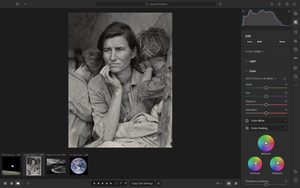
Eén van de voordelen van Lightroom en Camera Raw is dat je niet-destructief foto’s een compleet andere look kan geven via ontwikkelvoorinstellingen en profielen. De eerste optie is veruit de meest bekende en populaire en gaf zelfs aanleiding tot een bloeiende markt van presets (die overigens soms van bedenkelijke kwaliteit zijn). Profielen en meer bepaald Creatieve profielen genieten ten onrechte minder bekendheid. Hoog tijd dus voor een grondige kennismaking.
Welke soorten profielen zijn er in Lightroom?
Misschien ben je je er niet bewust van, maar profielen zijn alomtegenwoordig in Lightroom. Meer nog, je kan geen RAW foto bewerken zonder dat er – automatisch – al een profiel aan gekoppeld is. Er zijn drie grote soorten profielen in Lightroom (en Adobe Camera Raw): de Adobe profielen, de Camera Matching profielen en de Creatieve profielen. Deze laatste categorie vormt het hoofdonderwerp van dit artikel, maar voor de volledigheid bespreken we ook de eerste twee.
Profielbrowser
Je vindt de verschillende profielen in de profielbrowser in het Standaard paneel in de rechterkant van de Ontwikkelmodule. Alhoewel het toepassen van profielen net als quasi alle andere bewerkingen in Lightroom niet-destructief is en je dus op om het even welk moment in de workflow van profiel kan veranderen, is het meestal toch een goed idee om het profiel eerst te kiezen, net zoals je in de analoge fotografie ook eerst je filmpje koos: elke film heeft namelijk een aantal ingebouwde karakteristieken inzake contrast en verzadiging en initiële kleurweergave en dat is ook met profielen het geval. Zo koos je als landschapsfotograaf misschien eerder Fujifilm Velvia omwille van de verzadigde kleuren, terwijl je voor een portretsessie misschien sneller naar Kodak Portra zou grijpen. Het grote verschil met analoge fotografie is dat je daar een volledig filmrolletje lang aan die karakteristieken vasthing, terwijl je in Lightroom desgewenst foto per foto een ander profiel kan toewijzen.
Beeld: Piet Van den Eynde
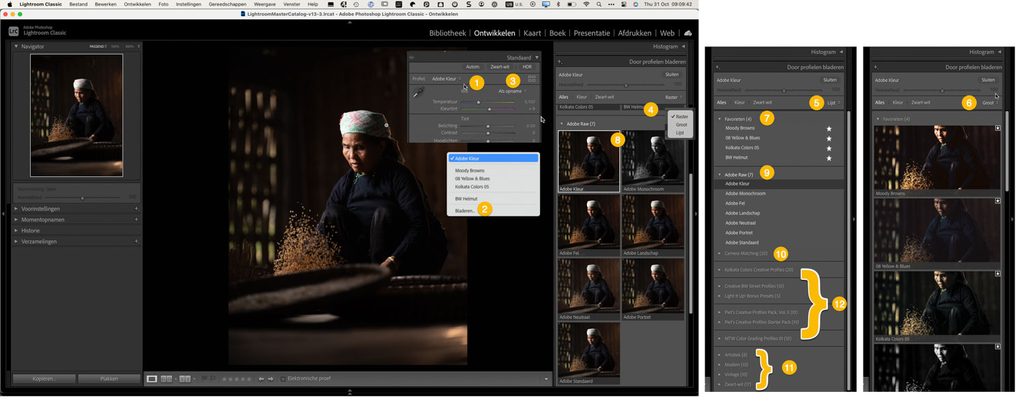
Je krijgt toegang tot de profielbrowser door ofwel op de vervolgkeuzelijst (1) te klikken, waar je behalve het actieve profiel ook je als favoriet gemarkeerde profielen vindt en vervolgens op de knop Bladeren (2) te drukken. Een sneller alternatief is om op het icoontje met de vier rechthoekjes (3) te klikken. De lijst biedt drie weergave-opties: Raster (4) geeft je kleine miniatuur-voorvertoningen, Lijst (5) toont enkel de namen van de profielen en Groot (6) toont je minder maar grotere voorvertoningen. Persoonlijk opteer ik meestal voor de Raster-optie. Je kan profielen markeren als favoriet door op het sterretje naast de naam of in de rechterbovenhoek van de thumbnail te klikken (8). Deze favoriete profielen staan bovenaan de lijst, gevolgd door de Adobe profielen (9), de Camera Matching profielen (10) en de Creatieve profielen. Een aantal daarvan worden standaard meegeleverd met Lightroom (11). Daarnaast vind je eventueel nog de profielen die je zelf gemaakt of aangeschaft hebt (12).
In tegenstelling tot een preset of voorinstelling, verandert een profiel niets aan de andere schuivers in Lightrooms panelen: zo is Adobe Neutral een pak minder verzadigd dan Adobe Landscape, terwijl in beide gevallen de Verzadigingsregelaar in het Standaardpaneel op nul blijft staan. Profielen komen in de ontwikkel-pipeline vóór eventuele aanpassingen van de schuifregelaars. Ze worden als het ware onder de motorkap toegepast.
Wanneer je met de muiscursor boven een profielnaam (of een miniatuur) gaat hangen, wordt de voorvertoning in het centrale venster bijgewerkt, zodat je een idee krijgt van hoe de foto eruit zal zien als je het profiel daadwerkelijk aanklikt. Door de Option (Mac) of Alt (Win) toets in te drukken krijg je tijdelijk het huidig geselecteerde profiel te zien. Zo kan je makkelijk het effect van een bepaald profiel inschatten. Om het profiel van je keuze toe te passen, klik je er gewoon op en daarna klik je op Sluiten om de Profielbrowser te sluiten en naar het gewone Standaardpaneel terug te keren. Je kan ook dubbelklikken op het profiel dat je wenst toe te passen: dat past het toe én sluit meteen ook de browser.
Adobe-profielen in Lightroom: welk profiel kies je?
De Adobe Raw-profielen hebben als doel om foto’s die met verschillende merken van camera’s gemaakt werden, toch een zo vergelijkbaar mogelijk uitgangspunt te bieden. Adobe Kleur (Color) is de standaard. Het is een veelzijdig profiel dat is ontworpen voor een breed gamma aan fotografiestijlen en wil een evenwichtige kleurweergave en contrast bieden. Het is een goede standaardoptie voor de meeste foto’s, wat ook de reden is dat het binnen de Adobe software het standaardprofiel is voor Raw-opnames.
Adobe Monochroom (Monochrome): Dit profiel is afgestemd op zwart-witfotografie. Het is het standaardprofiel dat geactiveerd wordt wanneer je in Lightroom een foto omzet naar zwart-wit door op de V-toets te drukken of op de Zwart-wit knop in het Standaard paneel klikt.
Adobe Fel (Vivid): Dit profiel versterkt de initiële verzadiging en het contrast, waardoor kleuren levendiger lijken. Het is ideaal voor afbeeldingen waarin je een rijkdom aan kleuren naar voren wilt brengen maar voor portretten is het vaak over-the-top.
Adobe Landschap (Landscape): Dit profiel is speciaal ontworpen voor natuurfotografie en versterkt groene en blauwe tinten, waardoor de levendigheid van landschappen wordt verbeterd. Het profiel recupereert ook wat detail in de hooglichten en de schaduwen om het typisch grotere dynamisch bereik van landschapsfoto’s goed weer te geven.
Adobe Portret (Portrait): Dit profiel is geoptimaliseerd voor huidtinten, verzacht het contrast en verbetert de warmte, waardoor het perfect is voor portretfotografie. Het helpt flatterende, natuurlijk ogende huidtinten te creëren.
Adobe Standaard (Standard): dit was vroeger – vóór Adobe Kleur die rol kreeg toebedeeld – het standaardprofiel. Het is een neutraler profiel dat een goede kleurgetrouwheid en consistentie biedt.
Adobe Neutraal (Neutral): biedt een neutraal vertrekpunt om zelf verder te gaan bewerken met Lightrooms talrijke schuifregelaars.
Beeld: Piet Van den Eynde
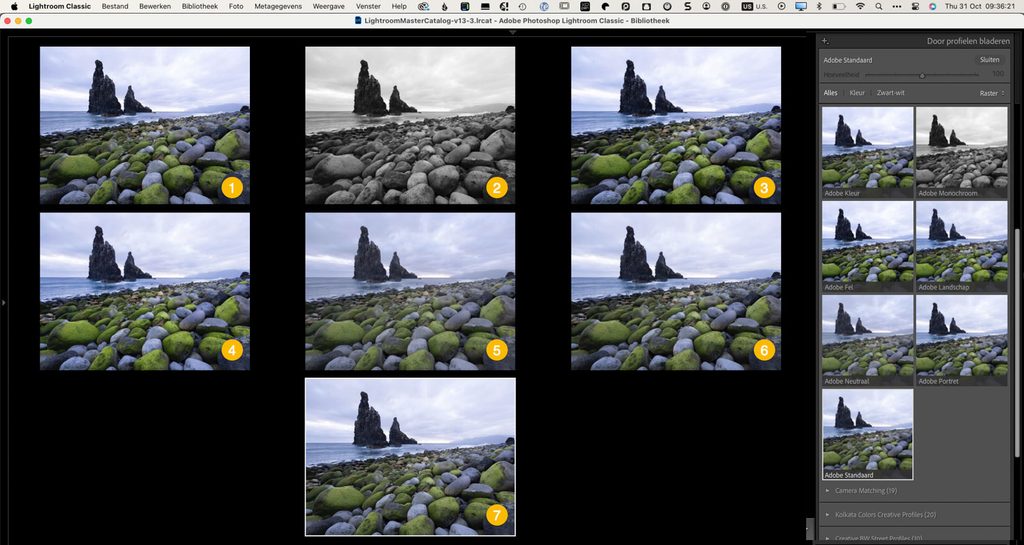
Verschillende Adobe-profielen bieden een verschillend vertrekpunt voor je foto, onder meer qua verzadiging en contrast, maar ook qua onderlinge kleurcontrasten. Zo merk je aan het groene mos op de rotsen in de voorgrond van deze foto die ik in Madeira maakte, duidelijk dat Adobe Fel (3) en Adobe Landschap (4) een meer verzadigde basisweergave opleveren dan de standaard Adobe Kleur (1). Nochtans staat in al deze gevallen de regelaar Verzadiging op zijn neutrale waarde.
Camera Matching Profiles
De meeste camerafabrikanten bieden de mogelijkheid om al tijdens de opname bepaalde ‘looks’ in te stellen in de camera. Bij Canon heten die Picture Styles, bij Nikon Picture Controls, bij Sony Creative Styles en bij Fujifilm Filmsimulaties. Wanneer je enkel in JPEG fotografeert, worden die looks ingebakken in de pixels van de foto zelf. Wanneer je enkel RAW of RAW + JPEG fotografeert, dan krijg je op het LCD schermpje van je camera wel het effect van die look te zien (omdat in elke RAW namelijk een JPEG voorvertoning zit waarop die look ingebakken zit). Afhankelijk van hoe je Lightroom ingesteld is, krijg je die look dan ook nog even te zien in de Bibliotheekmodule maar zodra Lightroom zijn eigen standaard RAW-profiel (Adobe Kleur) toegepast heeft, verandert de look van de foto drastisch. Veel fotografen vonden het vervelend dat ze bijvoorbeeld eerst sprankelende kleuren te zien kregen (omdat ze een pittig profiel gekozen hadden in de camera) en dat die dan plots een pak fletser werden weergegeven eens ze aan de bewerking begonnen. Om die reden ontwikkelde Adobe de Camera Matching Profielen. Zoals de naam het aangeeft, zijn dit specifieke kleurprofielen die de bedoeling hebben om de look en feel die je bij de verschillende merken al in de camera kan instellen, na te bootsen. Adobe heeft als het ware de verschillende looks van de verschillende camerafabrikanten ge-reverse-engineered! En dat doet het prima: zelf kan ik voor de Fuji-profielen meestal het verschil niet opmerken tussen een Fujifilm JPEG die met een bepaalde filmsimulatie gemaakt werd en een Fujifilm RAF bestand waarop het corresponderende Camera Matching Profile toegepast werd.
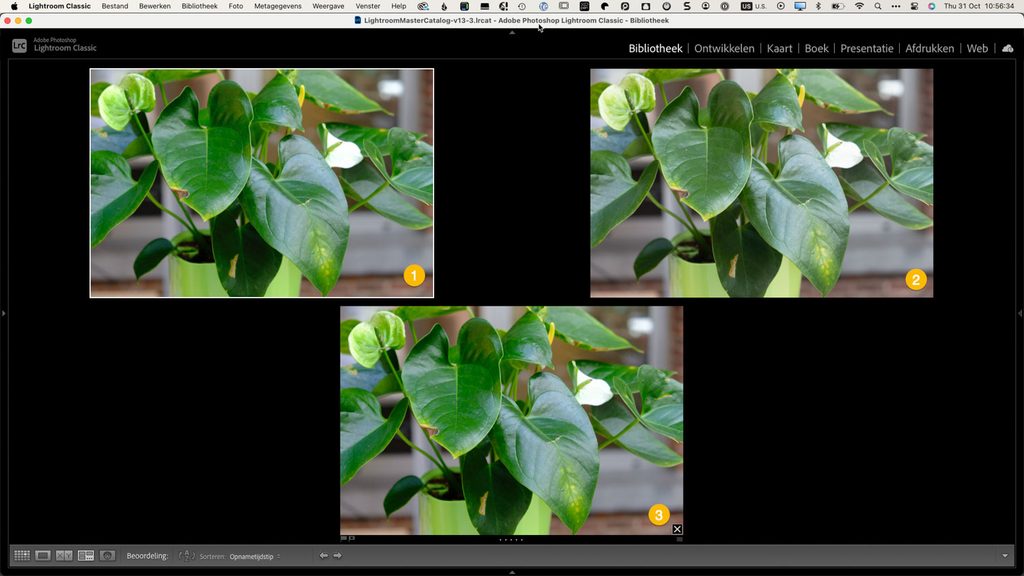
Linksboven (1): een JPEG die met een Fujifilm X-T3 gemaakt werd met de – erg levendige – Velvia filmsimulatie. Rechtsboven (2): het RAW bestand dat op hetzelfde moment gemaakt werd, met het standaard toegepaste Adobe Kleur profiel. Je merkt duidelijk de veel lagere verzadiging en contrast. Onderaan (3): dezelfde RAW, maar met daarop het Camera Matching Profiel ‘Velvia’ toegepast, lijkt als twee druppels water op de JPEG. Beeld: Piet Van den Eynde
Het voordeel van in RAW te fotograferen en pas achteraf het Camera Matching Profile toe te passen, is dubbel: ten eerste biedt het je de mogelijkheid om achteraf nog te experimenteren met de verschillende looks die je camerafabrikant biedt, in plaats van er op voorhand slechts eentje uit te kunnen kiezen. Ten tweede heb je voor je verdere nabewerking beschikking over de veel uitgebreidere range aan kleur- en helderheidsschakeringen die een 14 of 16 bits RAW bestand biedt ten opzichte van een 8 bits JPEG.
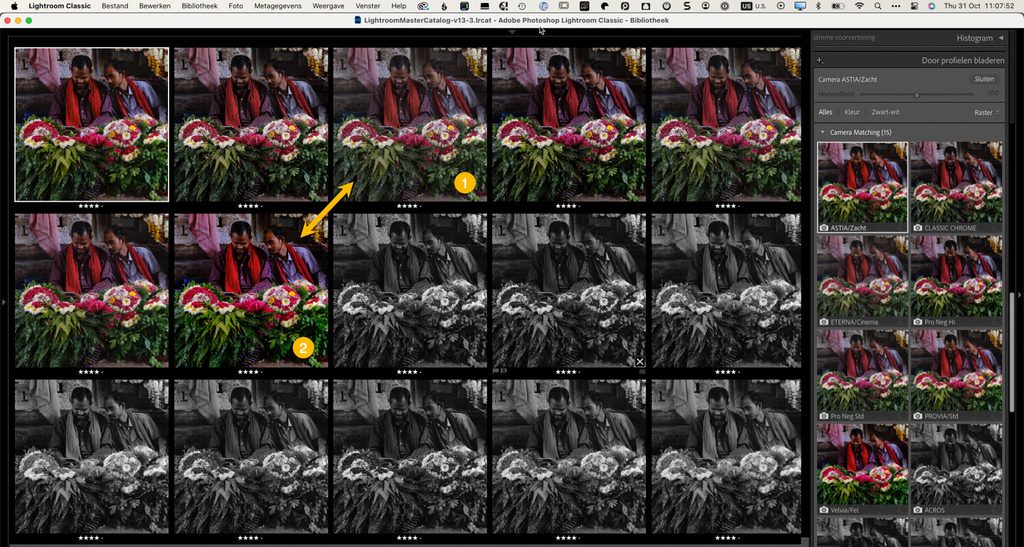
De beschikbare Camera Matching Profielen hangen af van het merk en soms zelfs het type van camera. Verwacht dus geen Sony profielen te vinden wanneer je een Fujifilm bestand geselecteerd hebt of omgekeerd. Voor deze oudere Fujifilm camera zijn er maar liefst 15 Camera Matching Profielen beschikbaar. Zeker het verschil tussen het zeer vlakke Eterna Cinema (1) en het veel verzadigdere en contrastrijkere Velvia (2) valt op. Beeld: Piet Van den Eynde
Camera Matching Profiles automatisch toepassen
Op zich is het al een mooie zaak dat je je favoriete in-camera simulaties als Camera Matching Profielen kan toepassen, maar wanneer je vaak in de camera van profiel verandert, kan het vervelend zijn dat je per foto het standaard Adobe Kleur profiel moet aanpassen door de simulatie die je in de camera gekozen had, als je je die überhaupt nog herinnert!
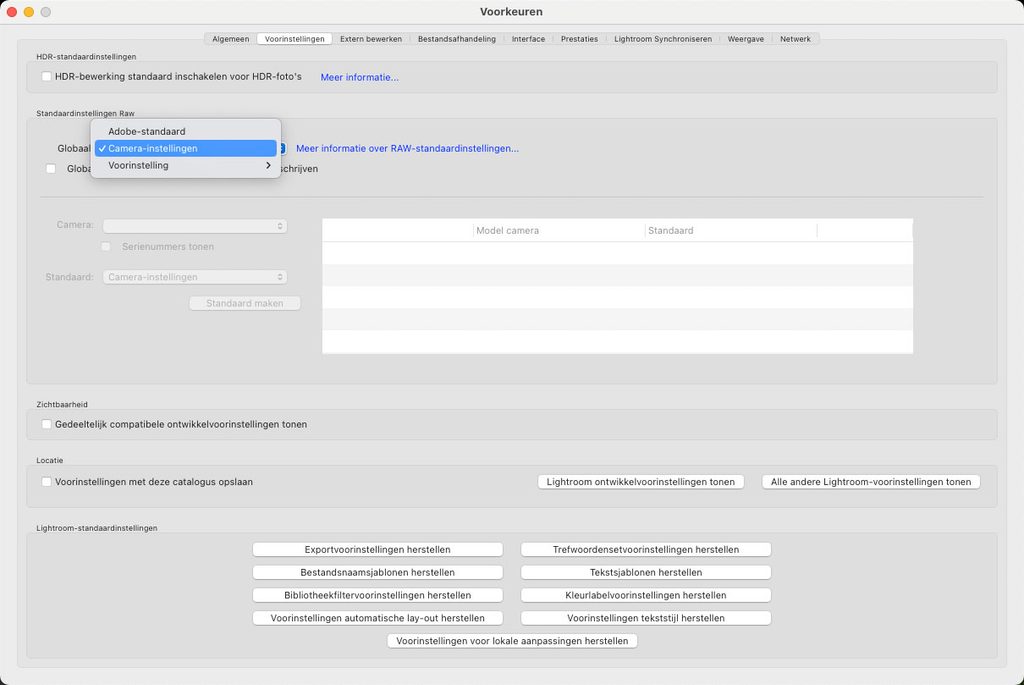
Gelukkig kan Lightroom je een handje helpen: de gebruikte filmsimulatie zit namelijk in de metadata van je foto. Wanneer je in de afdeling Voorinstellingen van de Lightroom voorkeuren (Lightroom > Voorkeuren (Mac) / Bewerken > Voorkeuren (Win)) in de vervolgkeuzelijst onder Standaardinstellingen Raw ‘Camera-instellingen’ kiest in plaats van ‘Adobe-Standaard’, zal Lightroom de in de camera gebruikte instelling toepassen als Camera Matching profiel, voor zover dat uiteraard beschikbaar is. Uiteraard kan je daar nog van afwijken, maar voor wie graag werkt met in-camera stijlen is het handig dat je niet telkens manueel het corresponderende profiel moet toepassen.
In het tabblad ‘Voorinstellingen’ van de Lightroom voorkeuren kan je Lightroom zó instellen dat de in de camera gekozen filmsimulatie of Picture Control of Picture Style automatisch als een Camera Matching Profile wordt toegepast op je raw bestand na het importeren. Beeld: Piet Van den Eynde
Wat zijn Creatieve profielen in Lightroom?
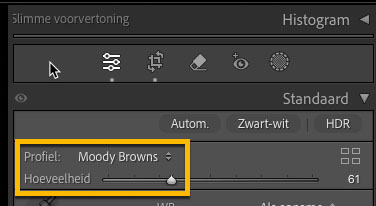
De Adobe en de Camera Matching profielen hebben een paar dingen gemeenschappelijk: ze worden door Adobe gemaakt – in het geval van Camera Matching Profielen specifiek om een bepaalde in-camera-look te simuleren – en ze zijn enkel toepasbaar op RAW bestanden. Bovendien kan je hun effect niet doseren: het is alles of niets. Creatieve Profielen daarentegen kan je ook zelf maken – al wordt Lightroom standaard ook al met een aantal door Adobe ontwikkelde Creatieve Profielen geleverd. Ze kunnen – indien de profiel-ontwikkelaar dat voorzien heeft – ook op niet-RAW bestandsformaten worden toegepast en via de Hoeveelheidregelaar kan je de sterkte ervan traploos aanpassen tussen 0 en 200%.
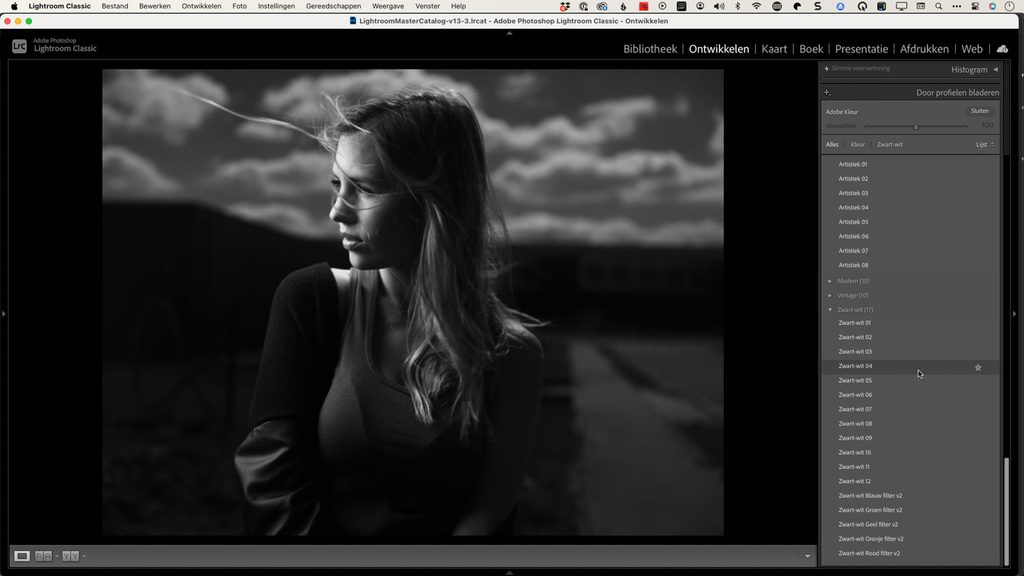
Tussen de zwart-wit creatieve profielen die met Lightroom meegeleverd worden, zitten zeker een aantal interessante exemplaren! Beeld: Piet Van den EyndeMet de Hoeveelheid-regelaar kan je traploos het effect van een Creatief Profiel aanpassen tussen 0 en 200%. Beeld: Piet Van den Eynde
Creatieve profielen versus presets: wat is het verschil?
Een ontwikkelvoorinstelling of preset zet schuifregelaars letterlijk op een pre-set (vooraf ingestelde) waarde. Een creatief profiel daarentegen wordt in de bewerkingsworkflow toegepast nog vooraleer je aan de schuivers komt. Creatieve profielen hebben een aantal voordelen ten opzichte van ontwikkelpresets. Om te beginnen zijn ze zeer eenvoudig te gebruiken en kunnen ze toegepast worden op een foto die al andere schuiver-aanpassingen ondergaan heeft, bijvoorbeeld omdat je de foto manueel had bijgewerkt of er al een preset op losgelaten had. De instellingen die in het Creatief profiel ingebakken zitten komen dan bovenop (of moeten we zeggen ‘onder’) de schuiver-instellingen in het rechterpaneel, in plaats van ze te overschrijven.
Creatieve profielen kunnen, bovenop de effecten van de meeste globale Lightroom-regelaars, ook andere creatieve (Photoshop-)bouwstenen bevatten zoals Lookup Tables (Luts).
Het is echter niet allemaal goud wat blinkt. Creative Profiles zijn een ‘black box’: in tegenstelling tot een preset, kan je niet zien wat er onder de motorkap allemaal gebeurt en aangepast wordt. Daardoor kan je niet bepaalde onderdelen van de stijl van een Creatief profiel apart aanpassen of die uit het Creatief profiel halen. Je kan een Creatief profiel dus niet aanpassen aan je eigen voorkeuren en het dan opslaan als een nieuw Creatief profiel, zoals je met een preset wel kan doen. Ten slotte kan je ook geen lokale aanpassingen opnemen in een Creatief profiel. Belangrijk om weten is ook dat wanneer een Creatief Profiel onder de motorkap al een vignet gebruikt, de vignetregelaar in het paneel Effecten onbruikbaar wordt. Wil je toch nog (extra) vignettering toevoegen, dan kan je dat eventueel doen via een Radiaal verloop: Cmd-Opt-dubbelklik (Mac) / Ctrl-Alt-dubbelklik (Win) om een Radiaal verloop te maken dat de volledige foto omvat, inverteer het en pas de Belichting aan om alsnog het effect van een vignet te kunnen simuleren.
Creatieve profielen hebben dus hun sterktes en zwaktes ten opzichte van ontwikkelpresets maar het goede nieuws is dat beide ook perfect combineerbaar zijn in je bewerkingsworkflow. Je kan zelfs (creatieve of andere) profielen opnemen in je presets! Omdat ze fundamenteel anders werken en schuivers ongemoeid laten, kan het ook een goed idee zijn om van je favoriete ontwikkelvoorinstellingen ook een Creatief profiel-versie te maken. Verder in dit artikel tonen we je hoe. Zo heb je maximale flexibiliteit in hoe je de look toepast.
Beeld: Piet Van den Eynde
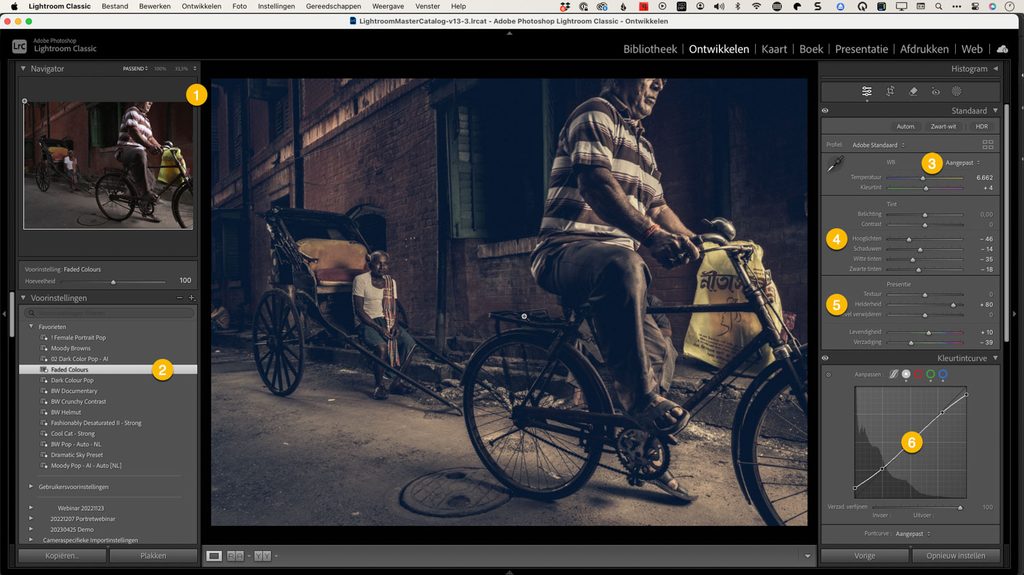
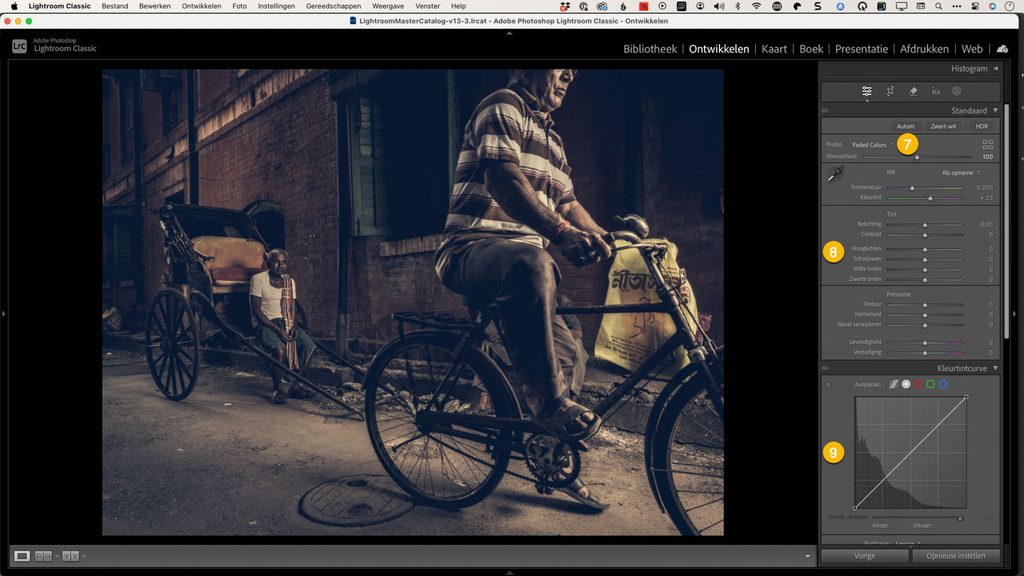
De preset Faded Colours (2) (één van mijn Lightroom Freesets die mijn nieuwsbrief-abonnees gratis kunnen downloaden past een warme, vintage bewerking toe op de originele foto (1). Deze voorinstelling verandert heel wat instellingen in het Standaard paneel zoals de Witbalans (3), de instellingen voor Tint (4) en Presentie (5), maar ook in de Kleurtintcurve (6), de Kleurmixer, het Vignet enzoverder. Rechtsboven zie je helemaal dezelfde look, maar verkregen via het Creatief profiel Faded Colours (7), dat deel uitmaakt van mijn Creative Profiles Starter Pack. Bemerk hoe de look identiek hetzelfde is, maar alle schuifregelaars hier op hun neutrale waarde staan (8) en de curve ook vlak is (9). Dat komt omdat de volledige look van de preset in dit geval ingebakken zit in één enkel profiel!
Hoe installeer en beheer je Creatieve Profielen?
Je installeert Creatieve profielen op dezelfde manier als je Ontwikkelpresets installeert: via Bestand > Ontwikkelprofielen en -voorinstellingen importeren. Je kan op die manier één enkel profiel, een map met profielen of zelfs een zip-bestand met daarin (een map met) profielen importeren. Door met de rechtermuisknop te klikken op een profiel of een profielgroep, kan je die terug verwijderen.
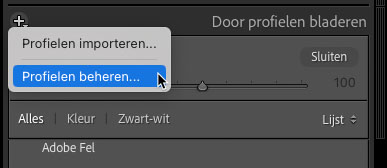
Om geïmporteerde profielen te verwijderen, klik je met de rechtermuisknop op het profiel of de profielgroep en kies je Profiel verwijderen respectievelijk Profielgroep verwijderen uit het contextgevoelige menu. De met Lightroom meegeleverde Creatieve profielen kan je niet verwijderen, maar als je ze nooit gebruikt, kan je ze wel verbergen. Dat doe je door Profielen beheren te selecteren in de Profielbrowser. Beeld: Piet Van den Eynde
Hoe maak je je eigen Creatieve Profielen?
Het maken van complexe creatieve profielen (zoals die met Color Lookup Tables) valt buiten het bestek van dit artikel, maar hieronder overlopen we alvast hoe je ‘eenvoudige’ creatieve profielen maakt. Dat doe je in Adobe Camera Raw:
Open de bronfoto waarop je je profiel wil baseren en bewerk hem in Camera Raw. Camera Raw kan net hetzelfde als Lightroom, alleen is de interface een beetje anders georganiseerd. Je kan de foto ook in Lightroom bewerken en Cmd-S (Mac) of Ctrl-S (Win) kiezen om de bewerkingen op te slaan als xmp. Als je dan de foto opent in Camera Raw, zal Camera Raw de bewerkingen toepassen.
Activeer het Presets-tabblad in Camera Raw en klik met ingedrukte Option (Mac) / Alt (Win) toets op het ‘Nieuwe Preset’ icoontje.
Dit opent het Profiel maken dialoogvenster. Alle instellingen die je veranderd had zijn standaard aangevinkt. Vink eventuele instellingen die je niet in je profiel wilt opnemen uit en klik op OK.
Je Creatieve profiel zal nu zichtbaar zijn in de Creatieve profielen in Camera Raw en in het Camera Raw filter in Photoshop en in Lightroom (al moet je die laatste even heropstarten). Als je ooit je Creatief profiel wil aanpassen, noteer dan de instellingen die je gebruikte om je Creatief profiel te maken want echt aanpassen kan niet, je zal het opnieuw moeten maken met de aangepaste instellingen.
Beeld: Piet Van den Eynde
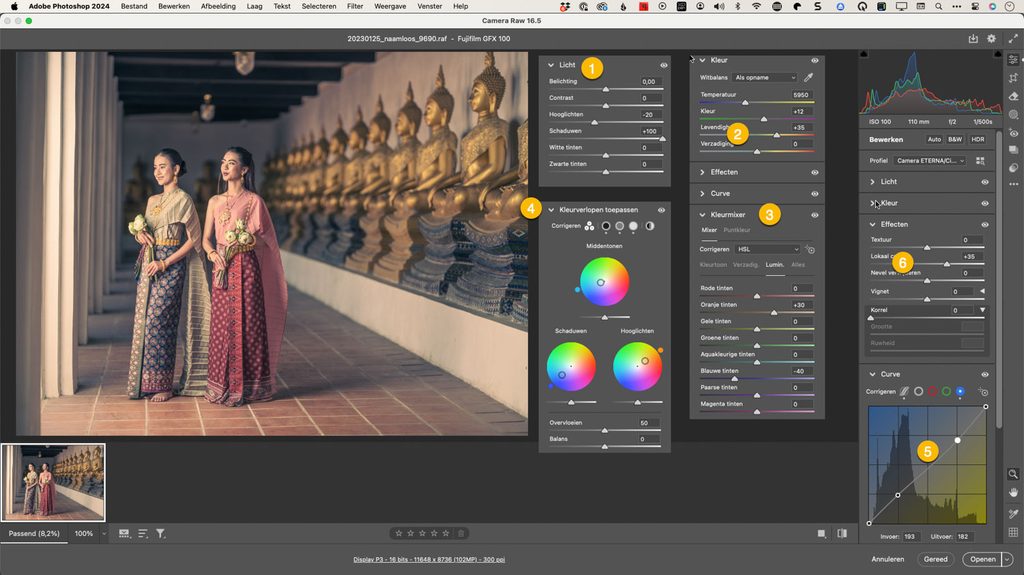
Ik opende een foto in Camera Raw en bewerkte hem uitvoerig om hem een retro-look te geven. Ik paste onder meer elementen uit het paneel Licht (1) aan, ik paste de Levendigheid (2) aan en maakte de oranje (huid-)tinten lichter in de Kleurmixer en de Blauwe tinten (voor eventuele lucht in de foto) donkerder (3). Ik voegde ook een color grade toe via het paneel Kleurverlopen toepassen (4). Ook een algemene Curve en een specifieke curve in het Blauwe kanaal (5) waren van de partij! Ten slotte voegde ik in het Effecten paneel wat Lokaal contrast (in Lightroom heet dat Clarity of Helderheid) toe (6). Bemerk hoe de schuivers hier en daar een andere naam hebben en ook anders gegroepeerd zijn, maar verder kan je een foto net dezelfde bewerking geven in Camera Raw als in Lightroom.
Beeld: Piet Van den Eynde
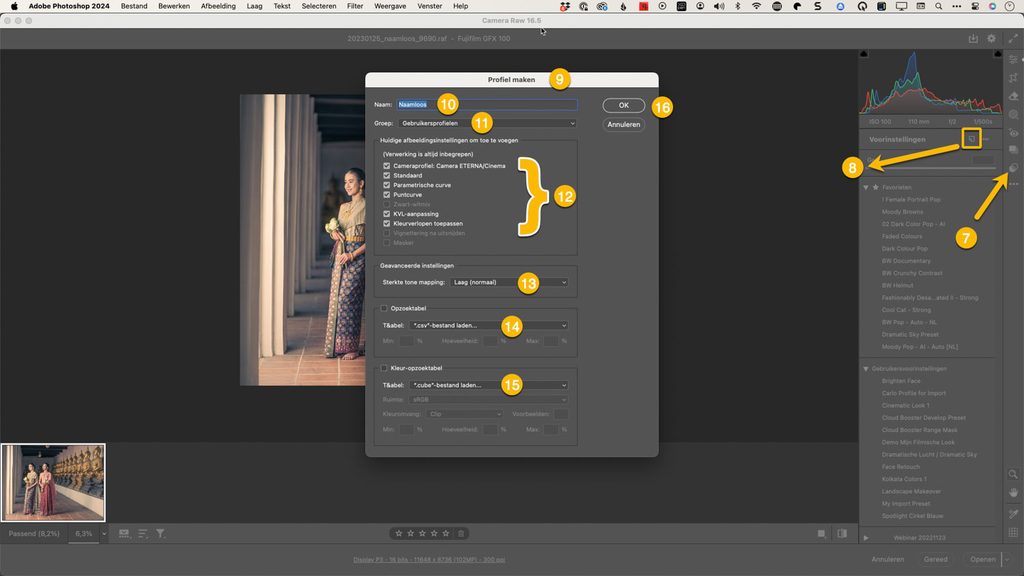
Om van deze bewerking een Creatief profiel te maken, klikte ik op het Preset-icoon (7) en dan met ingedrukte Option-toets (Mac) / Alt (Win) op het nieuwe preset-icoon (8). Dit opende het Profiel maken dialoogvenster (9), waar je je profiel een naam kan geven (10) en in een profielmap kan onderbrengen (11). Standaard zijn alle zaken die je veranderde tijdens je bewerking al aangevinkt (12). In dit geval zou ik het Profiel Eterna terug uitvinken, omdat dat camera-specifiek is. Tenzij je specifieke Tone mapping profielen maakt, zet je Sterkte tone mapping best op Laag (normaal) (13). Opzoektabel (14) en Kleur-opzoektabel (15) zijn geavanceerde opties. Met die laatste kan je bijvoorbeeld een Color Lookup Table die je in Photoshop gemaakt hebt op basis van een of meerdere aanpassingslagen, toevoegen aan je Creatief profiel. Klik op OK en je profiel is klaar om gebruikt te worden in Camera Raw, en na heropstarten, ook in Lightroom!
Colorchecker Passport en de DNG Profile Editor
Hoger zegden we dat je niet zelf je eigen RAW profielen kan maken (behalve Creatieve Profielen). Dat was een beetje kort door de bocht: het kan wel, maar je moet er wel wat kennis of wat centen voor overhebben. De eerste is via de gratis DNG Profile Editor – die je kan downloaden op de site van Adobe. Voor een overzicht van deze – vrij ingewikkelde – procedure verwijzen we naar de website van Adobe (ongeveer halverwege de pagina).
Ben je niet van het laboratorium-type, dan kan je gebruikmaken van de Color-Checker Passport van Calibrite, het vroegere X-Rite. Dit is een kleurkaart ter grootte van een paspoort die samen met een Lightroom-plug-in geleverd wordt en het aanmaken van cameraspecifieke profielen automatiseert. Daar waar Creatieve profielen en Camera Matching profiles vaak doelbewust en om creatieve redenen bepaalde kleurzwemen introduceren, wil de Color-Checker er net voor zorgen dat kleuren (en hun onderlinge relaties) objectief correct weergegeven worden. Daarom kan een Color-Checker Passport vooral voor mode- en productfotografen een belangrijk hulpmiddel zijn.
Beeld: Piet Van den Eynde
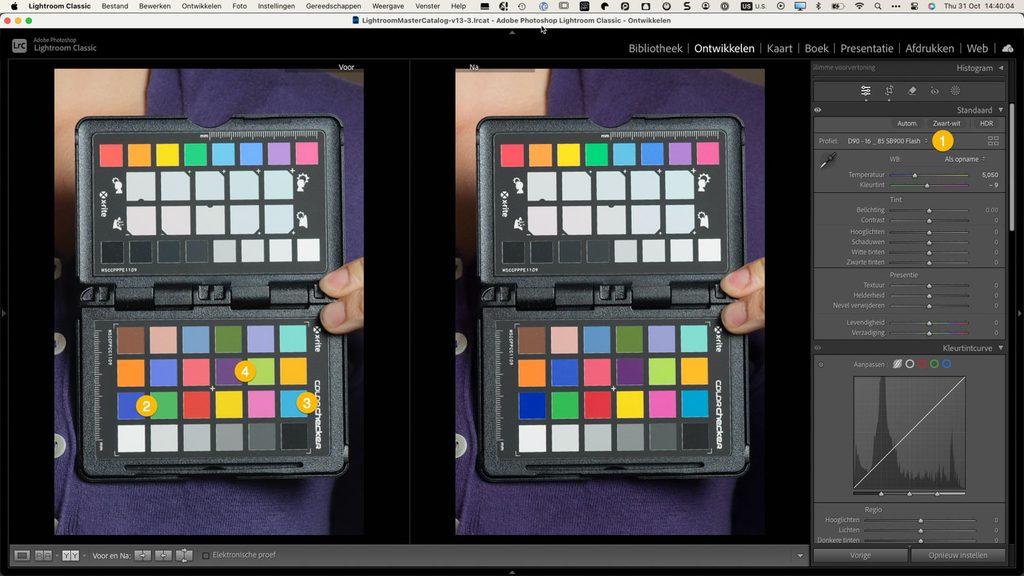
De Colorchecker Passport van X-Rite (nu ‘Calibrite’) laat je toe om specifieke profielen te maken op basis van de gebruikte camera, lens en lichtbron. Er zijn neutraal grijze vierkantjes om een wiskundig correcte witbalans te maken maar de Colorchecker heeft ook een aantal vierkantjes die niet neutraal grijs zijn, maar koeler of warmer. Daarmee kan je je beeld bewust aanpassen: klikken op een koeler vierkantje zal je beeld opwarmen en omgekeerd. Nogal wat portretfotografen warmen hun foto’s immers wat op en deze vierkantjes geven je een genormeerde, herhaalbare manier om dat te doen! Links zie je de RAW foto met het Adobe Color profiel. Rechts met het speciaal op maat gemaakte Colorchecker profiel voor deze combinatie van camera, lens en lichtbron (1). Bemerk hoe vooral in de blauwe tinten (2, 3) en de paarse tinten (4) significante verschillen optreden.
Hoe meer je afweet van profielen, hoe kleiner de kans dat je voor je fotobewerking nog genoegen gaat nemen met het Standaard Adobe Kleur profiel. Immers, via Camera Matching profielen kan je ervoor zorgen dat je foto’s in Lightroom veel beter aansluiten bij wat je op het LCD-schermpje van je camera zag en voor nog creatievere nabewerking zijn er de Creatieve Profielen. Die zijn perfect combineerbaar met Ontwikkelvoorinstellingen en ze laten je toe om in één klik een foto een totale make-over te geven. Bovendien laat de hoeveelheidsregelaar je toe om hun effect te verminderen of zelfs sterker te maken, zonder dat je hoeft te weten wat er onder de motorkap precies gebeurt. En dat is meteen het belangrijkste nadeel van een Creatief Profiel: het is – in tegenstelling tot een preset – een black box naar de instellingen waarvan je het raden hebt. Wanneer je zelf creatieve profielen maakt, kan je dus maar beter noteren wat de instellingen zijn!
Schrijf je in op onze nieuwsbrief om het laatste nieuws uit de fotografiewereld te ontvangen én het gratis ebook ‘Start met Fotograferen’.
Shoot wil van elke lezer een betere fotograaf maken. Daarbij kiezen we voor een praktijkgerichte aanpak met realistische onderwerpen. Ervaren fotografen, die bekend staan als de top in hun vak, delen in Shoot hun kennis. Een begrijpelijke uitleg en praktische tips helpen jou als lezer om betere foto’s te maken. Van glamourportret tot straatbeeld, van reisreportage tot concertshot.