


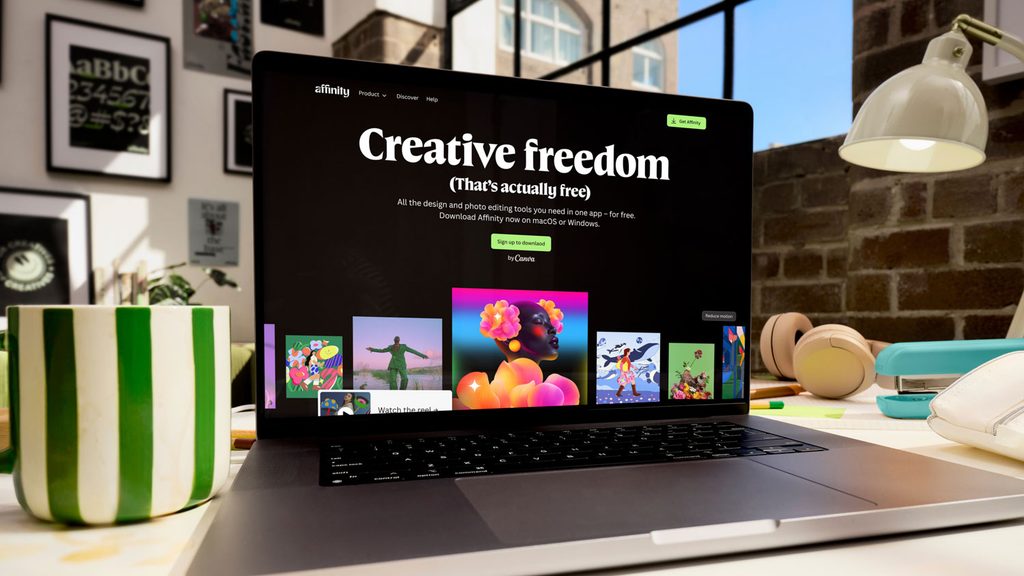
Affinity van Canva is sinds eind 2025 gratis. We testen Pixel Studio als Photoshop-alternatief en bekijken Vector en Layout Studio.
I am raw html block.
Click edit button to change this html
Affinity getest: het gratis alternatief voor Adobe
- Gratis
- Meerdere tools in één applicatie
- Stel je eigen studio samen
Nadelen
- Geen catalogusfunctie
- Canva abonnement nodig voor extra opties
- Workflow is even wennen
Beoordeling
8
Adviesprijs
Gratis
Photoshop, Illustrator en InDesign kosten je samen makkelijk 60 euro per maand. Affinity omvat drie apps die een vergelijkbaar doel dienen, en is sinds eind 2025 volledig gratis. De Australische online ontwerptool Canva nam in 2024 de Britse ontwikkelaar Serif over en besloot even later om de volledige professionele toolset gratis weg te geven. Wat overblijft is één applicatie met drie ‘studio’s’: Pixel Studio als Photoshop-alternatief voor fotobewerking, Vector Studio als potentiële Illustrator-vervanger voor illustraties en logo’s, en Layout Studio voor documenten met meerdere pagina’s zoals brochures en magazines waarvoor je Adobe InDesign zou gebruiken. In dit artikel duiken we vooral in Pixel Studio, het hart van de applicatie voor wie met beeld werkt, maar we bekijken ook kort wat de andere twee studio’s te bieden hebben.
Korte geschiedenis Affinity
Affinity werd in 2014 gelanceerd door het Britse Serif als betaalbaar alternatief voor Adobe. Eén van de grootste troeven was dat je het voor een eenmalige aankoopprijs kon kopen in plaats van via een verplicht abonnement, zoals dat ondertussen al meer dan 10 jaar het geval is bij Adobe. In maart 2024 nam Canva het bedrijf over. Eind 2025 versmolten de drie losse apps tot één applicatie, Affinity, met Pixel, Vector en Layout als studio’s binnen dat programma. De (uitgebreide) standaard-toolset werd daarbij gratis; enkel voor de AI-functies heb je een Canva Pro-abonnement nodig, dat een goeie honderd euro per jaar kost.
Affinity downloaden en installeren
Affinity is een download, geen web-app: je installeert het op Mac of Windows; een vernieuwde iPad-versie is aangekondigd. Om de software te gebruiken, heb je een gratis Canva-account nodig. Bij installatie kies je ‘Sign in with Canva’, waarna je toegang krijgt zonder dat er een Pro-abonnement nodig is, behalve voor de AI-functies. De installatie zelf gaat snel: download het bestand via affinity.studio en volg de instructies. Voor de eerste keer opstarten is een internetverbinding nodig om je account te verifiëren, daarna kan je offline werken. Eén opmerking: bestanden uit de oudere Affinity-apps (Designer, Photo, Publisher) open je probleemloos in de nieuwe versie, maar omgekeerd werkt dat niet.
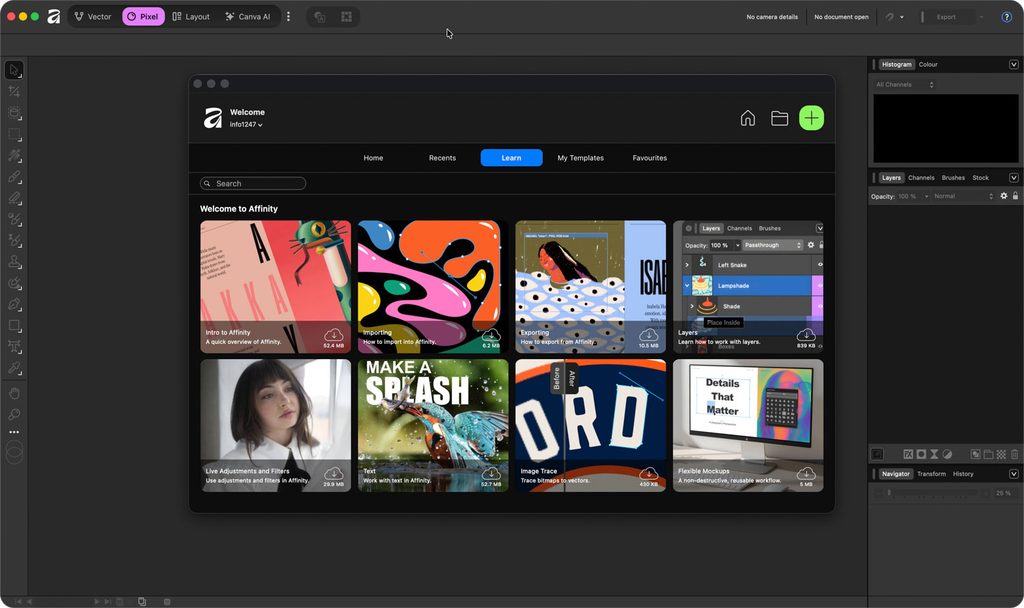
Pixel Studio: Affinity als gratis Photoshop-alternatief
Pixel Studio is voor fotografen het hart van Affinity. Hier ontwikkel je RAW-bestanden, corrigeer je belichting en kleur, verwijder je storende elementen, kan je maskers maken en je beeld op allerlei manieren bewerken. De interface oogt op het eerste gezicht overweldigend, maar zodra je de workflow begrijpt, vallen de dingen beter op hun plaats.
Starten met Pixel Studio
Er zijn twee startroutes. Voor pure fotobewerking open je gewoon een bestaand beeld. Wil je iets samengestelds maken, zoals een collage, dan kan je eerst een nieuw blanco document maken, of lagen toevoegen aan een bestaand beeld. Let op de instellingen: Pixel Studio is – de naam geeft het zelf al aan – een pixel editor dus de resolutie is belangrijk. Kies 72 dpi voor scherm of 300 dpi voor print en RGB of CMYK afhankelijk van of het werk op een scherm of in druk zal eindigen.
Werk niet-destructief: de gouden regel
Voor we de tools doorlopen, eerst een belangrijk principe. Affinity geeft je, net zoals Photoshop, twee soorten gereedschappen: aan de ene kant zijn er tools die aparte aanpassingslagen, maskers of live filters maken, zodat je je bewerkingen later nog kan aanpassen of terug verwijderen. Daarnaast zijn er tools die de pixels van je beeld definitief wijzigen. Voor je zo’n ‘destructief’ gereedschap gebruikt, kan je indien mogelijk best op een aparte laag werken of de achtergrondlaag dupliceren zodat je altijd terug kan naar het origineel.
RAW-conversie via de verborgen Develop Studio
Open je een RAW-bestand, dan herkent Affinity dit automatisch en verandert het Pixel-icoon naar Develop. Een belangrijk verschil met de oude Affinity Photo is dat er geen aparte ‘Develop Persona’ meer is waar je naartoe moet schakelen. Develop is nu een geïntegreerd onderdeel van de Pixel-omgeving dat verschijnt zodra het bestandstype dat vereist. Voor JPEG-bestanden sla je deze stap volledig over en land je meteen in Pixel Studio. Ook gebruikers met een Fujifilm camera kunnen opgelucht ademhalen: Affinity’s Develop ondersteunt X-Trans RAW-bestanden.
Rechts vind je de paletten Basic, Lens en Details, met daarin alle essentiële regelaars. Het Basic-palet bevat Exposure, Brightness, Contrast, Blackpoint, White Balance, Shadows & Highlights, Saturation, Vibrance, Clarity en de mogelijkheid om een initiële tooncurve te kiezen. In het Details-palet zitten Sharpening en Noise Reduction, in het Lens-palet de correcties voor vervorming en chromatische aberratie. Wie gewend is aan Adobe Camera Raw of Lightroom zal even moeten wennen: een identiek RAW-bestand toont zich in Affinity standaard anders dan in voornoemde Adobe-producten, wat betekent dat je je basis correctieworkflow wat zal moeten herijken.
Voor ruisonderdrukking voorziet Affinity in klassieke schuifregelaars voor luminantie- en kleurruis, maar een betere AI-gestuurde één-klik-oplossing zoals je die vindt bij DxO PureRaw, PhotoLab of Adobe’s eigen raw converters is er niet. Maskers zijn in deze Develop-fase wel al beschikbaar via een AI Objectselectie, of een penseel-, lineair of radiaal verloopmasker. Leuk is de voor- en na-vergelijking, naast elkaar of in split-view. Een HSL-gereedschap is er in Develop niet, daarvoor moet je in Pixel zijn.
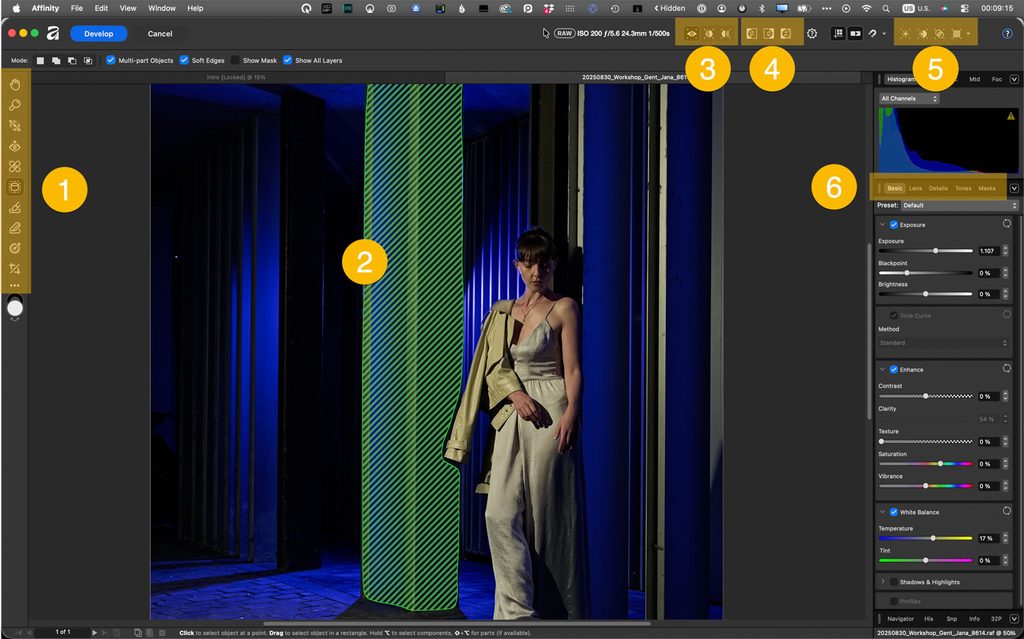
Voor een gratis pakket heeft Develop in Affinity best wel wat mooie gereedschappen (1). Naast het obligate zoom-, witbalans- en basic retoucheergereedschap vind je ook een AI-objectselectiegereedschap dat de foto segmenteert in onderdelen die gearceerd worden wanneer je er met de muis over hangt. Klikken maakt een masker. Daarnaast heb je ook nog klassieke penseelmaskers en een radiaal en lineair verloop. In deze foto maakte ik het model lichter met zo’n objectselectie. Hier zie je de paal (2) geselecteerd. Bovenaan vind je verschillende Voor & Na weergaves (3) en de knoppen (4) om die weergaves up te daten met een nieuwere bewerking, vergelijkbaar met Lightroom’s ‘Copy History Step Settings to Before’-optie. Met knoppen (5) kan je toelopende schaduwen of uitgevreten hooglichten weergeven en onder (6) vind je de verschillende schuivers en instellingen, onderverdeeld in tabbladen zoals Basic (Belichting, Witbalans, Verzadiging), Lens (lenscorrecties en chromatische aberratie maar ook post-crop vignette), Details (Verscherping en Ruisonderdrukking), Tones (Curves, Zwart-Wit en Split Toning) en ten slotte Masks, dat een overzicht biedt van de maskers die je gemaakt hebt.
Eens je tevreden bent met de RAW-bewerking, klik je op het Develop-icoon en land je in de eigenlijke Pixel Studio, waar de werkbalken en panelen zich automatisch aanpassen.
Aanpassingen via lagen
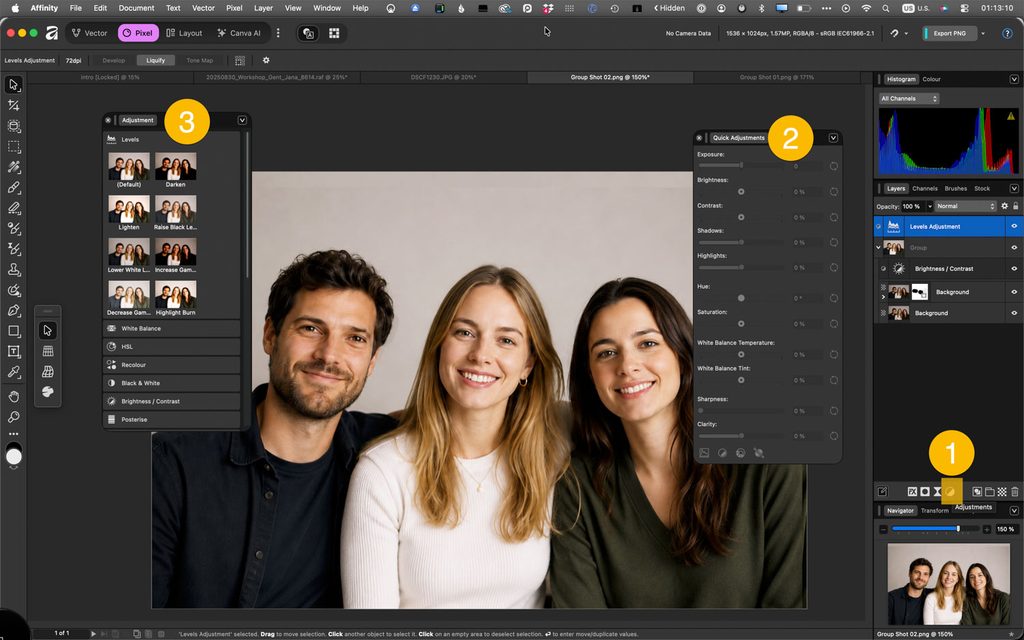
Tenzij je dat al in Develop gedaan hebt, omdat je origineel een RAW-bestand was, is de eerste stap in Pixel Studio meestal om basis bij te sturen: helderheid, contrast, witbalans, kleur. Affinity biedt een aantal manieren om niet-destructieve aanpassingslagen toe te voegen: via de Adjustments-knop onder het lagenpaneel (1), via het Quick Adjustments-paneel voor snel werken met schuifregelaars (2), of via het volledige Adjustments-paneel (3) uit het Window-menu. Welke route je ook kiest, het resultaat is hetzelfde: elke aanpassing verschijnt als een eigen laag die je via het oog-icoon kunt uitschakelen, opnieuw kunt openen om te verfijnen of volledig kunt verwijderen.
Croppen en rechtzetten
De Crop Tool lijkt eenvoudig, maar biedt best wat mogelijkheden. Je kiest tussen unconstrained, originele beeldverhouding, een aangepaste (custom) verhouding of exacte afmetingen waarbij er indien nodig – zonder AI – extra pixels gecreëerd worden of net weggegooid. Rotation en straightening helpen je om de horizon of lijnen recht te zetten, en compositiehulplijnen zoals de regel van derden of de spiraal van Fibonacci kunnen van pas komen bij het plaatsen van het onderwerp. Eveneens goed om weten: de gemaakte uitsnede is, net zoals in Photoshop wanneer je deze zo instelt, niet definitief. Je kunt later terugkeren en de uitsnede aanpassen zonder de oorspronkelijke beelddata te verliezen.
Selecties maken voor je iets bewerkt
Globale edits zijn één ding, maar om een foto écht te laten schitteren moet je ook lokaal werken. Daarvoor moet je selecties maken, waarvoor Affinity een aantal tools biedt. De Object Selection Tool gebruikt een machine learning-model om objecten automatisch te herkennen en kenden we al van Develop: hang met de muis over je beeld en de tool licht het (deel van het) onderwerp op, klik om het te selecteren. Met de Selection Brush Tool (vergelijkbaar met Photoshop’s Quick Selection gereedschap) schilder je manueel over een gebied, waarbij de borstel rand-bewust werkt en contouren probeert te volgen. De Flood Select Tool (vergelijkbaar met Photoshop’s Magic Wand) selecteert vergelijkbare tonen of kleuren in één klik, geholpen door een tolerantie-regelaar. Deze werkt goed voor egale gebieden zoals blauwe luchten. De Marquee en Freehand Selection Tools gebruik je respectievelijk voor rechthoekige of elliptische en vrije-vorm-selecties.
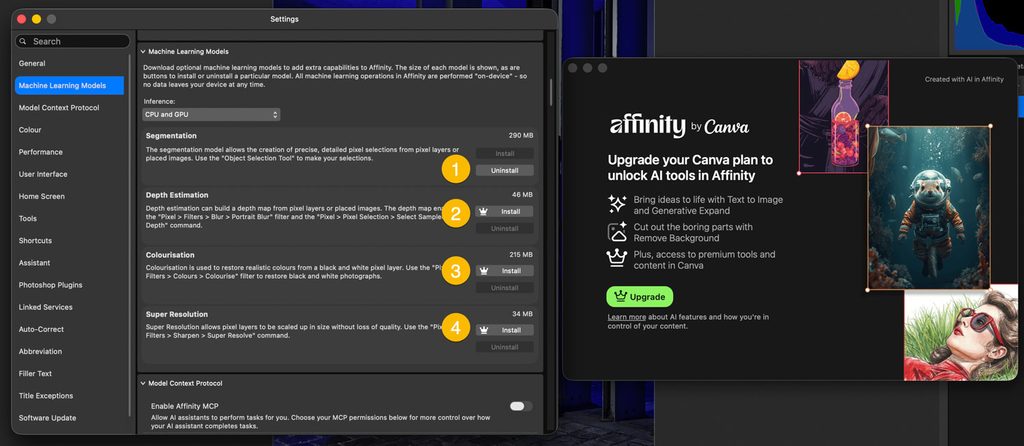
Om AI-objectmaskers te kunnen maken, moet je in de Settings het gratis segmentatiemodel installeren (1). Klikken op andere add-ons, zoals Depth Estimation (2) om 3D-dieptekaarten te maken, Colourisation (3) om zwart-witfoto’s in te kleuren of Super Resolution (4) om je foto’s op te schalen met AI, worden begroet met een uitnodiging om up te graden naar het betalende Canva Pro-abonnement.
Na een ruwe selectie is het Refine-paneel de plek waar je de randen nog kan opschonen, vergelijkbaar met Photoshop’s Select & Mask paneel. Een interessante optie daar is Decontaminate Colour Spill, waarmee de resterende kleur van de oorspronkelijke achtergrond uit de randen wordt gefilterd.
Werken met laagmaskers in Pixel Studio
Een basisprincipe van een pixelbewerker zoals Pixel Studio of Photoshop is om lagen en laagmaskers te gebruiken in plaats van destructief te wissen. Een laagmasker verbergt delen van een beeld zonder ze te verwijderen. De regel is simpel: wit onthult, zwart verbergt. Schilder je met zwart op een masker, dan worden die zones onzichtbaar en zie je de laag die eronder ligt, of verberg je het effect van een aanpassingslaag; schilder je met wit, dan komen ze terug. Met de X-toets wissel je snel tussen beide kleuren.
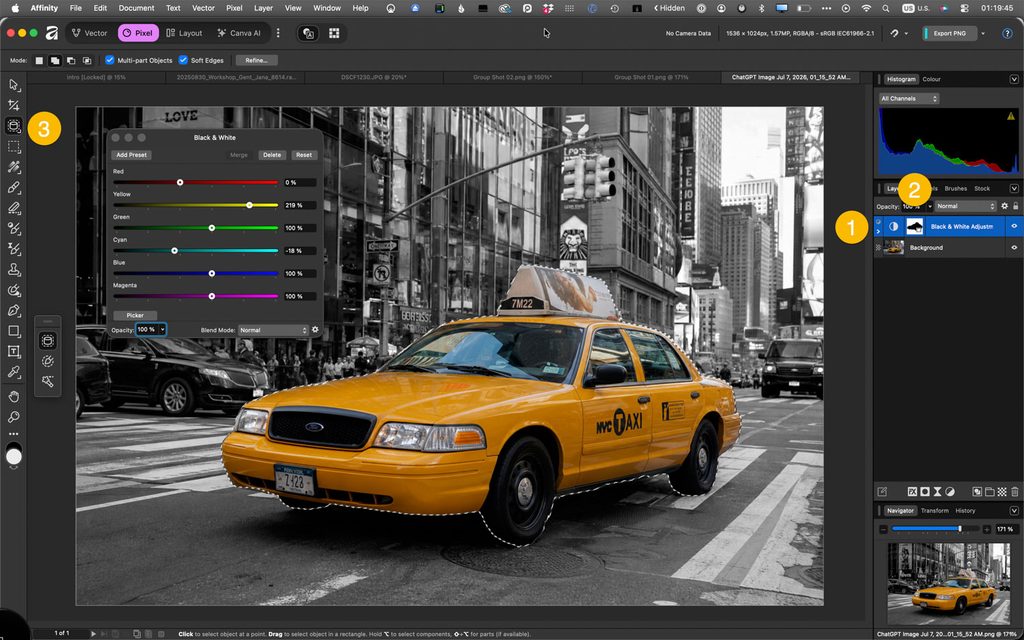
Een aanpassingslaag kan zijn eigen laagmasker hebben. In dit voorbeeld converteerde ik de foto naar zwart-wit met een zwart-wit aanpassingslaag (1), voegde een laagmasker toe (2), selecteerde de Yellow Cab met het Objectselectiegereedschap (3), en vulde die selectie in het laagmasker met zwart, om de oorspronkelijke kleur terug zichtbaar te maken.
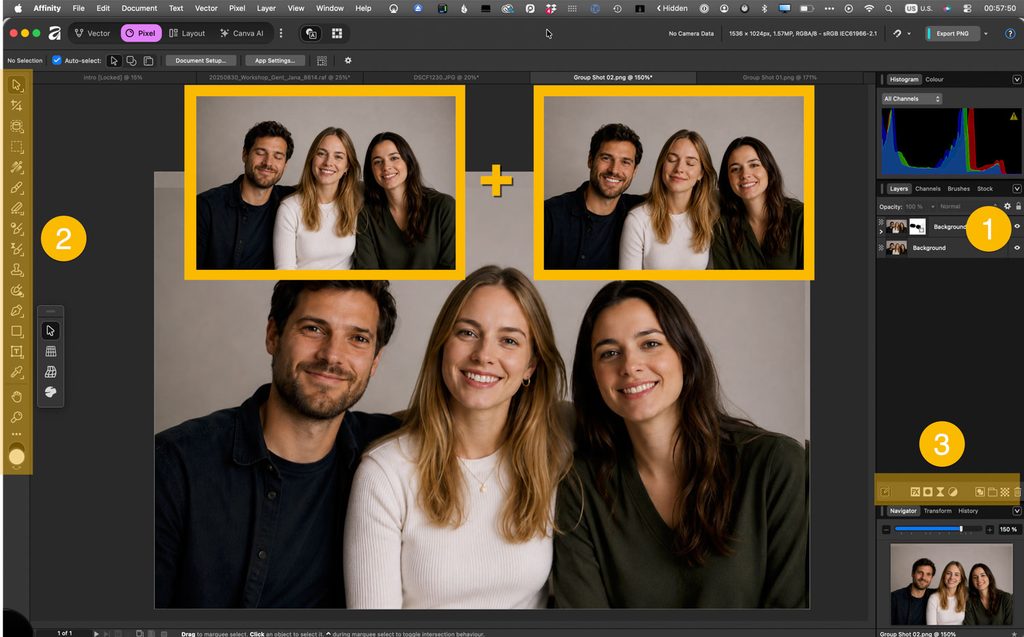
Een typisch voorbeeld van een toepassing waarvoor je lagen wilt gebruiken: bij deze twee groepsfoto’s had telkens iemand anders de ogen dicht. Door beide als lagen boven elkaar te zetten en de bovenste laag zo te verschuiven en te schalen dat de geopende en gesloten ogen van de linkse man samenvielen, kon ik met een laagmasker (1) met zwarte verf de gesloten ogen van de bovenste laag wegschilderen en de open ogen van de laag eronder tevoorschijn toveren. Verder in deze screenshot merk je nog de toolbox (2) en de tools om effecten zoals drop shadows, filters en laagmaskers toe te voegen (3).
Retoucheren: het juiste tool voor de juiste klus
Affinity heeft een vrij breed retoucheerarsenaal. De Inpainting Brush verwijdert grotere storende elementen met één beweging: borstel over een vervelende toerist en die verdwijnt – in theorie – naadloos, vervangen door context uit de omgeving. Daarnaast is er nog een Healing Brush, een Patch Tool, een Blemish Removal Tool en een Clone Brush die allemaal goed lijken op hun evenknieën in Photoshop. Ook een Liquify-gereedschap is van de partij.
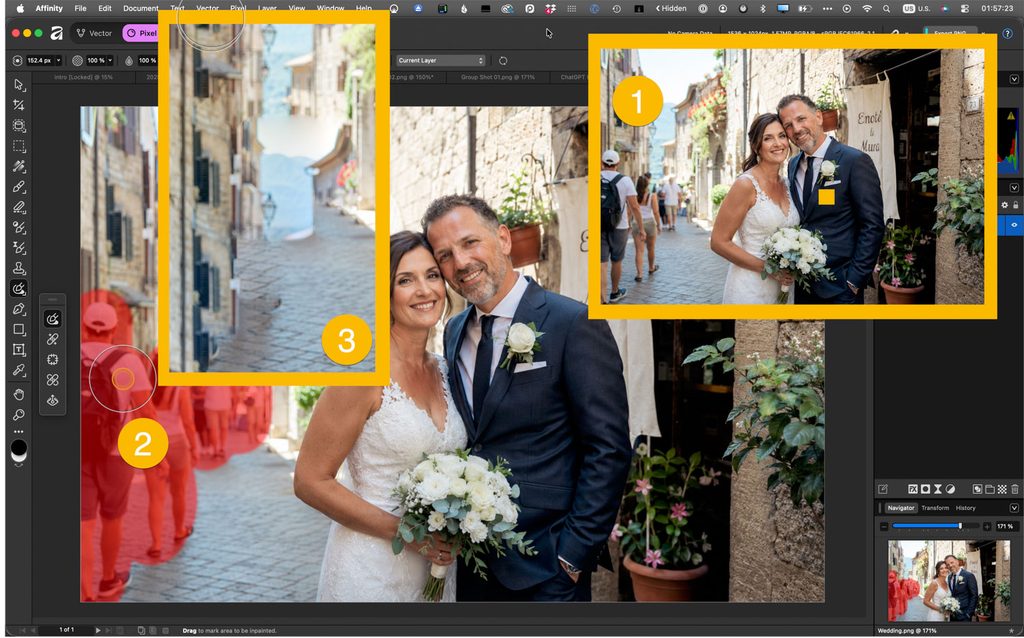
Met het InPaint gereedschap kan je storende elementen verwijderen door erover te schilderen (2), maar wanneer ze te groot zijn zoals deze groep toeristen (1) en de te reconstrueren achtergrond te ingewikkeld, dan is het resultaat niet altijd naar wens (3).
Lokale aanpassingen met de Adjustment Brush en Filter Brush
Voor doelgerichte ingrepen zijn de Adjustment Brush en Filter Brush twee handige tools. Klik met de Adjustment Brush op het beeld en er wordt automatisch een nieuwe laag met masker aangemaakt. Standaard staat de borstel op Exposure, maar in het contextmenu zitten nog heel wat andere opties, waaronder Curves, Vibrance en HSL. De Filter Brush werkt vergelijkbaar, maar dan voor effecten als Glow, Gaussian Blur, Motion Blur, Add Noise, Clarity, Texture en High Pass. Beide blijven niet-destructief: je kunt het masker later opnieuw bewerken of het effect helemaal verwijderen.
Exporteren
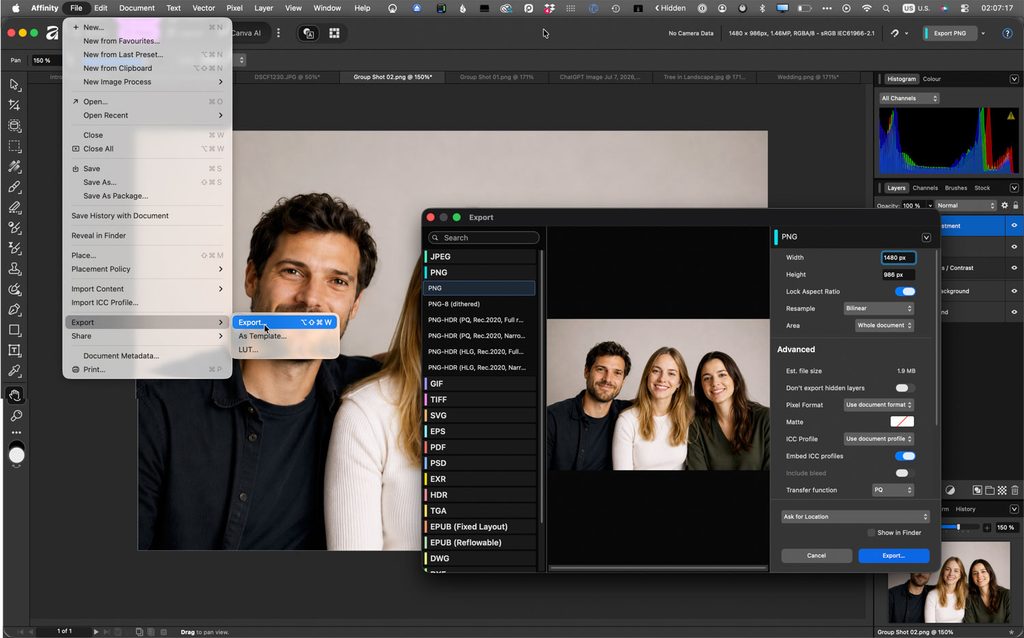
Eens de bewerking klaar is, exporteer je via het File > Export menu. Voor standaard foto’s kies je best het populaire JPEG, voor beelden met transparantie PNG. Wil je verder kunnen werken aan het beeld, sla het dan ook op als .af, het eigen Affinity-formaat dat alle lagen en bewerkingen behoudt, vergelijkbaar met Photoshop’s PSD-formaat. Dat doe je via File > Save.
Voor- en nadelen van Affinity Pixel Studio voor fotografen
Wat meteen opvalt is dat voor een gratis pakket Affinity indrukwekkend volledig is. We kunnen in dit artikel dan ook slechts een glimp van de mogelijkheden oplijsten. De combinatie van RAW-ontwikkeling, retoucheer- en selectiegereedschappen, pixel-, aanpassings- en tekstlagen en speciale functies als panoramastitching, focus stacking, HDR merge of astrofotografie-stacking zou je normaal flink moeten betalen bij de concurrentie. De aanpasbaarheid is ook een sterk punt: je kunt eigen studio’s samenstellen met net de tools die je nodig hebt, eerder dan te werken met een vaste indeling.
Aan de minus-zijde noteren we dat er geen catalogus-functie is. Je kan wel foto’s bewerken, maar niet organiseren, laat staan in verzamelingen onderbrengen of trefwoorden toekennen. Pixel Studio is dus meer een alternatief voor Photoshop en Camera Raw dan voor Lightroom. Ook het ontbreken van geavanceerde AI-functies in de gratis versie valt op, maar er moet natuurlijk ergens een upgrade-incentive voor het betalende pro-Canva-abonnement in zitten…
Vector Studio
Vector Studio neemt de rol over van het vroegere Affinity Designer en is gebouwd voor vectorgrafiek: logo’s, illustraties, technische tekeningen, …. In tegenstelling tot pixelbewerking, waarbij je werkt met een vast aantal beeldpunten dat je niet straffeloos kan vergroten, werk je hier met wiskundige paden die hun scherpte behouden op elk formaat, van postzegel tot grootformaat affiche.
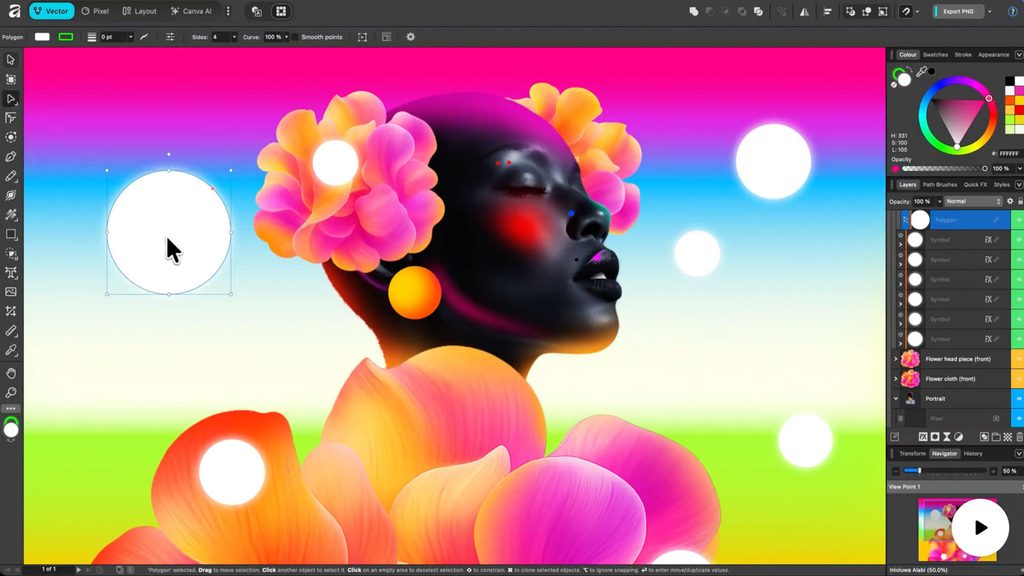
Het hart van Vector Studio is de Pen Tool, waarmee je paden tekent via ankerpunten en bézier-curven. Daarnaast vind je live shapes, rechthoeken, ellipsen, polygonen, die op elk moment niet-destructief aanpasbaar blijven via hun parameters. Een interessante functie is de Corner Tool, waarmee je onder meer hoeken van vormen kunt afronden.
De typografische tools zijn uitgebreid, met geavanceerde OpenType-ondersteuning en de mogelijkheid om tekst langs een pad te laten lopen. Bestanden uit Adobe Illustrator (.ai) kun je importeren met behoud van lagen en structuur, wat de overstap voor wie van Illustrator komt aanzienlijk vergemakkelijkt. Het nadeel: zonder een Canva Pro-abonnement mis je ook hier generatieve AI-tools die concurrenten zoals Adobe Illustrator wel aanbieden.
Layout Studio
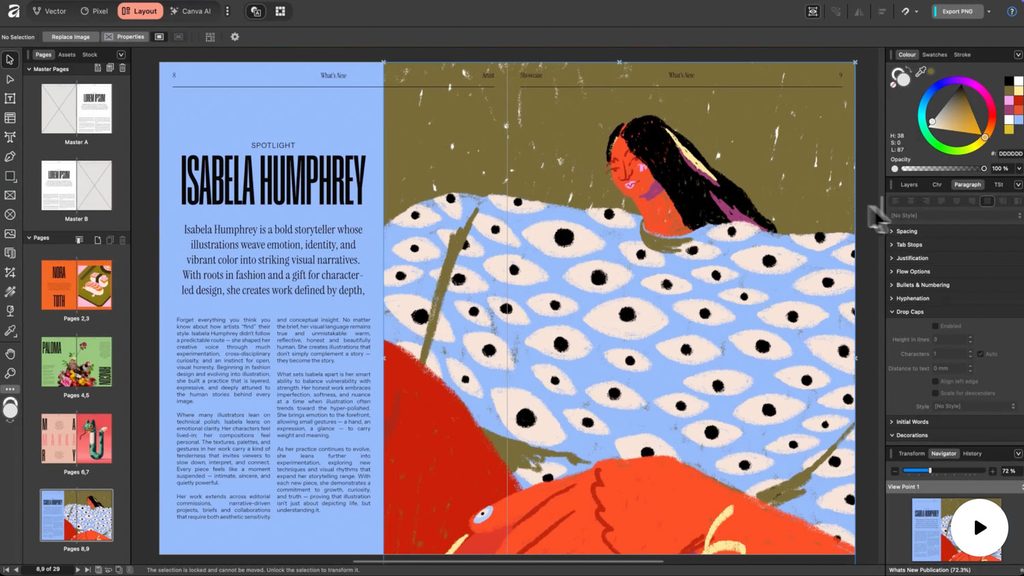
Layout Studio vervangt het vroegere Affinity Publisher en is bedoeld voor opmaak van documenten met meerdere pagina’s. Denk aan brochures, magazines, boeken, jaarverslagen, …
Een centraal concept hier zijn master pages: pagina-sjablonen die je eenmaal opbouwt met repeterende elementen zoals paginanummering, kop- en voetteksten of paginarasters, en die je vervolgens toepast op alle pagina’s die diezelfde structuur moeten hebben. Pas je een master aan, dan worden alle gekoppelde pagina’s automatisch bijgewerkt.
Tekst kan uiteraard uitgebreid bewerkt worden met tekststijlen voor consistente typografie en je kan ook tekst netjes rond afbeeldingen laten vloeien. Voor drukwerk ondersteunt Layout Studio CMYK-werkomgevingen en snijlijnen, kortom alles wat een professionele drukker verwacht.
Conclusie: is Affinity een volwaardig Adobe-alternatief?
Wat Affinity bijzonder maakt, is niet één specifieke tool, maar de combinatie van drie professionele toolsets in één gratis applicatie. Bovendien kan je vlot switchen tussen pixel-, vector- en layoutwerk. Voor fotografen of ontwerpers die niet langer 60 euro per maand willen betalen aan Adobe, of voor enthousiastelingen die de stap willen zetten voorbij de eenvoud van Canva zelf, is dit een serieus alternatief. Ook voor gebruikers van apps zoals Luminar Neo, DxO PhotoLab of Capture One die niet om extra raw-ontwikkelmogelijkheden verlegen zitten, maar een (meer geavanceerde) pixel-editor zoeken, kan Affinity een welkome uitbreiding zijn, die bovendien gratis kan blijven.
Verwacht echter geen mirakels: Affinity heeft geen catalogiseringstool zoals Lightroom, de AI-functies zitten achter een Canva Pro-abonnement, en wie geavanceerde Photoshop-, InDesign- of Illustrator-workflows ontwikkeld heeft, zal merken dat er niet voor alle features een 1:1 alternatief bestaat in Pixel Studio.
Voor wie wil switchen zal de grootste kost wegens het gratis model uiteraard geen geld zijn, maar de tijd die het kost om je bestaande Adobe-workflow, waar je misschien al (tientallen) jaren aan gewoon bent, te proberen vertalen naar de mogelijkheden en beperkingen van dit software-trio.
Schrijf je in op onze nieuwsbrief en ontvang elke woensdag en vrijdag het beste uit de fotografiewereld in je mailbox.

Word abonnee van Shoot!
Krijg Shoot Magazine 6 keer per jaar (inclusief 2 extra dikke dubbelnummers) vol inspiratie, tips en fotoplezier rechtstreeks in je brievenbus.