7 AI-functies in Photoshop waarmee je sneller en beter retoucheert
Beeld: Piet Van den Eynde
7 praktische toepassingen van AI in Photoshop, van generatief vullen en uitbreiden tot AI-selecties en scherptediepte simuleren.
Adobe heeft de voorbije jaren volop AI-toepassingen toegevoegd aan Photoshop die het nabewerken van je foto’s makkelijker moeten maken. In dit artikel bekijken we er 7 die je als fotograaf zeker een keer moet proberen.
1. Generatief vullen: objecten verwijderen en toevoegen met AI
We kennen het allemaal: je denkt dat je de perfecte foto gemaakt hebt, en een vlugge blik op je LCD-schermpje geeft je gelijk, maar dan zie je later op je 24 inch monitor die prullenbak of die toerist die je toch maar liever zou verwijderen. Vroeger moest je een behoorlijke expert zijn met het kloonstempeltje maar AI biedt al een paar jaar een helpende hand in Photoshop om ongewenste elementen te verwijderen. Eerst was er Content-Aware Fill (Vullen met behoud van inhoud) en daarna het Verwijderen-gereedschap. Die waren vooral goed als er duidelijke patronen waren in de te reconstrueren beeldinhoud. Maar begin 2023 stelde Adobe in een beta-versie van Photoshop Generative Fill (Generatief vullen) voor, een feature die getraind was op miljoenen beelden en die niet alleen objecten kon wegpoetsen, maar desgewenst ook kon vervangen door iets anders, rekening houdend met elementen zoals de richting van het licht en de scherptediepte in de foto.
Om generatief vullen te gebruiken, heb je een ruwe selectie nodig, die best wat ruimer is dan het object dat je wilt verwijderen of vervangen. Eens die selectie gemaakt is, krijg je in de Contextuele taakbalk toegang tot het gereedschap Generatief vullen. In het tekstvak kan je – ook in het Nederlands – desgewenst ingeven waardoor de selectie vervangen moet worden. Hoe specifieker je deze zogenaamde ‘prompt’ maakt, hoe beter het resultaat zal zijn. Vul je niets in, dan gaat Photoshop naar bestvermogen het object verwijderen en de foto er laten uitzien alsof het daar nooit gestaan heeft. Druk op Genereren en Photoshop stuurt de data naar de Adobe-servers – je hebt dus wel een actieve internetverbinding nodig – en nog geen halve minuut later krijg je – in een aparte laag – drie correcties voorgesteld. Ben je niet tevreden? Dan laat je de opdracht opnieuw lopen en krijg je drie nieuwe suggesties voorgesteld.
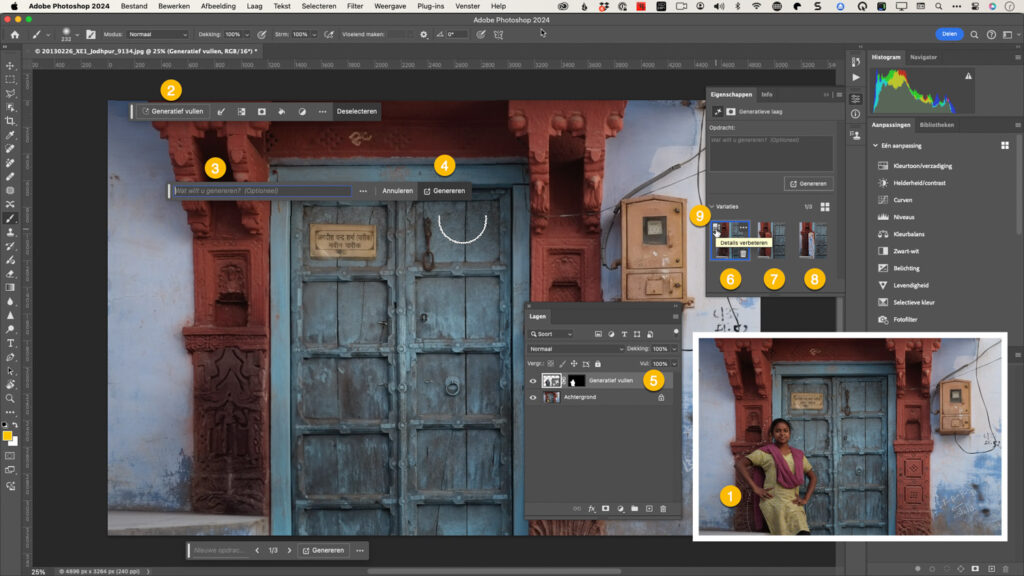
Normaal kies ik er voor mijn reisfotografie bewust voor om altijd personen in beeld te hebben, zoals ook in deze foto (1) het geval is. Maar wat indien ik nu enkel een foto van deze indrukwekkende Indische deur wou hebben, zonder iemand in beeld, bijvoorbeeld om het resultaat als achtergrond te gebruiken voor een ander onderwerp? Ik maakte met het lasso-gereedschap een ruwe selectie van het meisje, waarbij ik ervoor zorgde om ook haar kledij mee te selecteren. Photoshop’s contextgevoelige taakbalk gaf meteen een aantal typische opties die op selecties van toepassing zijn. Ik klikte op ‘Generatief vullen’ (2) en de taakbalk paste zich onmiddellijk aan met opties die betrekking hadden op ‘Generatief vullen’. Door het tekstinvoervak (3) leeg te laten en op Genereren (4) te klikken, vertelde ik Photoshop dat ik de selectie wou vervangen door wat er realistisch gezien achter had kunnen staan. Na even rekenen maakte Photoshop een Generatief vullen laag aan (5) en stelde het drie variaties voor (6, 7 en 8). Ik overliep ze en koos voor de eerste. Omdat het een relatief groot deel van de foto betrof, klikte ik op Details verbeteren in de linker bovenhoek van de eerste miniatuur (9). Dit verhoogt de resolutie zodat er minder scherpteverschil is tussen het origineel en de ‘verzonnen’ beeldinhoud. Beeld: Piet Van den Eynde
De beperkingen van Generatief vullen
Generatief vullen is een geweldige feature, maar er zijn een aantal beperkingen, waarvan deze twee voor fotografen wellicht de belangrijkste zijn: ten eerste is de resolutie van de nieuwe beeldinhoud beperkt tot 1024 pixels aan de langste zijde. Als je dus heel grote objecten (of kleinere objecten in hoge resolutiefoto’s) gaat vervangen, dan zal je bij het inzoomen op 100% merken dat het detail vaak te wensen over laat. In een recente update voegde Adobe daarom de mogelijkheid toe om de resolutie van de geselecteerde nieuwe beeldinhoud te verhogen, uiteraard via Artificiële Intelligentie. Voor gebruik op lage resolutie, zoals websites of social media, is de beeldkwaliteit echter verbluffend goed. Een tweede belangrijke beperking is dat nieuwe gezichten of andere lichaamsdelen zoals handen of voeten vaak niet echt realistisch zijn.
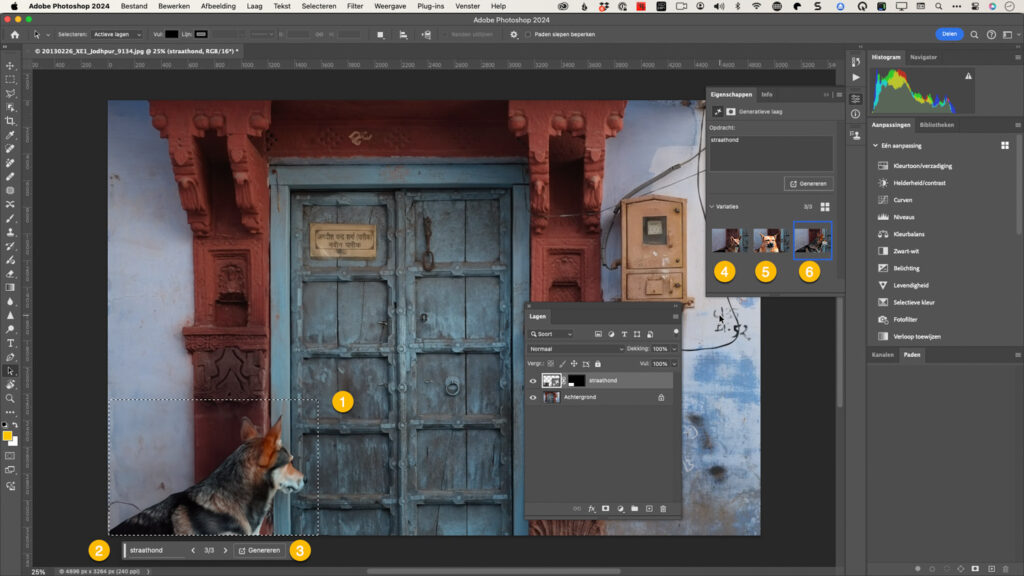
In het vorige voorbeeld verwijderden we een persoon uit een foto, om de erachterliggende deur helemaal zichtbaar te maken. Maar je kan Generatief vullen ook gebruiken om elementen toe te voegen aan je foto. Typisch voor het Indische straatbeeld zijn de alomtegenwoordige straathonden. Ik wilde mijn foto wat meer couleur locale geven, dus maakte ik een vlakke laag via de menu-opdracht Laag > Eén laag maken, maakte een ruwe, rechthoekige selectie waar de hond ongeveer diende te verschijnen (1) en gaf ‘straathond’ (2) in het tekstinvoervak in. Een druk op de knop Genereren (3) en enkele seconden later gaf Photoshop mij drie suggesties (4, 5 en 6), waarvan ik de derde de meest realistische vond. Bemerk hoe zowel het zachte licht in de oorspronkelijke foto als de blauwige kleurzweem perfect gerepliceerd worden op de door Photoshop bedachte hond. Beeld: Piet Van den Eynde
2. Generatief uitbreiden: je beeldkader vergroten met AI
Een handige, aan Generatief-vullen verwante toepassing is Generatief uitbreiden, wat een nieuwe optie is van Photoshop’s uitsnedegereedschap. Daarmee kan je namelijk niet alleen foto’s kleiner maken, maar ook groter. Traditioneel kreeg je dan het bekende Photoshop schaakbordpatroon te zien, om je te attenderen op het feit dat Photoshop blanco ruimte rond je foto had gezet, maar vanaf nu kan je dus de AI van Photoshop zelf een ‘educated guess’ laten doen naar wat er net buiten je originele beeldkader had kunnen staan. Behalve een handige feature om landschapsfoto’s die je zonder breedhoeklens maakte, er wijdser te laten uitzien dan ze eigenlijk waren, is Generatief uitbreiden vooral handig voor het aanpassen van foto’s aan de verschillende vereisten qua verhoudingen van social media platformen. Heb je een portretfoto die je in een vierkant formaat op Instagram wil gooien, maar kan je hem niet vierkant bijsnijden omdat je anders essentiële beeldinhoud verliest? Dan vergroot je hem gewoon naar een vierkant, in plaats van hem te verkleinen!
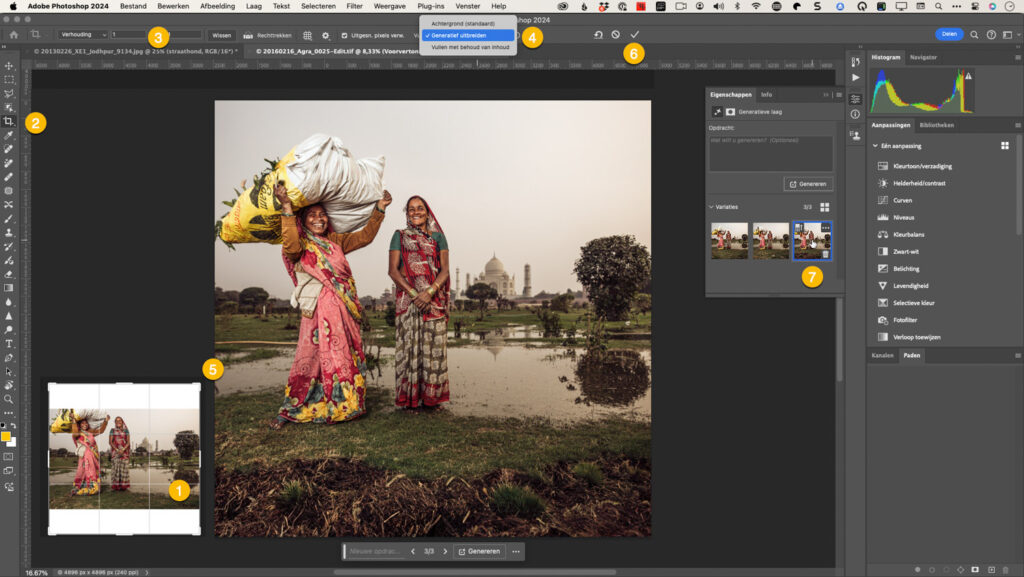
Generatief uitbreiden in actie. Ik wilde deze oorspronkelijk liggende foto (1) van twee theepluksters voor de Taj Mahal omzetten in een vierkant formaat voor Instagram. De foto zomaar bijsnijden leverde geen goed resultaat op. Dus selecteerde ik het Uitsnedegereedschap (2) en stelde het in op de 1:1 beeldverhouding (3). Ik koos ‘Generatief uitbreiden’ in de vervolgkeuzelijst (4) en maakte met het Uitsnedegereedschap een uitsnede die extra canvas toevoegde door aan de hoeken van het gereedschap te trekken (5). Dan klikte ik op het ‘Toepassen’-vinkje (6). Photoshop kwam met drie voorstellen, waarvan ik de derde de beste vond (7). Beeld: Piet Van den Eynde
3. AI-selecties: onderwerp en lucht automatisch selecteren
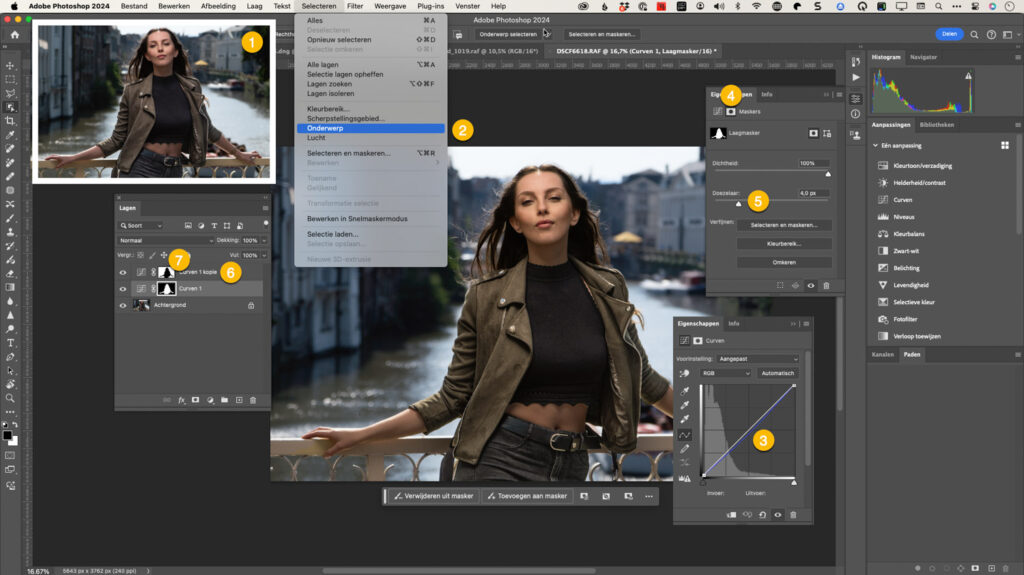
Vóór automatische selecties van de lucht en het onderwerp in je foto in Lightroom en Adobe Camera Raw geïntroduceerd werden, vond je ze al in Photoshop’s selectiemenu via Selecteren > Onderwerp of Selecteren > Lucht. Een specifieke tool om de achtergrond te selecteren is er niet, maar je kan uiteraard gewoon de onderwerpselectie omkeren via Selecteren > Selectie omkeren of de sneltoets Shift-Cmd-I op Mac of Shift-Ctrl-I op Windows.
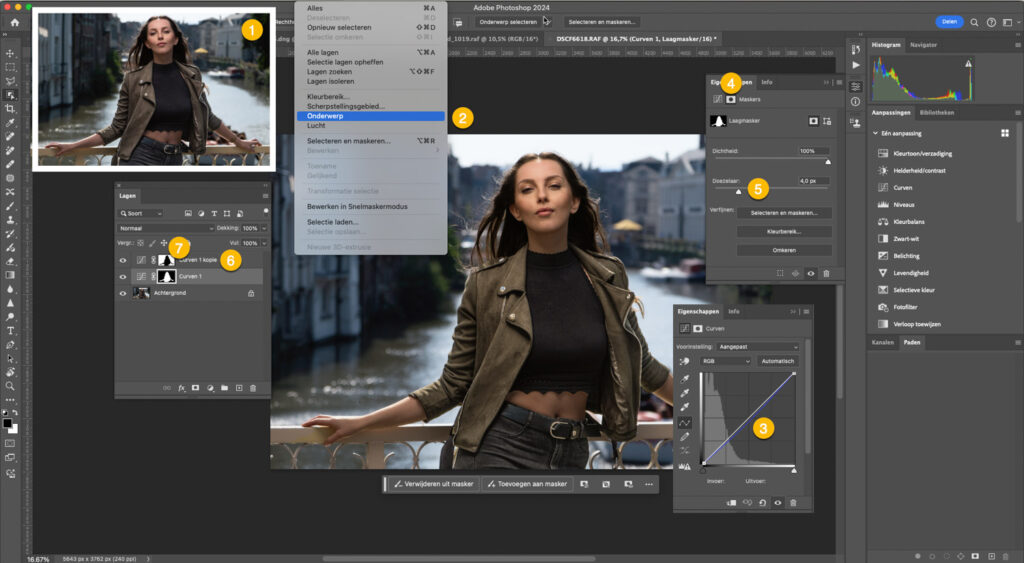
Ik wilde het onderwerp meer laten opvallen door het kleurcontrast tussen de voorgrond en de achtergrond van de oorspronkelijke foto (1) op te drijven. Daartoe koos ik Selecteren > Onderwerp (2) en maakte ik een nieuwe Curves aanpassingslaag (3), die de AI-selectie omvormde tot een laagmasker. In het blauwe kanaal trok ik de curve iets naar beneden, wat het onderwerp warmer maakte. Ik klikte op het masker-eigenschappen icoon (4) in het lagenpalet en verhoogde de Doezelaar (5). Het voordeel van het laagmasker op deze manier te doezelen, in plaats van de selectie zelf te doezelen via Selecteren > Bewerken > Doezelen is dat de doezelfunctie in de masker-eigenschappen niet-destructief is: je kan altijd de sterkte nog aanpassen en indien gewenst zelfs nog verminderen. Daarna dupliceerde ik de aanpassingslaag door met ingedrukte Option toets (Mac) (Alt op Windows) ze naar boven te slepen in de laagstapel (6). Ik selecteerde het laagmasker-icoontje (7) en inverteerde het laagmasker via de sneltoets Cmd-I (Mac) / Ctrl-I (Win) zodat deze tweede curves aanpassingslaag invloed had op de achtergrond. In het blauwe kanaal trok ik hier de curve iets naar boven, zodat de achtergrond koeler werd. Beeld: Piet Van den Eynde
4. Object Selecteren: elk element in je foto selecteren met AI
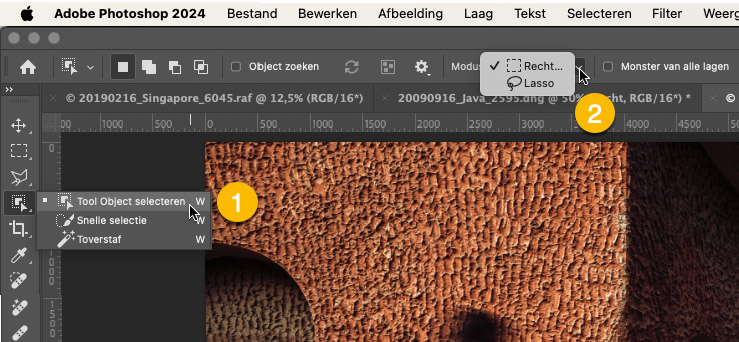
Het voorgaande is al indrukwekkend, maar wat als je geen duidelijk onderwerp of lucht in je foto hebt, maar toch een bepaald element makkelijk wilt kunnen selecteren? Dan kan Photoshop’s op AI gebaseerde tool Object Selecteren van pas komen. Dat bevindt zich in de werkbalk aan de linkerkant en is gegroepeerd met het Snelle selectiegereedschap en het verouderde Toverstafje. Dat laatste heet in het Engels de Magic Wand, maar werd omwille van zijn teleurstellende resultaten overigens vaak de ‘Tragic Wand’ genoemd. Dat geldt echter totaal niet voor de resultaten van het AI Objectselectiegereedschap.
Photoshop’s Tool Object Selecteren (1) bevindt zich in de taakbalk, genest met het Snelle selectiegereedschap en het Toverstafje. Onder ‘Modus’ heb je twee opties om snel aan te geven waar Photoshop moet gaan zoeken naar het object dat je wilt selecteren: een rechthoek of een lasso. Beeld: Piet Van den Eynde
In de optiebalk bovenaan het scherm kan je kiezen tussen twee selectie-modi: Rechthoek of Lasso. In het eerste geval teken je een ruwe rechthoek rond het object dat je wilt selecteren, in het tweede geval traceer je zelf met de vrije hand rond het object, wat handig is voor onregelmatig gevormde onderwerpen.
De AI van Photoshop zal het gebied analyseren en ‘raden’ welk object je zou kunnen bedoelen binnen de aangegeven initiële selectie. Indien nodig, bijvoorbeeld bij selecties met haar of vacht, kan je de selectie nog verder verfijnen met het paneel Selecteren en Maskeren in het Bewerken-menu.
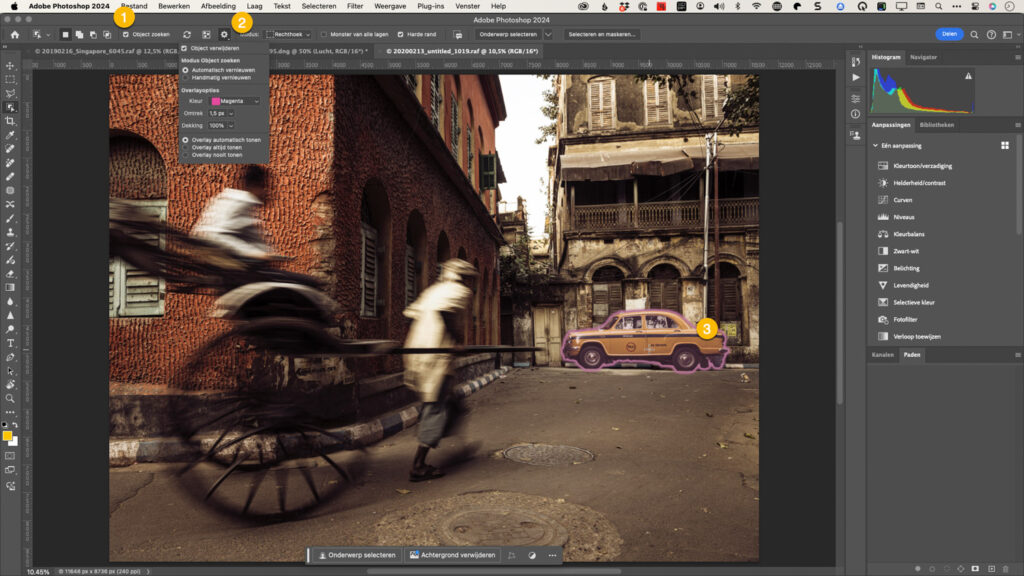
Nóg eenvoudiger wordt het wanneer je het vinkje ‘Object zoeken’ aanvinkt: wanneer je dan met de muiscursor over de foto beweegt, laat Photoshop alle objecten die het herkent oplichten. Klik op een oplichtend object om het te selecteren. Ook hier kan je natuurlijk alle andere selectieverfijningsgereedschappen op toepassen, zoals het doezelen, vergroten of verkleinen van je selectierand.
Wanneer je ‘Object zoeken’ (1) aanvinkt, worden door Photoshop als aparte objecten geïdentificeerde onderdelen van je foto omlijnd in het kleur dat je gekozen hebt in de instellingen (2). Klikken op zo’n geïdentificeerd object (3) maakt een selectie, die je dan kan gebruiken als basis voor verdere bewerking, bijvoorbeeld het toevoegen van een Curves aanpassingslaag. Beeld: Piet Van den Eynde
5. Lucht vervangen in Photoshop: stappenplan met Sky Replacement
Zit je met een landschapsfoto waarvan de lucht een beetje gewoontjes en niet helemaal Instagram-waardig is? Met Photoshop’s Sky Replacement gereedschap, dat ondertussen al een paar jaar meedraait, kan je een saaie of overbelichte lucht vervangen door een veel levendiger exemplaar. Je hebt daarbij de keuze uit een bibliotheek met meegeleverde luchten maar als je wilt vermijden dat je dezelfde lucht gebruikt die ook voor miljoenen andere Photoshop-gebruikers beschikbaar is, kan je ook je eigen luchtfoto’s gebruiken.
Zo vervang je een lucht in 8 stappen
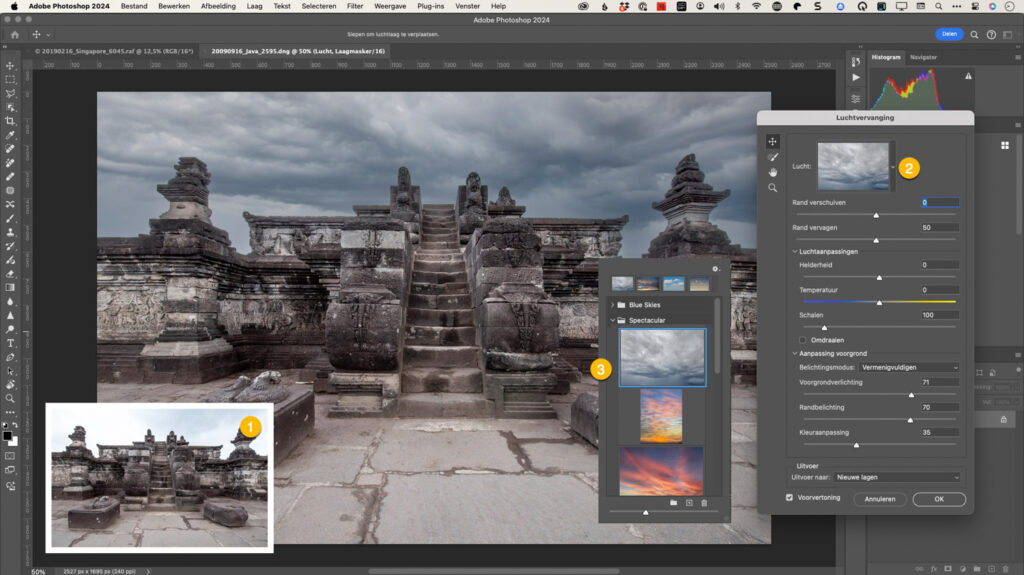
Open je afbeelding en kies Bewerken > Luchtvervanging
Photoshop detecteert automatisch de lucht in je afbeelding en opent het dialoogvenster Luchtvervanging.
In dat dialoogvenster zie je een vervolgkeuzemenu met een aantal meegeleverde luchten, die onderverdeeld zijn in bepaalde categorieën zoals ‘Blue Skies’, ‘Sunsets’ of ‘Spectacular’.
Je kan ook een foto die je zelf van een lucht gemaakt hebt, uploaden via de +-knop.
Om een realistisch resultaat te bekomen, zorg je er best voor dat je nieuwe lucht qua tijdstip van de dag en algemene sfeer wat aansluit bij het opnamemoment van je foto. Met andere woorden een uitgebleekte, bijna witte lucht die je om 12 uur ’s middags fotografeerde op een zonnige dag proberen te vervangen door een zonsondergang is geen goed idee.
Van zodra de nieuwe lucht is toegepast, kan je het resultaat nog verfijnen door de schuifregelaars aan te passen: ‘Rand verschuiven’ past de overgang tussen de lucht en de voorgrond aan. ‘Rand vervagen’ bepaalt hoe soepel de lucht overgaat in de originele scène. ‘Helderheid’ maakt de nieuwe lucht lichter of donkerder. ‘Temperatuur’ tenslotte, warmt de kleurtint van de lucht op of koelt die af.
Alhoewel Photoshop automatisch al probeert de kleuren van de voorgrond aan de nieuwe lucht aan te passen, kan je met de schuifregelaars onder ‘Aanpassing voorgrond’ een en ander nog fijner afstemmen.
Vergeet uiteraard niet je werk op te slaan!
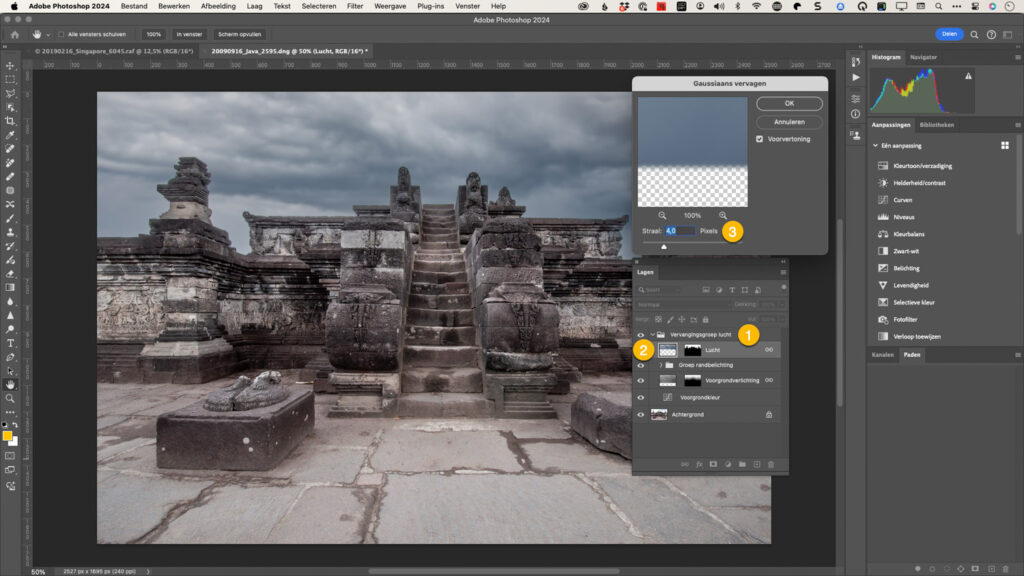
Bij deze foto van een indrukwekkende Indonesische tempel was een bijpassende lucht eventjes niet van de partij. Dus verving ik hem zelf met Photoshop’s Luchtvervanging gereedschap. Ik klikte op de vervolgkeuzelijst (2) en selecteerde dit dramatische exemplaar (3) uit de lijst met bijgeleverde luchten. Beeld: Piet Van den Eynde Het interessante aan de luchtvervangingsfunctie in Photoshop, is dat het resultaat naar wens kan ondergebracht worden in een laaggroep (1), zodat je alle individuele onderdelen nog apart kan bewerken. Ik vond de nieuwe lucht te scherp in vergelijking met de rest van de foto. Om wat diepte aan te brengen, selecteerde ik de lucht (2) en koos ik Filter > Vervagen > Gaussiaans vervagen (3). Beeld: Piet Van den Eynde
Indien je vaak luchten moet of wilt vervangen, neem dan ook eens een kijkje bij Luminar Neo: de luchtvervangingsfunctie daar heeft nog een paar extra gevorderde features: zo houdt het gereedschap in Luminar ondermeer rekening met reflecties in wateroppervlakken en kan je de lucht ook makkelijk vervagen om hem te laten passen bij de scherptediepte van de foto en korrel toevoegen om het ruisniveau tussen je lucht en de originele foto vergelijkbaar te houden.
6. Oude foto’s restaureren en inkleuren met Neural Filters
In Photoshop’s filtermenu vind je de Neural Filters. Dat zijn filters waarvan de naam alleen al aangeeft dat ze gebruik maken van neurale netwerken, dus een vorm van AI, om hun resultaten te bekomen. We zouden een volledig artikel kunnen vullen met enkel deze neurale filters, maar we selecteren er een paar uit die voor fotografen extra interessant zijn.
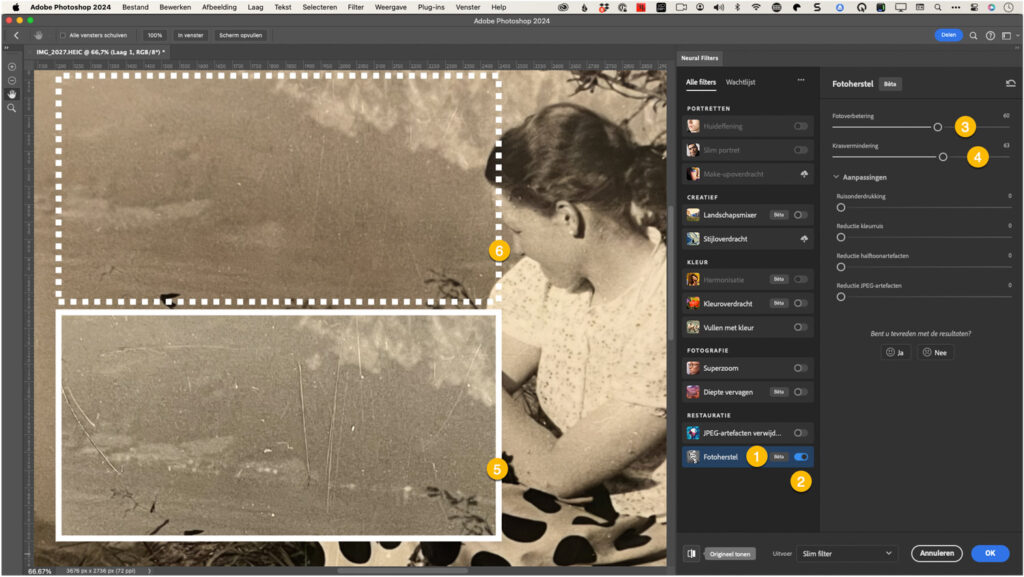
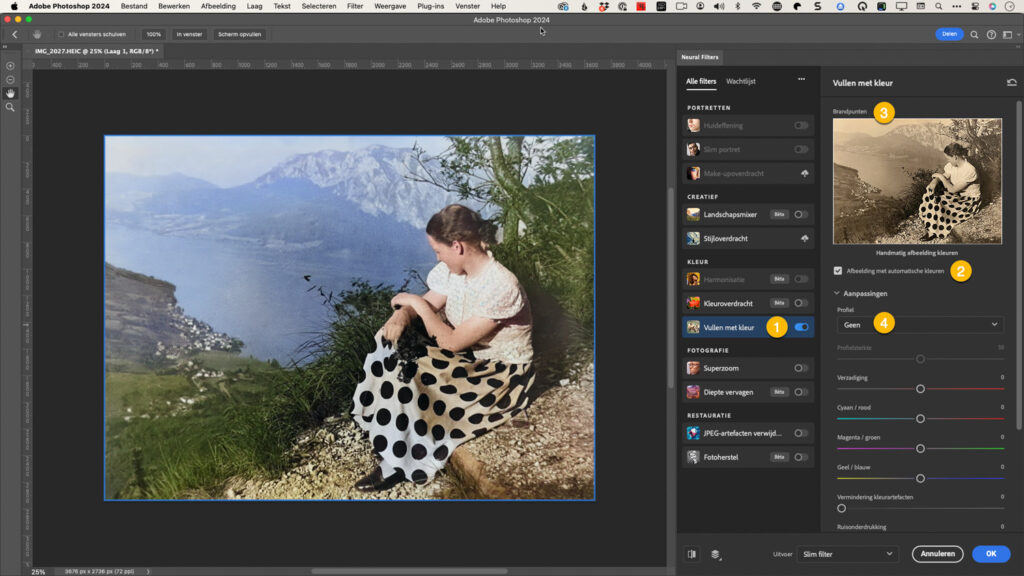
Deze ongeveer zeventig jaar oude foto van mijn moeder hieronder, die ik terugvond bij een verhuis, had nogal wat last van krassen. Ik fotografeerde hem met mijn smartphone. Dat levert namelijk een veel beter en scherper resultaat op dan hem te scannen met mijn kantoorscannertje. Zó scherp zelfs dat ik op de foto van de foto krassen zag die ik met het blote oog op het origineel niet opgemerkt had. Dus converteerde ik de foto naar een Slim object via Filter > Omzetten voor slimme filters. Daarna koos ik Filter > Neural Filters > Fotoherstel om de krassen en de stofvlekjes zo goed mogelijk te verwijderen en de foto wat meer scherpte en contrast te geven. Ik drukte op OK en koos vervolgens opnieuw Filter > Neural Filters > Vullen met kleur en werd zelfs al bij de automatische standaardinstellingen beloond met een realistisch idee van hoe dit tafereeltje er 70 jaar geleden in kleur had kunnen uitzien.
Om een Neural filter zoals Fotoherstel (1) te gebruiken, moet je het eerst aanzetten (2). Verschillende Neural filters, zoals ook dit, zijn nog in bèta. De Fotoverbeteringsregelaar (3) probeert ondermeer het contrast en de scherpte van de foto te verbeteren, terwijl de Krassenverminderingsregelaar (4) duidelijk goed werk levert om krassen en stofjes weg te poetsen, zoals de voor (5) en na (6) van hetzelfde gebied toont. Beeld: Piet Van den EyndeNa het Fotoherstel Neural filter paste ik het Vullen met kleur filter toe (1). Ik opteerde ervoor om de afbeelding automatisch in te kleuren (2) maar de mogelijkheid bestaat ook om met zogenaamde brandpunten (3) te werken. Dat zijn een soort van controlepunten die je op een representatief deel van je foto plaatst (bijvoorbeeld een struik) en waarvan je dan de kleur individueel kan regelen. Je hebt echter verder niet echt controle over de vorm van de selectie: dat beslist de AI helemaal in jouw plaats. Onder Profiel (4) kan je eventueel nog een algemeen vintage kleureffect toevoegen. Beeld: Piet Van den Eynde
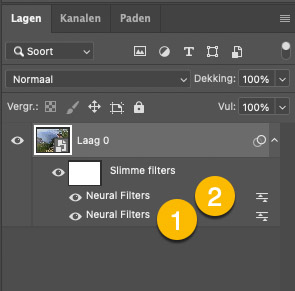
Door deze Neural Filters als slimme filters toe te passen, kan je hun instellingen steeds nog wijzigen. Een beetje vervelend is wel dat als je twee maal een (verschillend) Neural filter toepast, dat gewoon ook twee keer als ‘Neural filter’ in de laagstapel verschijnt. Het helpt om te onthouden dat, net zoals bij lagen in het algemeen, het beeld van onder naar boven opgebouwd wordt. Dus de onderste vermelding van ‘Neural filter’ slaat op het krassen verwijderen en de bovenste vermelding op het inkleuren. Dubbelklikken op de onderste opent opnieuw het Fotoherstel filter, waarbij het Vullen met kleur filter tijdelijk terug onzichtbaar wordt – omdat dat pas later in de workflow toegepast wordt. Dit liet me toe de instellingen aan te passen. Na op OK geklikt te hebben, werden de nieuwe instellingen uitgerekend, waardoor automatisch bovenop deze nieuwe instellingen terug de kleuromzetting werd uitgerekend.
Wanneer je meerdere Neural filters na elkaar toepast op een Slim object, verschijnen ze allemaal met dezelfde naam in het lagenpalet. Het onderste (1) is het filter dat je eerst toegepast hebt. Het bovenste (2) dat wat je laatst toegepast hebt. Beeld: Piet Van den Eynde
7. Scherptediepte simuleren met Diepte vervagen en Lens Blur
Als er één reden is waarom ik nog altijd met een zware, dure camera fotografeer met een lichtsterk objectief in plaats van met mijn telefoon, dan is het ongetwijfeld omdat die eerste veel meer de mogelijkheid biedt om creatief om te gaan met scherptediepte. Door een portret- of telelens te kiezen en een wijd open diafragma (laag f-getal), kan je immers het punt waarop je scherpstelde mooi in focus houden en alles wat zich erachter (en ervoor) bevindt, heerlijk onscherp laten worden. Vooral voor portret-, maar ook voor productfotografie, levert dit krachtige beelden op die er meteen professioneler uitzien. Maar… wat als je nu eens je dure professionele camera niet bij je had, of je moest fotograferen met een veel minder lichtsterke kitlens of, zoals mij wel vaker overkomt, je bent simpelweg vergeten om je lens in te stellen op een grote lensopening? In zo’n gevallen kan het Neural filter Depth Blur (Diepte vervagen) soelaas brengen.
Diepte vervagen (Neural filter)
Dit filter is een AI-tool dat beperkte scherptediepte kan simuleren door delen van een afbeelding op intelligente wijze te vervagen. Dat doet het door onder de motorkap een soort ‘dieptekaart’ te maken: de AI ‘raadt’ in je platte foto hoe ver de verschillende onderdelen in realiteit eigenlijk van je lens verwijderd waren en blurt die dan navenant, zoals een echte lens zou doen. Daardoor kunnen je foto’s een artistieker en filmischer gevoel krijgen.
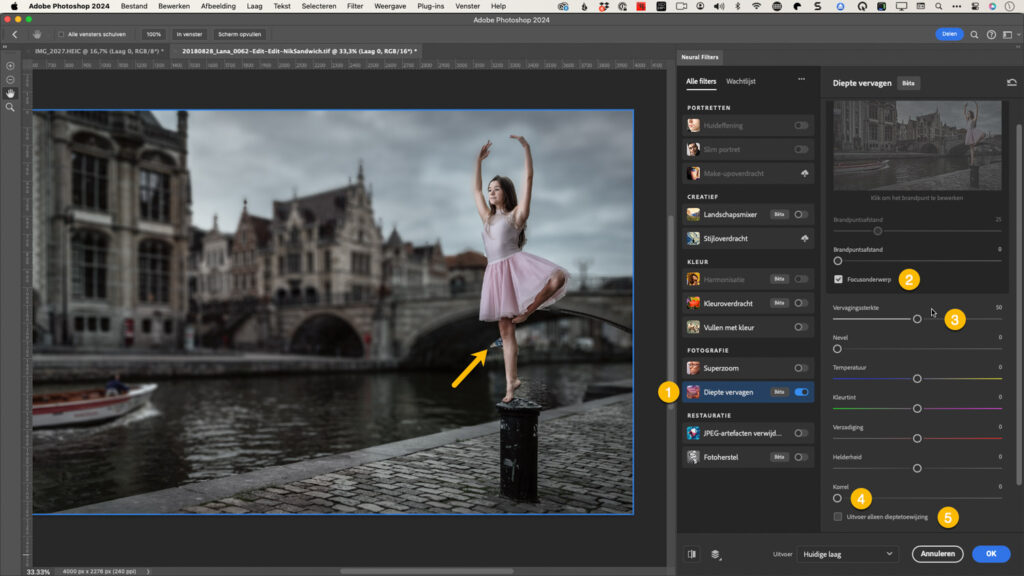
Het filter Diepte vervagen bevat een aantal instellingen waarmee je het initiële effect kan verfijnen. Met het selectievakje ‘Focusonderwerp’ kan je Photoshop automatisch zelf het onderwerp laten bepalen. Vink je dit uit, dan kan je zelf manueel aangeven wat er scherpst moet zijn door in je beeld te klikken of door de regelaar ‘Brandpuntsafstand’ te gebruiken. Door deze schuiver te verplaatsen, pas je aan welke gebieden scherp zijn en welke onscherp worden. Uiteraard zullen delen uit je foto die al onscherp waren, nooit scherper weergegeven worden dan ze al waren.
‘Vervagingssterkte’ regelt de intensiteit van de vervaging. De ‘Nevel’-schuifregelaar voegt atmosferische vervaging toe om echte omstandigheden te simuleren, zoals een heiige achtergrond. Deze regelaar kan het realisme van het vervagingseffect versterken. De ‘Temperatuur’-regelaar past de kleurtint van de wazige gebieden aan, waardoor koele of warme verschuivingen in de onscherpe gebieden mogelijk zijn. Dat maakt het makkelijker om scherpe en onscherpe delen van de foto qua kleurtoon op elkaar af te stemmen.
Het Diepte vervagen filter levert op het eerste zicht heel goede resultaten, maar die moeten altijd nog eens goed geïnspecteerd worden.
Het Diepte vervagen Neural filter (1) maakt een synthetische dieptekaart aan van je foto. Met de Focusonderwerp optie (2) laat je Photoshop zelf bepalen wat het ondewerp is maar je kan ook interactief in de foto klikken of de Brandpuntsafstandregelaar gebruiken. Met ‘Vervagingssterkte’ (3) regel je de sterkte van het effect. De optie ‘Korrel’ (4) is handig om de foto terug te homogeniseren qua korrel, want het vervagen van de achtergrond vervaagt ook de eventueel aanwezige korrel, zodat je soms een verschil in korrel ziet tussen voor- en achtergrond. Uniek en handig voor geavanceerde toepassingen is de optie ‘Uitvoer alleen dieptetoewijzing’ (5). Beeld: Piet Van den Eynde
Vage lens (Lens Blur) in Camera Raw
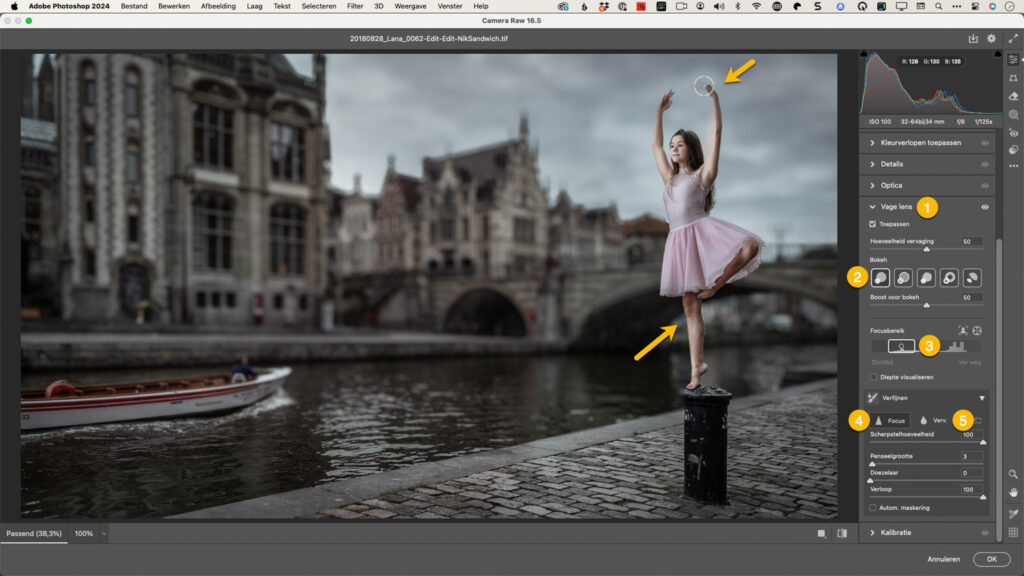
Eén van de typische pijnpunten is dat loszittende haren weggeblurd worden, waardoor het resultaat er soms wat onecht gaat uitzien. Soms zitten er ook foutjes in de dieptekaart die Photoshop onder de motorkap aanmaakt. Zo hield het filter in het voorbeeld van de ballerina op de kade een deel van de achtergrond ter hoogte van haar linker knie scherp. Je hebt in zo’n geval in het filter niet de mogelijkheid om dat aan te passen. Dat heb je wel in een andere, meer recente AI-toepassing om in Photoshop beperkte scherptediepte te simuleren: via het Vage Lens (Lens Blur) gereedschap in Adobe Camera Raw, dat overigens ook in Lightroom aanwezig is. Dit recentere gereedschap biedt toegang tot een Verscherpen en een Vervagen penseel, om foutjes in de dieptekaart manueel te retoucheren. Uniek voor het Lens Blur Neural filter is dan weer dat je er ook voor kan opteren om alleen de dieptekaart te gebruiken. Dit grijswaardenbestand waarbij wit de gebieden symboliseert die dicht bij de lens liggen, en donkerder steeds verder van de lens betekent, kan je in Photoshop handig gebruiken om subtiele voorgrond-achtergrond accenten te leggen, zoals het lichter of warmer maken van de voorgrond ten opzichte van de achtergrond. Door die grijswaarden-dieptekaart als een laagmasker bij een aanpassingslaag te gebruiken, limiteer je namelijk het effect van de aanpassingslaag tot enkel de delen van de foto die zich dichterbij de lens bevinden. Inverteer je de dieptekaart, dan kan je verder afgelegen delen bewerken.
Het Lens Blur (Vage Lens) gereedschap (1) in Camera Raw is ook beschikbaar in het Camera Raw filter in Photoshop en in Lightroom Classic en biedt meer manuele controle dan zijn Neural filter evenknie. Zo kan je ondermeer het soort Bokeh kiezen (2) en kan je met een schuiver (3) preciezer de plaats én snelheid van de scherpte-afval instellen. Maar het handigst zijn de Focus (4) en Vervagen (5) penselen die je toelaten om foutjes in de dieptekaart te retoucheren. Dit gereedschap gebruikt duidelijk een ander algoritme dan het Neural filter, want de fout ter hoogte van de knie wordt hier niet gemaakt, maar nu wordt de linkerhand van het model ten onrechte vervaagd. Met het Focus-penseel kan je dergelijke problemen oplossen. Beeld: Piet Van den Eynde
Dit artikel verscheen voor het eerst in Shoot 114. Door het razendsnelle tempo van nieuwe AI-toepassingen, is het mogelijk dat sommige functies er ondertussen anders uitzien.
Schrijf je in op onze nieuwsbrief om het laatste nieuws uit de fotografiewereld te ontvangen én het gratis ebook ‘Start met Fotograferen’.
Shoot wil van elke lezer een betere fotograaf maken. Daarbij kiezen we voor een praktijkgerichte aanpak met realistische onderwerpen. Ervaren fotografen, die bekend staan als de top in hun vak, delen in Shoot hun kennis. Een begrijpelijke uitleg en praktische tips helpen jou als lezer om betere foto’s te maken. Van glamourportret tot straatbeeld, van reisreportage tot concertshot.