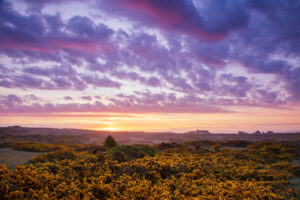



ON1 Photo RAW 2026 brengt RAW-ontwikkeling, fotobeheer, AI-tools, effecten én lagen samen in één programma.
ON1 Photo RAW 2026 getest: interessant Lightroom alternatief

- Abonnement hoeft niet
- Photoshop plugin beschikbaar
- Unieke features
Nadelen
- Minder uitgebalanceerde algoritmes voor hooglichten en schaduwen
- Geen catalogusfunctie
Beoordeling
9
Adviesprijs
55
Wat kan je verwachten van ON1 Photo RAW 2026?
ON1 Photo RAW 2026 combineert een bestandsbrowser, globale en lokale ontwikkeltools, effecten en een (beperkte) laagfunctionaliteit in één omgeving. Het programma is in principe ook met een Nederlandstalige interface beschikbaar, maar die heeft wel wat storende vertaalfoutjes. Zo wordt ‘Legacy’ (een typische software-term die duidt op tools uit een vorige versie) vertaald als ‘Nalatenschap’ en ‘Effects’ als ‘Bijwerkingen’. Daarom gebruiken we in dit artikel toch maar de originele Engelse interface.
In tegenstelling tot fotobewerkingsprogamma’s zoals Lightroom en Luminar Neo, gebruikt Photo RAW geen overkoepelende catalogus, maar blader je rechtstreeks door de mappen op je harde schijf (1, afbeelding hieronder). Wel kan je foto’s uit verschillende mappen virtueel samenbrengen in Albums (2), vergelijkbaar met verzamelingen in Lightroom Classic. Ook tethered fotograferen (3) behoort tot de mogelijkheden. In de Browse-weergave vind je ook al Brilliance AI (4), Photo RAW’s ‘one click’ beeldverbeteraar, vergelijkbaar met Luminar Neo’s Enhance AI. In tegenstelling tot die laatste vind je bij Photo RAW uitgebreide metadata en trefwoordmogelijkheden (5), dat laatste zelfs met AI (Keyword AI genaamd). De vermelding ‘My Catalogs’ (6) in de interface, duidt niet op een klassieke database-catalogus zoals in Lightroom Classic, maar op geïndexeerde mappen: mappen die automatisch gescand worden op nieuwe foto’s.

ON1 Photo RAW 2026 is zoals een Zwitsers zakmes
Ken je die Zwitserse zakmessen nog? Er bestonden eenvoudige exemplaren met amper meer dan een inklapbaar mes, maar je had ze ook in een super-uitgebreide versie met kompas, pincet, een loupe en zelfs een mini-balpen! Hoe meer functies dat zakmes had, hoe moeilijker het werd om net die ene functie terug te vinden die je nodig had. Dat is een beetje de eerste indruk die Photo RAW 2026 geeft: aan de ene kant is het een programma dat je als fotograaf veel vrijheid en mogelijkheden geeft. Je kunt door foto’s bladeren in mappen, importeren vanaf SD-kaarten, selecteren met sterren, ontwikkelen zoals in een RAW-converter, lokale correcties maken met slimme maskers en het geheel afwerken met allerhande creatieve filters. Daarbovenop komt ook nog eens de mogelijkheid om te werken met lagen: handig om (delen van) verschillende foto’s te combineren of achtergronden te vervangen. Photo RAW 2026 surft ook voluit mee op de AI-trend, met een aantal interessante AI-toepassingen, waarvan sommige, zoals Split View, voorlopig uniek zijn.
De uitgebreidheid van deze nabewerkings-toolbox is tegelijk de potentiële zwakte. Waar concurrenten zoals Lightroom of Luminar Neo een relatief vaste workflow opleggen, kan de ON1 interface voor beginners al snel wat overvol of onlogisch aanvoelen. Zo moet je sommige tools bevestigen wanneer je ze toepast, bij andere volstaat het gewoon om de schuiver(s) te verslepen. Verwarrend is ook dat je sommige tools tegelijk kan activeren door op hun respectievelijke radio buttons (cirkeltjes) te klikken, terwijl je eerder een checkmark (vinkje) zou verwachten, want een radio button wordt traditioneel gebruikt voor opties die niet cumuleerbaar zijn. Gelukkig is dit allemaal niet onoverkomelijk en went het wel. Eens je er je weg in vindt, biedt het programma heel wat mogelijkheden, waarvan we hieronder de belangrijkste overlopen.

Browse: foto’s vinden zonder verplicht te importeren
Het grootste verschil met Lightroom en Luminar Neo is wellicht dat Photo RAW qua bestandsbeheer niet werkt met een centrale catalogus, maar eerder een browser is, zoals Adobe Bridge. Sommige fotografen vinden dit een meer eenvoudige manier van werken, en je kan ook minder verkeerd doen – ik wil de fotografen niet te eten geven die hun Lightroom-catalogus in de knoei geholpen hebben omdat ze geïmporteerde foto’s achteraf van naam of plaats veranderden buiten Lightroom om.
Wanneer je Photo RAW opstart, kom je in Browse terecht. Dat is in de praktijk je centrale verkenner: links vind je Local Drives, waar je interne schijf, externe schijven en SD-kaarten verschijnen. Je klikt door je mappenstructuur met de uitklappijltjes en opent de map waarin je wil werken. Voor veel fotografen voelt dit meteen vertrouwd, omdat het lijkt op werken in Finder of Verkenner, maar dan met een goede voorvertoning en uitgebreide metadata. Nadeel van deze browser-aanpak is dat de schijf waar je foto’s op staan, altijd moet aangekoppeld zijn om ze te kunnen bewerken. In Lightroom Classic kan je Slimme voorvertoningen maken, die je toelaten om foto’s te bewerken zonder dat de schijf zelf aangekoppeld moet zijn.
Als je in de interface bepaalde labels of panelen mist, loont het om even in Window te kijken. Daar kun je onderdelen van de werkruimte tonen of verbergen. Dat helpt om de ON1 interface minder overweldigend te maken.
Nieuwe foto’s toevoegen aan ON1 Photo RAW 2026
ON1 heeft geen verplichte import in een catalogus, zoals Lightroom dat heeft, maar laat je wel toe om foto’s die op een geheugenkaart staan, te transfereren naar je harde schijf. Dat moet nu eenmaal toch gebeuren want vroeg of laat wil je dat geheugenkaartje opnieuw gebruiken, natuurlijk. In Photo RAW doe je dat via File > Import from Device (Bestand > Importeren van apparaat). In dat venster kies je eerst de bron (je SD-kaart of een andere map of schijf) en daarna zie je previews van de foto’s. Je kunt alles importeren met Check All (Alles aanvinken) of net selectief werken door Check None (Vink Geen aan) te kiezen en alleen de gewenste beelden aan te vinken.
Vervolgens kies je bij Destination (Bestemming) de map waar ON1 de beelden naartoe kopieert. Veel fotografen maken hier meteen een nieuwe map aan per shoot. Zelf maak ik mappen op datum, waarbij ik achteraan de datum nog een extra woordje uitleg toevoeg, bijvoorbeeld 20251224_Brussel. Dan zie ik al aan de naam van de map zelf in één oogopslag dat die de foto’s bevat van een bezoekje aan Brussel op 24 december. Handig is dat je tijdens import ook kunt hernoemen: je typt een basisnaam en voegt via een variabele een volgnummer toe (01, 02, 03…). Dat geeft meteen consistente bestandsnamen, wat later bij archiveren en terugvinden veel tijd spaart. Zo kan je desgewenst ook de opnamedatum aan je nieuwe bestandsnaam toevoegen. Ook het toevoegen van metadata zoals trefwoorden of copyrightinformatie of zelfs een volledige look via een ontwikkelpreset is mogelijk.
Een handig voordeel is dat ON1 kan ‘importeren’ terwijl je al verder werkt: je kan ondertussen al bladeren of zelfs bewerken. Dat houdt de flow erin, zeker bij grotere shoots.

Selecteren en organiseren
Iedere fotograaf wil natuurlijk zo snel mogelijk zijn foto’s bewerken, maar een sterke edit begint met een goede selectie. In Photo RAW 2026 doe je dat efficiënt als je twee functies combineert: Filmstrip view en Auto Advance. Met Filmstrip (sneltoets F) zie je één grote foto met daaronder de volledige reeks als miniaturen. Daardoor beoordeel je sneller en hoef je minder te scrollen. Terug naar het overzicht ga je met G (Grid View of Rasterweergave).
Schakel vervolgens Photo > Auto Advance (Foto >Auto Advance) in. Dan springt ON1 automatisch naar de volgende foto zodra je een rating geeft. Je kan hele complexe rating-structuren bedenken, maar dan houd je dat vaak niet vol. In de praktijk werk je beter met een simpele rating-regel. Vaak is dit voldoende: 4 sterren (numerieke toets 4) voor je goede foto’s die je wilt verder bewerken, de X toets voor foto’s die echt verwijderd mogen worden (onscherp, slechte gezichtsuitdrukking, …) en 1 ster voor alle andere die je wel wilt behouden maar waar je op dit moment niet echt verder iets van plan mee bent. Die ene ster geeft dan aan dat je de foto op zijn minst al eens geëvalueerd hebt. Je gaat dan door je reeks met enkel je toetsenbord en je bent er verrassend snel doorheen!
Na het raten sorteer je in Grid View op Rating en kies je aflopend. Zo staan je 4-sterren bovenaan. Desgewenst kan je die dan allemaal selecteren, rechtsklikken en dan een subfolder Selects maken waar je ze naartoe verplaatst. Het resultaat is een overzichtelijke werkmap waarin je vooral met je beste foto’s bezig bent, zonder dat je je telkens door “het kaf” hoeft te worstelen. Eens je ze dan helemaal afgewerkt hebt, kan je ze belonen met 5 sterren. Omgekeerd kan je filteren op alle foto’s die je op een X getrakteerd had, die allemaal selecteren via Cmd-A (Mac) / Ctrl-A (Win) en die verwijderen met de Delete-toets.
Net zoals in andere programma’s, kan je foto’s ook virtueel herorganiseren over de grenzen van fysieke mappen heen. Dat doe je in Photo RAW met Albums. Een album kan foto’s bevatten die eigenlijk in verschillende mappen zitten. Standaard is er het album Favorieten (je kan rechtsklikken op een foto om die daaraan toe te voegen) maar je kan ook je eigen albums maken, bijvoorbeeld voor je beste portretten, je beste landschappen, … Je kan zelfs Smart Albums (Slimme albums) maken, waarbij foto’s automatisch in albums terechtkomen op basis van trefwoorden, sterrennoteringen en dergelijke.
De Edit module (Bewerken)
Genoeg georganiseerd: tijd om je foto’s te bewerken. Omdat hij zoveel mogelijkheden herbergt, kan de bewerkings-interface druk overkomen. Helemaal links staan de gereedschappen (zoals crop en de selectietools Super Select AI of het maskeerpenseel). Wanneer je een gereedschap kiest, verschijnt bovenaan een balk met instellingen voor dat gereedschap. Eveneens links vind je de Preset-groepen, waarmeer je in één klik een foto een (combinati van) instellingen kan geven. Rechts staan de hoofdpanelen zoals Develop, Local, Effects en Layers, Portrait en Sky. Als je met de muis over tools of filters hangt, krijg je vaak een korte uitleg en soms zelfs een mini-voorbeeld.
Develop (Ontwikkelen), daarna de rest
In Develop bouw je de basislook. Denk hierbij aan belichting, contrast, het ophelderen van schaduwen of het terugtrekken van hooglichten, aanpassen van de witbalans en andere klassieke RAW-correcties. Een paar schuivers kunnen hier al een wereld van verschil maken. Op het eerste gezicht heeft Develop dezelfde schuivers die je in andere toepassingen vindt, maar dezelfde naam betekent nog niet hetzelfde resultaat. Zo gebeurt de recuperatie van hooglichten en schaduwen anders (en naar mijn smaak minder goed) dan in Lightroom of Camera Raw.
De Schaduwen en Hooglichten regelaars zijn in om het even welke RAW-converter ongelooflijk belangrijk, zeker bij contrastrijke opnames die lucht en voorgrond combineren. Negatieve waardes van de Hooglichten regelaar laten je toe om meer detail in de lucht te toveren, terwijl positieve waardes voor Schaduwen de donkere partijen kunnen ophelderen, zonder dat het beeld in zijn geheel te flets wordt. Zo kan je een RAW-beeld beter laten aansluiten bij hoe je ogen de scène in het echt interpreteerden. Quasi elke zichzelf respecterende RAW converter heeft deze twee regelaars, maar hun algoritmes zijn verre van gelijk. Lightroom staat bekend voor zijn uitstekende algoritmes voor het bewerken van hooglichten en schaduwen en dat bleek ook uit deze eenvoudige test met de beelden hieronder. Beeld 1: foto geopend in Lightroom, zonder enige aanpassingen. Beeld 2: dezelfde RAW foto in Photo RAW 2026 met Hooglichten op -100 en Schaduwen op +100. Beeld 3: dezelfde schuiver-instellingen in Lightroom. Het valt meteen op dat Lightroom’s basis-weergave al meer detail uit de lucht haalt, dan Photo RAW met de Hooglichten op -100. Ook de recuperatie van de schaduwen verloopt organischer in Lightroom. Het terugtrekken van de Hooglichten in ON1 had ook meer invloed op de donkerdere partijen onder de brug, terwijl je net zou verwachten dat de Hooglichten-regelaar die ongemoeid zou laten.


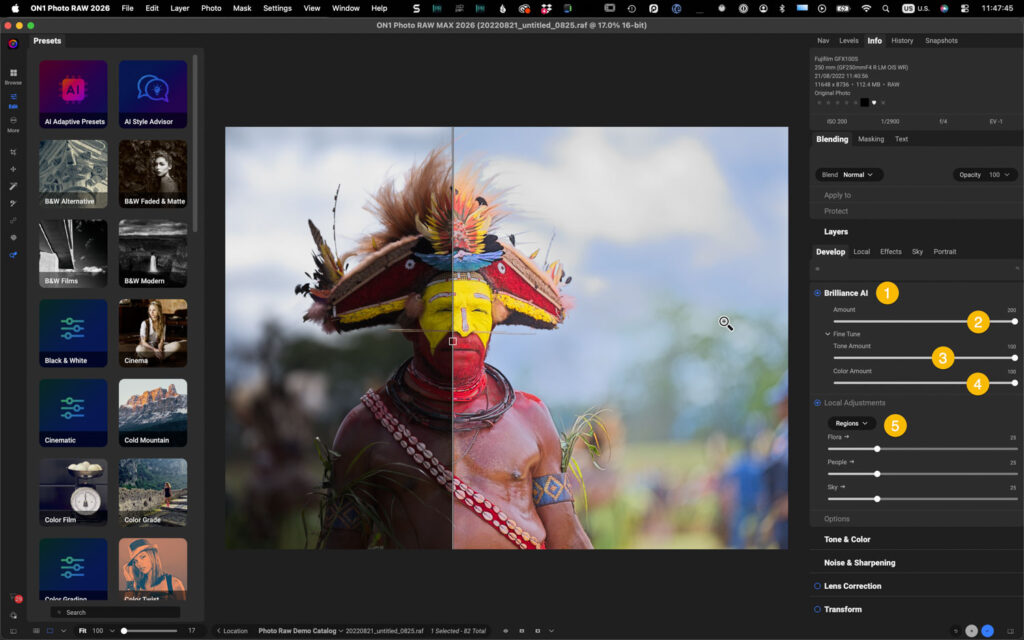
Voor fotografen die zelf niet graag aan schuivers morrelen, heeft Photo RAW Brilliance AI. Dat gebruikt AI om je foto een betere uitgangspositie te geven. Dat kan een prima startpunt zijn, maar Brilliance AI is, net zoals elke andere AI, getraind op de smaak van de grootste gemene deler, en dat is niet noodzakelijk jouw smaak. Persoonlijk vind ik het gereedschap vaak te helder en verzadigd uitpakken. Gelukkig kan je het basisresultaat per foto nog tweaken. Als je merkt dat je regelmatig dezelfde aanpassingen aan Brilliance AI moet doen, kan je de basisinstellingen ervan ook aanpassen in de globale ON1 voorkeuren.
AI-maskers
Net zoals bij concurrerende bewerkingsprogramma’s heeft AI ook bij Photo RAW zijn intrede allesbehalve gemist. Behalve in Brilliance AI vind je het ook in slimme selectiegereedschappen zoals Super Select AI, waarmee je regio’s in je foto kunt aanduiden zonder nauwkeurig te tekenen. Het is te vergelijken met het Objectselectiegereedschap in Lightroom en Camera Raw, maar werkt intuïtiever omdat je gewoon maar hoeft te wijzen naar een onderdeel, wachten tot het oplicht en dan klikken om het te selecteren. Ook bij de in versie 2026 vernieuwde maskers vind je Artificiële Intelligentie terug, met knoppen om in één klik het onderwerp, de achtergrond of de lucht te selecteren.

Een van de krachtigste 2026-updates is dat je met Mask Layers meerdere maskers tegelijjk op dezelfde lokale aanpassing of hetzelfde filter kunt toepassen. Je ziet enerzijds de afzonderlijke maskers (‘mask layers’ of ‘maskerlagen’) en anderzijds het totaalresultaat (‘target mask’ of ‘doelmasker’). Dat klinkt ingewikkeld, maar het resultaat is praktisch en super-krachtig: je kunt maskers combineren, verfijnen en zelfs onderlinge doorsnedes maken. In dat laatste geval blijft alleen het gebied waarin twee individuele maskers elkaar overlappen, actief. Dit opent heel wat fotografisch verantwoorde aanpassingsperspectieven. Zo kan je een onderwerpselectie maken waarvan je dan een doorsnede maakt met een Radiaal verloop dat je over die kant van het onderwerp plaatst die sowieso al licht kreeg. Wanneer je van die gecombineerde selectie dan de Belichting optrekt, lijkt het alsof je het bestaande licht verder accentueerde. Dit in tegenstelling tot gewoon de belichting van het volledige onderwerp op te trekken.

Neen, bovenstaande is geen figurant uit Avatar maar een illustratie van de toepassing van het Super Select AI selectiegereedschap (sneltoets K). Daarmee hang je met de muis over wat je wilt selecteren. Wanneer het blauw oplicht, kan je dat gebied door te klikken in één keer selecteren. Bij elementen die zelf nog uit meerdere kleinere elementen bestaan, volstaat het soms om de muisaanwijzer een klein beetje te verplaatsen om het grotere dan wel het kleinere element te selecteren. Je kan, net zoals met Lightroom’s Objectselectiegereedschap, ook een rechthoek tekenen over het gebied dat het element bevat dat je wilt selecteren.

Nieuw in Photo RAW 2026 is de mogelijkheid om doorsnedes te maken van selecties. In dit geval wilde ik de romp en het gezicht van Major Theodoricus lichter maken, zonder vervelende halo’s op de achtergrond te krijgen. Ik stelde in ‘Local’ (‘Lokaal’) de Exposure (Belichting) in op +0.75 (1) en maakte een AI onderwerpselectie (2). Dit beperkte het effect tot het volledige onderwerp. Daarna tekende ik een Radiaal verloop over zijn gezicht (3). Door de Mode (‘Modus’) (4) van dit verloop in te stellen op ‘Intersect’ (‘Doorsnede’) (5), kon ik een perfecte selectie bekomen van de bovenkant van het lichaam van het onderwerp.
Je bewerking verder verfijnen met Effects
Effects, in de Nederlandse versie nogal ongelukkig vertaald als ‘Bijwerkingen’, zijn eigenlijk een soort van filters. Voor veel fotografen zijn ze het leukste deel van ON1 en ze nopen alleszins tot creatief experimenteren. Effects was vroeger zelfs apart als een plug-in voor Photoshop te verkrijgen. Ook hier geldt dat less vaak more is! Sowieso werken effecten best wanneer je de foto in Develop al op orde gebracht hebt; anders ga je filters gebruiken om problemen op te lossen die eigenlijk basiscorrecties zijn.

In de tab Effects (1) kan je klikken op ‘Add filter’ (‘Filter toevoegen’) (2). Je hebt dan de keuze uit vier categorieën: Essentials (3), Creative (4), Landscape (5) en Legacy (6). Onder ‘Apply To’ (‘Van toepassing op’) (7) kan je kiezen of je het effect wilt toepassen op de hele foto, of bijvoorbeeld enkel op het onderwerp (Subject), proportioneel met de diepte in de foto (Depth), …
ON1 Photo RAW 2026 voegt een paar interessante nieuwe filters toe. Split Field (Gesplitst veld) is bijvoorbeeld interessant voor landschappen die je met een groothoeklens maakte. Soms voelt je achtergrond dan te klein of te ver weg. Split Field kan een deel van het beeld vergroten, waardoor bijvoorbeeld bergen in de achtergrond meer gewicht krijgen.

Motion (Beweging) is een creatief filter waarmee je panning-, zoom- of twisteffecten toevoegt. Slim is de Protect (‘Beschermen’)-optie: vaak wil je het onderwerp beschermen zodat alleen de achtergrond het effect krijgt. Voor klassieke fotografie is dit filter overbodig, maar voor een thumbnail of snelle social media post kan het leuk zijn.
Double Exposure (Dubbele belichting) is nog zo’n klassieker waarvoor je normaal over een gezonde dosis Photoshop-skills moet beschikken: je blendt een tweede beeld in een eerste, met controle over positie, schaal, rotatie en tonalilteit en kleur van de tweede belichting. Dit effect werkt het best met high-key beelden met een rustige, egale achtergrond en een duidelijk onderwerp, bijvoorbeeld een zijaanzicht van een gezicht. De ‘Screen’ overvloeimodus geeft het meest klassieke double-exposure gevoel. Je kunt het onderwerp automatisch laten maskeren, maar je kunt ook bewust geen masker gebruiken om het overvloeien simpel houden.

Depth Lighting (Diepteverlichting), tenslotte is misschien wel de meest fotografische van de nieuwe effecten. Het maakt gebruik van AI om de diepte in je foto te analyseren en laat je de voorgrond en achtergrond apart lichter/donkerder of warmer/koeler maken. Daarmee kan je een portret subtiel losmaken van de achtergrond of een scène subtiel herbelichten.

Lagen en maskers zonder Photoshop
Als je met Lightroom werkt, dan weet je dat je voor het combineren van verschillende foto’s met elkaar, Photoshop’s lagengereedschap en de bijhorende laagmaskers nodig hebt. Photo RAW daarentegen heeft een relatief uitgebreide laagfunctionaliteit ingebouwd. Dat kan van pas komen om bijvoorbeeld in een groepsfoto ervoor te zorgen dat iedereen zijn ogen open heeft, of om de achtergrond in een portretfoto te vervangen. Je start dan in Layers (Lagen) en klikt op het masking-icoon om de masking-tab te openen. Daar kun je simpelweg Background (Achtergrond) kiezen. ON1 maskeert dan de achtergrond weg, zodat je onderwerp overblijft. Vervolgens voeg je een nieuwe achtergrond toe via het plus-icoon in Layers en plaats je die achtergrondlaag onder je portretlaag zodat je onderwerp opnieuw bovenaan staat.
Met V (het transformatiegereedschap) kan je de achtergrond schuiven en schalen. Daarna komt de realistische afwerking: een nieuwe achtergrond voelt pas geloofwaardig als scherptediepte en tonaliteit kloppen. Via Effects kan je op de achtergrond een subtiele Lens Blur en/of een vignet zetten.
Om vervolgens het gecombineerde resultaat nog verder te bewerken en toch je opties open te houden, kan je rechtsklikken op de bovenste laag en New Stamped Layer (Nieuwe gestempelde laag) kiezen. Daarbij maakt ON1 een nieuwe laag die de zichtbare lagen samenvoegt, terwijl je originele lagen daaronder bewaard blijven. Op die gecombineerde laag kan je dan pakweg een zwart-wit look, een negatiefrandje of een andere afwerking toepassen. En omdat je de originele lagen bewaart, kun je later altijd terug om aanpassingen te doen.

De Portrait & Sky-tabs
Rechts van ‘Effects’ vind je nog twee tabbladen: Portrait (Portret) en Sky (Lucht). Voor portretfotografen is Portrait een van de meest tijdbesparende tools: het herkent automatisch gezichten en gelaatsonderdelen en kan je meteen op weg zetten door de huid te verzachten, ogen te accenturen of tanden op te frissen, zonder dat je zelf eerst ingewikkelde selecties moet maken. Uiteraard kan je de sterkte van alle effecten aanpassen.
Het Sky-gereedschap is bedoeld om je lucht snel te verbeteren. Je kunt de lucht met één klik detecteren als masker maar je kunt ook verder gaan en de lucht simpelweg vervangen door een andere voor een dramatischer resultaat. ON1 houdt daarbij automatisch rekening houdt met overgangen rond horizon, bomen en gebouwen die boven die horizon uitsteken. Uiteraard zorg je er best voor dat de nieuwe lucht qua sfeer en tijdstip van de dag enigszins past met je oorspronkelijke beeld: een zonsondergang monteren in een foto die om 12 uur ‘s middags gemaakt werd onder een loodrechte zon is om problemen vragen!
Eenmalige aankoop of abonnement?
ON1 positioneert Photo RAW 2026 heel bewust als alternatief voor het ‘subscripion-only’ model van Adobe: je kunt ófwel een eenmalige, zogenaamde ‘perpetuele’ licentie kopen (Photo RAW of Photo RAW MAX), óf je abonneren. Bij een eenmalige aankoop krijg je updates en bugfixes binnen de 2026.x-reeks, maar geen automatische upgrade naar een volgende jaargang (bijvoorbeeld versie 2027). Daarvoor heb je dan weer een betaalde upgrade nodig – in de praktijk koop je dan gewoon die nieuwe versie aan met een soort getrouwheidskorting. Maar, je bent daartoe niet verplicht en je kan ook gewoon je 2026 versie onbeperkt blijven gebruiken, zolang deze tenminste door je computer en je operating systeem ondersteund blijft worden. Wil je altijd de nieuwste versie hebben, dan kan je voor het abonnement kiezen.
Dan is er nog het onderscheid tussen de gewone en de ‘MAX’ versie. Beide kunnen inhoudelijk hetzelfde, maar de MAX versie kan je ook als een plug-in Lightroom en Photoshop gebruiken. Dat kan handig zijn wanneer je de basisbewerking in Lightroom of Camera Raw wilt houden, maar wel interesse hebt in sommige effecten of presets om je foto’s af te werken.
- Lees ook: ON1 Effects 2026 nu beschikbaar
Conclusie ON1 Photo RAW 2026
Uit deze uitgebreide kennismaking mag duidelijk zijn dat ON1 Photo RAW 2026 véél waar voor zijn geld biedt, en dan hebben we nog lang niet alle features kunnen voorstellen. Zo is er nog Resize AI, een AI beeldvergroter die weliswaar niet zo goed is als de industriestandaard Topaz Labs (maar ook veel goedkoper, wegens inbegrepen in het totaalpakket). Of wat dacht je van de mogelijkheid om een tekstlaag toe te voegen, iets wat zowel in Lightroom als in Luminar Neo niet mogelijk is.
Wie voorbij de wat drukkere interface kan kijken (of hem aanpast tot hij wat ingetogener oogt), kan leven met de minder uitgebalanceerde algoritmes voor het recupereren van hooglichten en schaduwen, en het niet erg vindt – of zelfs een voordeel – dat het programma geen catalogus gebruikt maar eerder een geavanceerde browser is, vindt in Photo RAW een interessant alternatief voor Lightroom of Luminar Neo met een uitgebreid arsenaal aan tools dat de basisvereisten van een fotobewerkingspakket ver overstijgt en een aantal interessante effecten biedt die anders heel wat Photoshop-kennis vergen om tot een goed einde te brengen. Het feit dat het nog altijd als een – zeer betaalbare – kooplicentie aangeboden wordt, zal de doelgroep ongetwijfeld extra aanspreken.
Maar ook voor wie zijn basisbewerkingen in Lightroom Classic of Camera Raw wil blijven doen, kunnen sommige van de effecten of de Portrait of Sky tools voldoende verleidelijk zijn om het gebruik als plug-in te overwegen. Wie vooral een minimalistische workflow wil met zo weinig mogelijk knoppen, zal sneller bij Lightroom of Luminar Neo blijven. Wie graag meer opties wil zonder daarom een Photoshop-expert te zijn, of te willen worden, vindt in ON1 Photo RAW 2026 een aantrekkelijke alleskunner.
Schrijf je in op onze nieuwsbrief en ontvang elke woensdag en vrijdag het beste uit de fotografiewereld in je mailbox.


Word abonnee van Shoot!
Krijg Shoot Magazine 6 keer per jaar (inclusief 2 extra dikke dubbelnummers) vol inspiratie, tips en fotoplezier rechtstreeks in je brievenbus.