Workshop: Een achtergrond vervangen in Adobe Photoshop 2020
Een achtergrond vervangen in Adobe Photoshop is enorm eenvoudig als je op de juiste manier fotografeert. Zo doe je het.
Eén van de voordelen van een grijze achtergrond is dat je deze achteraf in Photoshop heel eenvoudig en snel kan vervangen door gelijk welke andere, maar wat komt daar bij kijken?
Hoe vervang je een achtergrond in Adobe Photoshop 2020?
Als je lagen boven elkaar
plaatst kan je kiezen uit een aantal laagopties. Die bepalen hoe die lagen zich
ten opzichte van elkaar gedragen. Eén van die opties is de overvloeimodus
‘bedekken’ (overlay). Wat deze doet, is alles verbergen dat 50% grijs is. Zonder
enige vorm van uitknippen krijg je hiermee met een neutraal grijze achtergrond
vanzelf de selectie die je wenst. Dus, als je fotografeert met de bedoeling om
de achtergrond nadien te vervangen door een andere, kies dan zeker voor grijs.
Stap 1: Open je afbeelding in Photoshop
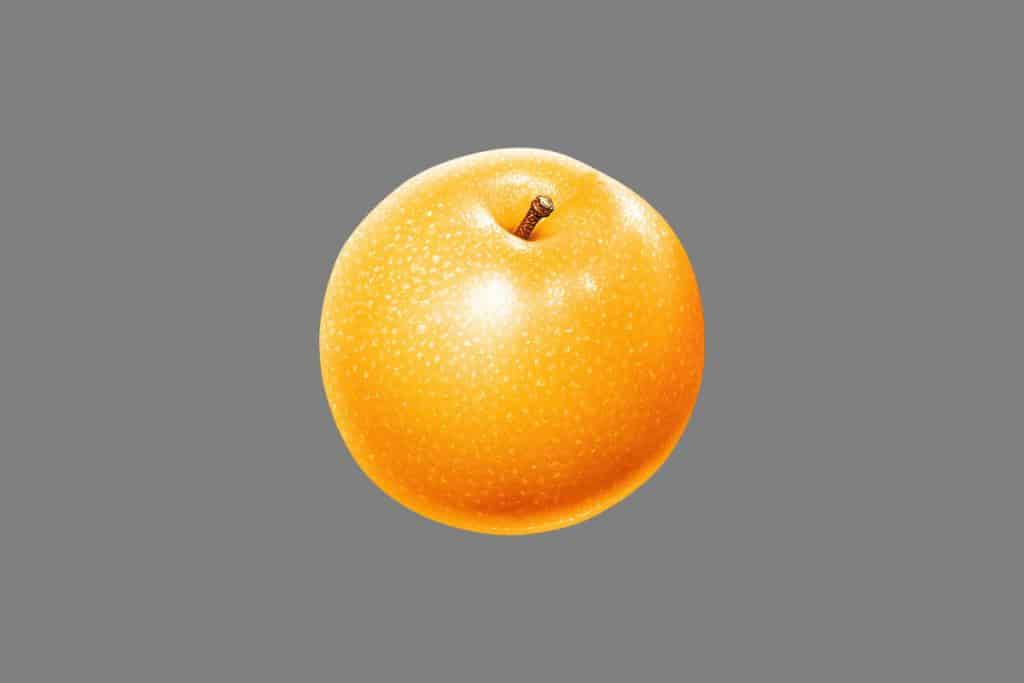
fotografeer een appel tegen een middengrijze achtergrond en open het bestand in Photoshop.
Stap 2: Een aantrekkelijke achtergrond kiezen
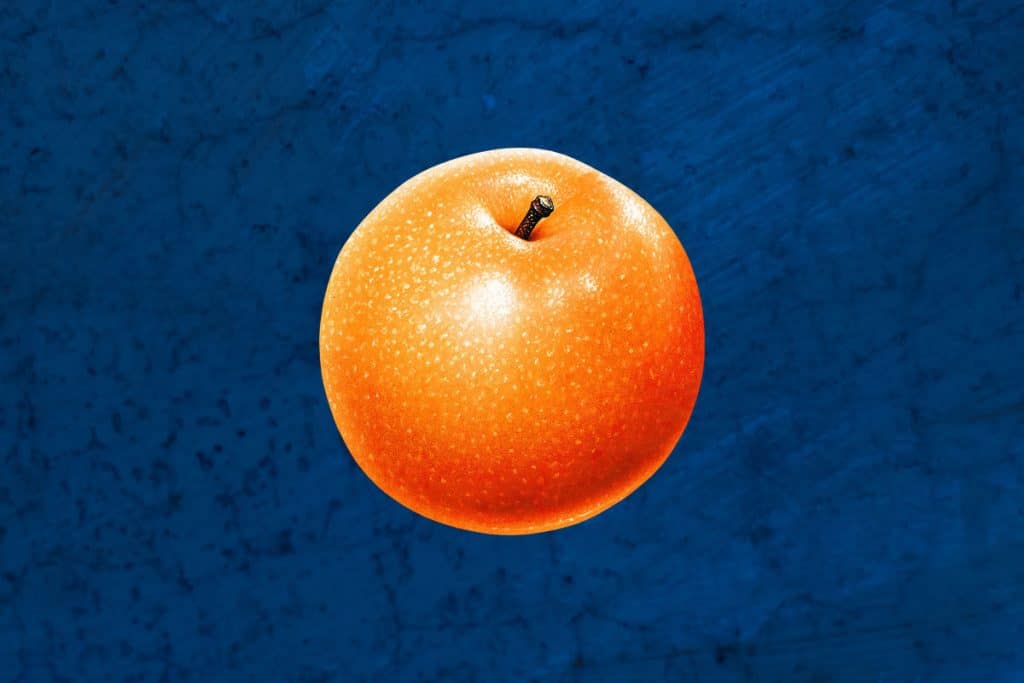
Plaats een nieuwe achtergrond boven de laag met de appel op een grijze achtergrond. De modus ‘normaal’ bedekt de onderste laag.
Stap 3: Modus ‘bedekken’ gebruiken
Zet de laag met de nieuwe achtergrond op de modus ‘bedekken’ om op de onderste laag alles te verbergen wat middengrijs is. De rest (de appel dus) blijft wel zichtbaar.
We hebben geen enkele
selectietool gebruikt! Hoe geweldig is dat? Iedereen die weet hoe moeilijk het
is om haar te selecteren, zal deze manier van werken zeker appreciëren. Maar dit voorbeeld toont hoe het principe werkt,
bij een persoon zal het wat minder simpel zijn. De foto zal altijd middengrijs
bevatten, zodat delen van de achtergrond hier en daar door het model zal te
zien zijn. Dat los je heel gemakkelijk op door met een masker te werken. Alles
wat niet zichtbaar mag zijn, maak je zwart op het masker. Deze selectie hoeft helemaal
niet precies te zijn!
Licht op de achtergrond imiteren in Photoshop
Om een licht op de achtergrond te imiteren, maken we de randen van de achtergrond wat donkerder. Zo lijkt het alsof er licht achter het model op de achtergrond stond. Op deze manier komt de persoon wat meer los van de achtergrond.
Stap 1: Afbeelding openen
Open de originele foto met grijze achtergrond in Photoshop.
Stap 2: Achtergrond vervangen
Vervang de achtergrond door een nieuwe zoals eerder beschreven in stap 2 hierboven.
Stap 3: Randen donkerder maken
Maak de randen van de achtergrond wat donkerder om een licht op de achtergrond te imiteren.
In plaats van een hele serie dure achtergronden te kopen is het handiger om interessante achtergronden zelf te fotograferen. Zie je een afgebladderde muur, een roestige poort of interessant behangpapier, maak er een foto van. Vroeg of laat komen ze van pas bij je montage! Heb je nog geen eigen achtergronden en wil je toch al van start gaan, dan kan je gratis hoge resolutiebeelden van achtergronden vinden op www.lostandtaken.com.
Shoot wil van elke lezer een betere fotograaf maken. Daarbij kiezen we voor een praktijkgerichte aanpak met realistische onderwerpen. Ervaren fotografen, die bekend staan als de top in hun vak, delen in Shoot hun kennis. Een begrijpelijke uitleg en praktische tips helpen jou als lezer om betere foto’s te maken. Van glamourportret tot straatbeeld, van reisreportage tot concertshot.