Luminar 4: Lightroom-alternatief én Lightroom plug-in
Luminar 4 biedt zij die een alternatief zoeken voor Lightroom een reeks indrukwekkende mogelijkheden om je beste foto’s naar een nog hoger niveau te tillen.
Luminar is met de recent geïntroduceerde versie 4 uitgegroeid tot een beeldbewerkingsprogramma met handige, veelal op kunstmatige intelligentie gebaseerde mogelijkheden. In deze korte cursus vertel ik hoe je ermee werkt en welke nieuwigheden de laatste editie brengt. Piet Van den Eynde
Met
Luminar 4 wil Skylum Software twee workflows in één product bieden. Aan de ene
kant is het een pakket dat je volledig autonoom kan gebruiken, met zijn eigen
bibliotheekfunctie en niet-destructieve bewerkingen. Op die manier wil het een
alternatief bieden voor programma’s zoals Lightroom en Capture One. Maar je kan
het ook perfect als plug-in integreren in een Lightroom- of Photoshop-workflow.
Zo maak je gebruik van de vele nieuwe, op artificiële intelligentie steunende
bewerkingsmogelijkheden, zonder dat je je vertrouwde manier van werken hoeft op
te geven. In dit artikel overlopen we beide workflows.
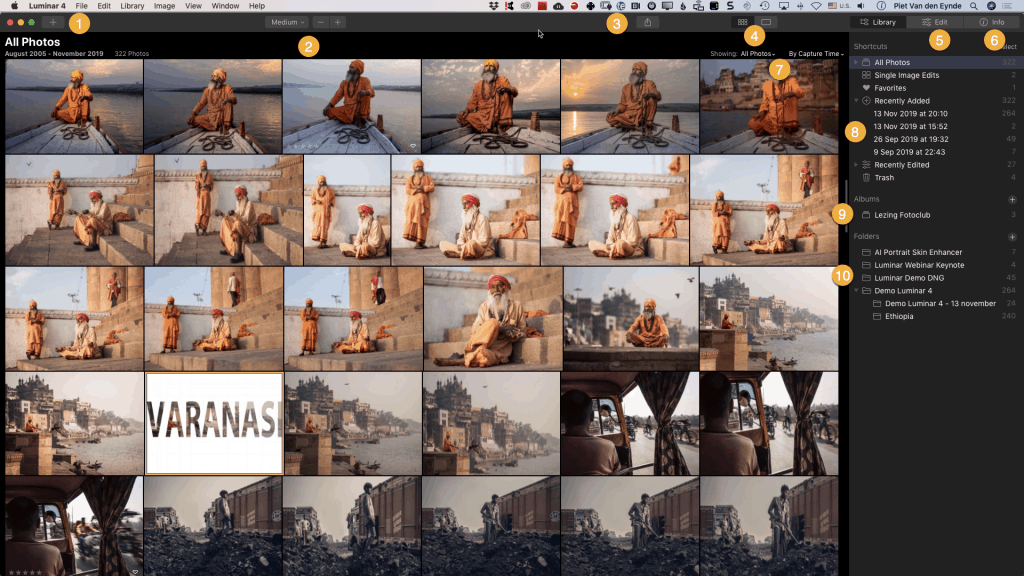
De interface van de Luminar 4 Bibliotheek is vrij eenvoudig gehouden: (1) laat je toe om foto’s te importeren. (2) regelt de grootte van de miniaturen. Met (3) kan je je bewerkte foto’s exporteren. (4) Schakelt tussen galerij en individuele weergave. (5) en (6) brengen je respectievelijk naar de ontwikkelomgeving en de metagegevens. (7) laat toe om foto’s te sorteren en te filteren op een aantal criteria. De Shortcuts (8) geven snelle toegang tot recente foto’s, favoriete foto’s, alle foto’s, bewerkte foto’s enzoverder. Met Albums (9) kan je foto’s herorganiseren over de grenzen van mappen heen. (10) lijst alle mappen op die in je Luminar Library geïndexeerd zitten.
Luminar 4 = Luminar 3 + Luminar Flex
Vroeger
bestond Luminar in twee versies: Luminar 3 was de standalone versie van het
pakket, met een eigen bibiotheekfunctie. Luminar Flex bood dezelfde
bewerkingsmogelijkheden, maar als plug-in voor Lightroom en/of Photoshop
(Elements). Beide programma’s hadden hun eigen update-cyclus en een eigen
prijskaartje. Met Luminar 4 vereenvoudigt Skylum die licentiepolitiek: Luminar
4 kan je zowel als standalone pakket en als plug-in gebruiken. Je hoeft dus niet
op voorhand te kiezen. En voor updates en upgrades is er voortaan maar één
product meer. Dat is niet alleen handiger, het is ook sneller en potentieel
goedkoper voor wie het pakket op beide manieren wil gebruiken.
Tegenover
al die voordelen staat wel dat Skylum iets minder vrijgevig geworden is met het
aantal licenties: je kan Luminar 4 voortaan slechts maar op 2 computers
tegelijk gebruiken. Vroeger was dat 5, al zal dat voor de meeste mensen
wellicht geen issue zijn. Via je Skylum account kan je je activaties beheren,
bijvoorbeeld wanneer je een nieuwe computer koopt.
Vooraleer je foto’s kan bewerken, moet je ze in je Luminar Bibliotheek krijgen. Daar heb je drie opties voor.
Foto’s importeren in Luminar
Hetzelfde
pakket kan je dus zowel als een volledig autonome RAW-converter met eigen
bibliotheekfunctie gebruiken, als als een plug-in. Steeds meer plug-ins opteren
voor die dubbele aanpak: Alien Skin Exposure en On1 software zijn maar een paar
andere voorbeelden. We bekijken eerst het standalone-gebruik van het pakket.
Net
zoals bij Lightroom Classic moet je eerst foto’s toevoegen aan je Luminar
Library vooraleer je ermee kan werken. Wanneer je op de +-knop drukt in de
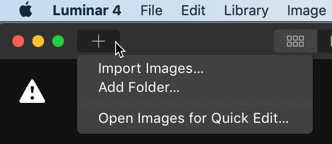
linker bovenhoek van de interface, krijg je drie mogelijkheden. Import Images
is te vergelijken met Lightroom Classics ‘Copy’ of ‘Move’ optie: je kopieert of
verplaatst de foto’s die je wilt importeren naar een aan te geven plaats op je
computersysteem. Je kan daarbij de bestaande mappenstructuur gebruiken of een
automatisch door Luminar gecreëerde datum-structuur.
Add
Folder is dan weer te vergelijken met Lightroom’s Add of Toevoegen functie. Dit
is ook de simpelste manier om met Luminar van start te gaan: je zorgt ervoor
dat de map met foto’s die je wilt importeren al daar staat waar je ze wilt
hebben (en je gebruikt de Finder of Verkenner van je OS om desgewenst de nodige
structuur aan te brengen) nog voor je de foto’s importeert. Vervolgens kies je
gewoon Add Folder… Luminar voegt dan die map toe aan de Luminar Bibliotheek
daar waar ze staat, en je kan meteen beginnen werken.
Heb je maar één of een paar foto’s in een map die je wilt bewerken? Dan kan je de laatste optie kiezen: Open Images for Quick Edit… Individuele foto’s die je op die manier toegevoegd hebt, zijn terug te vinden in de Shortcuts afdeling in de rechterbovenkant van de interface van de Bibliotheek. Voor de volledigheid voegen we er nog aan toe dat Luminar zowel met JPEG als met RAW bestanden overweg kan, inclusief het recente .CR3 formaat van Canon.
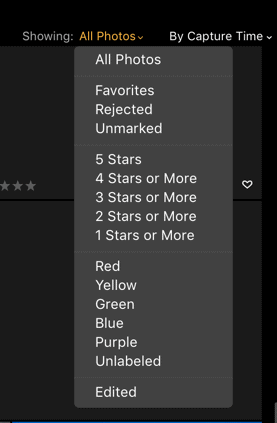
Je kan in een geselecteerde bron (een map, album of shortcut) filteren volgens een aantal criteria.
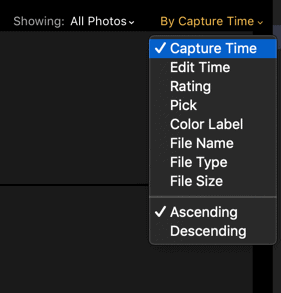
Ook op- of aflopend sorteren behoort tot de mogelijkheden.
Om je bewerkte foto’s met anderen te delen, kan je ze onder meer exporteren als JPEG. Luminar maakt dan een kopie aan waar de bewerkingen die je gedaan hebt, ingebakken worden in de pixels van de foto, zodat ook mensen die niet over Luminar beschikken de foto kunnen zien zoals jij hem bewerkt had.
De Interface
Over
interface gesproken: die komt een pak minder intimiderend over dan die van
Lightroom Classic, laat staan die van Capture One. Er zijn maar twee grote
modules: Library en Edit, en in tegenstelling tot Lightroom gebeurt het
switchen tussen beide vrijwel ogenblikkelijk. Daarnaast is er nog een –
bescheiden – Informatie-paneel (sneltoets I) waar op termijn meer mogelijkheden
moeten komen op het gebied van metadata.
Met F
schakel je de Fullscreen modus in en via het View Menu kan je kiezen om de
Filmstrip en de Looks (Luminars terminologie voor presets) zichtbaar te maken
of net te verbergen. Op dit moment is Luminar nog niet verkrijgbaar in het
Nederlands, maar daar zou volgens Skylum nog verandering in komen.
Foto’s beheren
De
importprocedure en de interface bij Luminar lijken dus op een sterk
vereenvoudigde versie van die van Lightroom Classic. Dat is op zich geen
slechte zaak, want importeren blijft in Lightroom een van de grootste
struikelblokken waarover menig beginnend Lightroom-gebruiker ten val komt. Die
doorgedreven vereenvoudiging is ook de leidraad voor de beheermogelijkheden van
Luminar: net zoals bij Lightroom heb je vlaggen, ratings en kleurlabels om je
appreciatie voor je foto’s aan te geven. Zelfs de sneltoetsen zijn dezelfde: 1
tot 5 voor de sterren, 6 tot 9 voor de kleuren (paars heeft geen sneltoets) en
P, X en U voor respectievelijjk Pick, Reject en Unflag. Er is een
Mozaïekweergave (sneltoets G) en met de D-toets breng je de foto in de
Edit-weergave. Naar uitgebreide filtermogelijkheden zoals in Lightroom of
Capture One is het vergeefs zoeken: de enige opties die je hebt, zijn om te
sorteren en te filteren op een aantal criteria.
Albums in Luminar 4
Eén
van de belangrijkste voordelen van catalogus-gebaseerde Digital Asset Managers
zoals Lightroom en Capture One, is dat je je foto’s virtueel kan herorganiseren
zonder dat je daarvoor de fysieke mappenstructuur moet overhoop gooien. In
Capture One doe je dat met Albums, Smart Albums en Projects. In Lightroom met
Slimme Verzamelingen en gewone verzamelingen. In Luminar 4 heb je eveneens Albums,
vergelijkbaar met Lightrooms verzamelingen. Een Album kan foto’s bevatten die
in verschillende mappen zitten, en je kan dezelfde foto in verschillende Albums
stoppen. Luminar kent helaas (nog) geen slimme verzamelingen.
Synchroniseren
Verderop
in dit artikel hebben we het uiteraard nog over de bewerkingsmogelijkheden.
Eens je een foto afgewerkt hebt, kan je de bewerking van die foto opslaan als
een Luminar Look (Luminar jargon voor een preset) of je kan ook de bewerking
van een foto kopiëren en plakken op één of meerdere andere geselecteerde
foto’s. Dat kan je zowel doen via het … icoontje in de rechter onderhoek van
de Ontwikkelomgeving of door met de rechter muisknop te klikken op een foto en
dan Copy Adjustments te kiezen uit het contextmenu dat je te zien krijgt.
Wanneer je intelligente tools kopieert en plakt, zal Luminar voor elke
afzonderlijke foto de beste instellingen berekenen, en niet zomaar klakkeloos
de instelling van de bron-foto overnemen.
Foto’s exporteren in Luminar
Het
voordeel van het gebruik van Luminar als een standalone-pakket is dat alle
bewerkingen niet-destructief zijn: net zoals bij Lightroom, Capture One en
andere concullega’s houdt Luminar de bewerkingen bij als parametrische
instellingen in de Luminar Library. Je kan dus te allen tijden op je stappen
terugkeren en instellingen aanpassen. Om je bewerkte foto’s ook met anderen te
delen in een populair formaat zoals JPEG, moet je ze exporteren. Dat doe je via
het export-icoontje bovenaan de menu-balk of via de File > Export
(exporteren naar een plaats op je harde schijf) of File > Share (emailen of
delen op bepaalde Social Media) menu-opdrachten. In vergelijking met Lightroom
zijn de export-opties beperkt. Zo kan je bijvoorbeeld geen watermerk toevoegen.
Het informatie-paneel is voorlopig read-only: het toont je essentiële metadata van je foto, maar je kan er niet op filteren zoals dat in Lightroom of Catpure One het geval is. Ook naar (bewerkbare) IPTC metadata zoals Titels en Bijschriften is het voorlopig vruchteloos zoeken, laat staan dat je trefwoorden kan gebruiken.
Bewerken
Laat
ons eerlijk zijn: weinig fotografen worden wild van verzamelingen, trefwoorden
of IPTC metadata. Uiteindelijk gaat het om de bewerking die je aan je foto’s
geeft. En wat dat betreft heeft Luminar 4 een aantal indrukwekkende tools op
zijn actief. Tegelijkertijd zijn er ook een aantal zaken gesneuveld ten
opzichte van de vorige versie.
Filters
heten in Luminar 4 nu Tools (Gereedschappen). Een aantal oude filters, zoals
Clarity, zijn in Luminar 4 niet langer actief beschikbaar. Wanneer je een
Luminar 3 look die zo’n verouderd filter nog gebruikte, toepast, verschijnt dat
filter in de categorie ‘Deprecated’ om je daar attent op te maken. Zo kan je
eventueel je Luminar Look aanpassen met de hedendaagse variant van dat filter
(in het geval van Clarity zou dat bv. AI Structure kunnen zijn), want in
Luminar 5 zullen deze verouderde filters helemaal niet meer terug te vinden
zijn. Persoonlijk vind ik de aanpak van Adobe hier beter: oudere versies van
schuifregelaars worden hier bewaard via zogenaamde Process Versions.
In
Luminar 3 en Flex kon je ook je eigen werkruimtes (Workspaces) samenstellen en
kon je zoeken doorheen alle beschikbare filters. Je kon dan combinaties van
filters die je vaak samen nodig had, opslaan in een werkruimte. Bijvoorbeeld in
een Portret-werkruimte met alle voor jou nuttige portretgerelateerde filters en
in een Landschaps-werkruimte met alle voor jou nuttige landschapsfilters.
Luminar
4 heeft het aantal filters wat gerationaliseerd en Workspaces zijn helemaal
verdwenen. In de plaats daarvan zitten de filters (nu dus ‘tools’ genaamd) in
vooraf gedefinieerde categorieën zoals ‘Portrait’, ‘Creative’ en ‘Pro’. Niet
onoverkomelijk en voor nieuwelingen wellicht beter te begrijpen, maar even
wennen voor bestaande gebruikers.
Lokale aanpassingsmogelijkheden en lagen
Wat
gelukkig wel blijft, is de mogelijkheid om elke tool ook lokaal toe te passen,
via de maskerfunctie die bij dat gereedschap hoort. Om dat masker te bewerken,
heb je keuze uit een radiaal filter, een verloopfilter en het goede oude
penseel. Dit in tegenstelling tot Lightroom, waar je slechts een handvol
instellingen ook lokaal kan toepassen.
Nog
een interessante optie is de mogelijkheid om met lagen te werken. Luminar maakt
daarbij een onderscheid tussen pixel-lagen en aanpassingslagen, elk ook weer
met de mogelijkheid om maskers toe te voegen en zelfs om te experimenteren met
een aantal overvloei-modi. Zo kan je bijvoorbeeld een Luminar Look toepassen
als een aparte aanpassingslaag, en dan via een masker het effect van die Look
op bepaalde delen van je foto minder sterk maken (door met grijs te schilderen
in het laagmasker) of zelfs helemaal verbergen (door met zwart te schilderen in
het laagmasker).
Via
pixel-lagen kan je eenvoudige fotomontages doen, al ontbreken wel de
uitgebreide uitlijningsmogelijkheden die je in pakweg Photoshop aantreft. Maar voor
wie geen (recente) versie van Photoshop meer heeft, biedt Luminar dus alvast
een aantal eenvoudige laag-functies zonder dat je daar weer een ander pakket
moet voor aanschaffen.
De beste tools in Luminar 4
De
verschillende gereedschappen van Luminar zitten onderverdeeld in bij elkaar
horende afdelingen die voorgesteld worden door een verticale rij icoontjes
rechts in de interface: Essentials (met ondermeer het Light gereedschap, dat
sterk lijkt op het Standaardpaneel van Lightroom, AI Enhance en AI Structure),
Creative (met onder meer AI Sky Replacement), Portrait (met AI Skin Enhancer en
Portrait Enhancer) en Pro (met onder ander Advanced Contrast).
Accent
AI
Het
basisgereedschap van Luminar 4, dat je wellicht op al je foto’s zal willen
gebruiken, is Accent AI. Een automatische fotoverbeteraar die gebruik maakt van
artificiële intelligentie. Accent AI kan elementen in je foto herkennen en die
selectief een andere bewerking geven.
De
meeste, courant in raw converters voorkomende schuifregelaars, zijn van de
partij: doordrukken en tegenhouden, vignetten, HSL paneel, zwart-wit omzetting
et cetera. Wat Luminar onderscheidt van andere beeldbewerkers is dat het pakket
volop de kaart trekt van artificiële intelligentie, zeker in de drie nieuwe
gereedschappen die de kern van de Luminar 4 upgrade uitmaken: AI Sky
Replacement, AI Structure en AI Skin & Portrait Enhancer.
AI
Sky Replacement
Wie ooit al eens een saaie lucht heeft proberen vervangen door een meer interessant exemplaar, weet dat dit een behoorlijk arbeidsintensieve klus is waar je ook wel wat technische kennis van selecties nodig hebt. Met AI Sky Replacement klaar je de klus in minder dan één minuut . Een aantal geavanceerde regelaars helpen je om moeilijker gevallen aan te kunnen maar meestal is dat zelfs niet nodig. Luminar wordt geleverd met een bibliotheek van een twintigtal luchten, maar je kan er online extra bijkopen of je eigen exemplaren gebruiken.
Ik gebruikte het gereedschap Accent AI om de foto automatisch te verbeteren en daarna AI Sky Replacement om de lucht te veranderen. Luminar had geen problemen om de lucht automatisch in de moeilijke horizonlijn in te passen.
AI
Structure
Veel
fotografen houden ervan om structuur toe te voegen aan een foto om hem meer pit
te geven. Denk maar aan de populaire Clarity (Helderheid) regelaar en de nieuwe
Textuur-schuiver in Lightroom. Alleen … vaak hebben die regelaars een
ongewenst effect op mensen in foto’s: die zien er namelijk al snel een paar
jaar ouder uit wanneer ze aan positieve Clarity blootgesteld worden. Uiteraard
kan je lokaal gaan werken, maar dat is arbeidsintensief.
AI
Structure doet het werk voor je: dit gereedschap herkent onder andere mensen in
foto’s en zal automatisch de huid van je onderwerp beschermen. Heb je net een
fotoshoot gedaan van een model in een spijkerjasje, en wil je wel het jasje
maar niet het model wat extra structuur geven? AI Structure doet het voor je en
je kan het probleemloos synchroniseren met alle andere foto’s van dat model,
ongeacht waar ze precies in beeld staat.
Met AI Structure kan je structuur en textuur toevoegen aan een foto, zonder dat je (menselijke) onderwerp er tien jaar ouder gaat uitzien.
AI Skin Enhancer en Portrait Enhancer
Voor
veel portretfotografen zullen deze twee tools alleen al de aanschaf van Luminar
4 waard zijn. AI Skin Enhancer kan in een handomdraai automatisch huid
verzachten met behoud van details. De meeste andere ‘Quick & Dirty’-technieken
durven de huid van je model al richting ‘Barbie-plastic’ te sturen, maar AI
Skin Enhancer slaagt er in om structuur te bewaren. Optioneel kan je ook
huidoneffenheden zoals pukkels automatisch laten wegwerken. Retouche-puristen
zullen wellicht blijven zweren bij gevorderde technieken zoals Frequency
Separation, maar dan ben je een veelvoud van de tijd kwijt.
Het
mooie van AI Skin Enhancer is dat je de bewerking op één foto van een
model-shoot kan fine-tunen en dan de instellingen kan kopiëren en plakken op
alle andere foto’s van die serie. Luminar vindt automatisch het gezicht van je
model terug zonder dat jij manueel moet ingrijpen.
Ook de
Portrait Enhancer heeft een aantal leuke features: zo vindt Face Light
automatisch gezichten, zodat je ze wat lichter kan maken. De Eye Enhancer-schuifregelaar
laat dan weer de ogen van je model schitteren en vervangt hiermee al snel een
minuut of vijf gepriegel (per foto!) met aanpassingslagen en maskers in Photoshop.
AI Skin Enhancer en Portrait Enhancer zijn twee sterk geautomatiseerde tools die complexe aanpassingen zoals huidretouche reduceren tot het verplaatsen van een schuivertje. De resultaten die Skin Enhancer oplevert zijn desondanks van heel goede kwaliteit en verzachten de huid, zonder dat de textuur verloren gaat. Enkel Frequency Separation in Photoshop presteert nog beter, maar dan ben je een kwartier bezig met een foto in plaats van een halve minuut! Ook de Face Light-regelaar is een van mijn favorieten: deze vindt automatisch gezichten in foto’s en maakt ze lichter. Handig wanneer je flitser net dat tikkeltje power miste.
Of toch maar als plug-in?
In
vergelijking met Lightroom en Capture One zijn Luminars Bibliotheekmogelijkheden
al met al nogal spartaans: geen watermerkmogelijkheden, geen slimme
verzamelingen, geen trefwoorden, … Voor sommige gebruikers zal dat geen
probleem zijn, en wint het voordeel van de eenvoud het van het gebrek aan
features die ze toch niet gebruiken. Wie meer catalogus- en
beheersmogelijkheden nodig heeft dan Luminar momenteel te bieden heeft maar wel
interesse heeft in de bewerkingstools die we in de vorige kolommen bespraken,
kan het programma als een plug-in gebruiken voor Lightroom en Photoshop. In de
rest van dit artikel bekijken we die workflow.
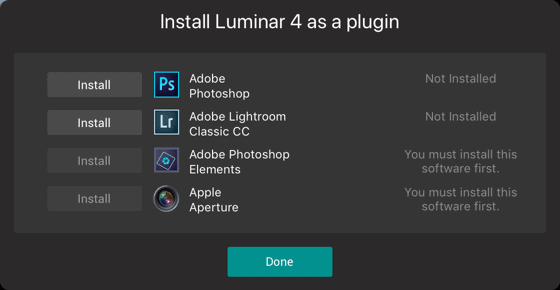
Om Luminar te installeren als plug-in, installeer je eerst de standalone versie van het pakket en kies je dan Luminar > Install plug-ins
Luminar 4 als plug-in
Om
Luminar als een plug-in te installeren, moet je het sowieso eerst als
standalone pakket installeren, zelfs al ben je niet van plan om het zo te
gebruiken. Na de installatie kies je dan Luminar > Install Plug-ins uit het
menu. Je krijgt dan een overzicht te zien van de mogelijke gastprogramma’s die
Luminar op je systeem aangetroffen heeft en Luminar installeert zich
automatisch daarin. Makkelijk zat.
Luminar
als Lightroom plug-in
Er
zijn twee manieren om Luminar als een Lightroom plug-in te gebruiken. De
klassieke manier is om een (al dan niet RAW-)foto eerst al eventuele bewerking
te geven in Lightroom. Denken we daarbij aan zaken zoals automatische
lenscorrecties, Upright perspectiefcorrectie, witbalans-correctie en
dergelijke. Vervolgens kies je Foto > Bewerken in… en kies je Luminar 4
uit de lijst met plug-ins. Lightroom zal dan een PSD- of TIFF-kopie (naargelang
hoe je voorkeuren ingesteld staan) aanmaken, waarbij het je Lightroom-aanpassingen
‘inbakt’ in de pixels van die kopie. De kopie wordt geopend in Luminar, waar je
ze naar hartenlust kan bewerken met de tools die we eerder in dit artikel
besproken hebben. Ben je klaar met je bewerking, dan klik je op de Apply-knop.
Alle Luminar-bewerkingen worden ingebakken in de pixels van je PSD- of TIFF-bestand
en komen op die manier in je Lightroom catalogus terecht. Daar komt de TIFF of
PSD broederlijk naast het origineel te staan. Dit is de eenvoudigste workflow,
maar tegelijk ook de minst flexibele. Ten eerste kan je op deze manier maar één
foto per keer bewerken en ten tweede kan je je bewerkingen achteraf niet meer
aanpassen.
Ben je
iets te enthousiast geweest met het Smoothen Skin gereedschap of de AI Structure
schuifregelaar? Het enige wat er op zit is om de originele foto opnieuw naar
Luminar te sturen en de bewerking opnieuw te doen. Dat is nu eenmaal eigen aan
de plug-in workflow in Lightroom, ook voor andere plug-ins. Wil je meer
flexibiliteit, dan kan je Luminar beter gebruiken als een slim filter in
Photoshop.
Luminar 4 als (slim) filter in Photoshop
De
meeste plug-ins vind je in Photoshop na installatie terug in het filtermenu.
Wanneer je zo’n filter gewoon toepast, is de procedure vergelijkbaar met die in
Lightroom: je verandert definitief de pixels van het bestand en je kan achteraf
niet meer op je stappen terugkeren.
Dat
probleem kan je voorkomen door je foto in Photoshop eerst om te zetten in een
slim object. Dat doe je via Filter > Omzetten voor slimme filters. Wanneer
je daarna Luminar als plug-in toepast op je foto, verschijnt Luminar als een
slim filter in het lagenpalet. Wanneer je dan later dubbelklikt op dat slimme
filter, kom je terug in de Luminar-interface terecht, waarbij alle schuifregelaars
nog staan op die waarde waar je ze de vorige keer achtergelaten had. Je kan dus
nog aanpassingen doen, bijvoorbeeld een andere lucht invoegen of een instelling
versterken of net verminderen. Wanneer je dan opnieuw op de Apply-knop drukt,
wordt de nieuwe versie van je foto uitgerekend.
Conclusie
Skylum
zet met Luminar 4 een heel interessante fotobewerker in de markt. Of de
catalogusfeatures op dit moment al voldoende zijn om een echt Lightroom of
Capture One alternatief te zijn, zal elke gebruiker voor zichzelf moeten
uitmaken. Het is echter vooral in het bewerken van foto’s dat dit pakket een
aantal heel sterke troeven in huis heeft voor een wijd scala aan fotografen.
Landschapsfotografen zullen in hun nopjes zijn met de AI Sky Enhancer en AI
Structure en wie ooit al eens een lucht heeft moeten vervangen door een andere
zal verbluft zijn van de snelheid waarmee dat met de nieuwe AI Sky Replacement
kan. Portretfotografen kunnen dan weer hun voordeel doen met de AI Skin en AI
Portrait features.
Bijkomend voordeel voor velen is dat je het pakket gewoon kan kopen – zonder maandelijkse verplichtingen en dat je zelf kan beslissen of je later een (betaalde) upgrade wil doen. Het prijskaartje valt op zich goed mee: er zijn Photoshop-handelingensets te koop die duurder en een pak minder gebruiksvriendelijk zijn dan de tools in Luminar. Voor 89 euro koop je een volledige licentie. Een upgrade van een vorige Luminar-versie (2018, 3 of Flex) heb je al voor 69 euro.
Shoot wil van elke lezer een betere fotograaf maken. Daarbij kiezen we voor een praktijkgerichte aanpak met realistische onderwerpen. Ervaren fotografen, die bekend staan als de top in hun vak, delen in Shoot hun kennis. Een begrijpelijke uitleg en praktische tips helpen jou als lezer om betere foto’s te maken. Van glamourportret tot straatbeeld, van reisreportage tot concertshot.