


Luminar is een volwassen hybride foto-editor die klassieke bewerking combineert met sterke AI-tools en te koop is zonder abonnement.
Luminar 2026 review: Lightroom-alternatief of nuttige plug-in?
- Sterke ai toepassingen
- Werkt als aparte app en als plugin
- Eenmalige aankoop mogelijk
Nadelen
- Catalogus is beperkt
- Presets resetten bestaande aanpassingen
- Generatieve tools niet als plugin
Beoordeling
9
Adviesprijs
129
Luminar, eerder bekend als Luminar Neo, is een steeds populairder wordend fotobewerkingsprogramma dat in februari van dit jaar zijn vierde verjaardag vierde. Wat begon als een opvolger van Luminar AI, is uitgegroeid tot een hybride editor waarbij traditionele pixelbewerking, niet-destructieve parametrische bewerking en op AI gebaseerde tools naast elkaar bestaan. In dit artikel bieden we je een uitgebreide kennismaking met de versie van na de pas gereleaste Lente 2026 Update. Zo kan je beslissen of het voor jou eventueel een alternatief voor, of een aanvulling op je huidige fotobewerkingssoftware kan zijn.
Skylum: het bedrijf achter Luminar
Skylum is een van oorsprong Oekraïens softwarebedrijf met een sterke focus op beeldbewerking via computationele fotografie. Voordat Luminar een productlijn werd, was Skylum al bekend van tools zoals Aurora HDR, dat populair was bij landschapsfotografen. De missie van het bedrijf bestaat erin om complexe beeldbewerkingstaken te vereenvoudigen zonder dat de bewerkende fotograaf zijn creatieve controle verliest.
Na Luminar Flex, Luminar 3, 4 en AI, die ondertussen allemaal zijn stopgezet, vertegenwoordigt Luminar de laatste incarnatie van deze beeldbewerker. Centraal staat een modulaire engine die snellere updates en uitbreidingen mogelijk maakt. Een tweede product in het Skylum-ecosysteem is Aperty, een gespecialiseerde portretbewerkingsapp die in samenwerking met professionele fotografen werd ontwikkeld. Sommige functies van Aperty, of vereenvoudigde versies ervan, zijn ook beschikbaar in Luminar.
Voor wie is Luminar bedoeld?
Luminar probeert niet elke fotograaf te bedienen. De primaire doelgroep bestaat voornamelijk uit:
- Enthousiaste amateurfotografen die de krachtige resultaten van AI-tools willen zonder uren te besteden aan complexe, handmatige bewerkingen in Photoshop;
- Lightroom-gebruikers die een catalogusgebaseerd systeem willen, maar Lightroom te complex of overweldigend vinden of liever geen abonnementsgeld betalen maar een eenmalige aankoop verkiezen;
- Professionele fotografen die het programma als een plug-in gebruiken omdat specifieke toepassingen (lucht vervangen, huid retoucheren) sneller en vlotter werken dan in Lightroom of Photoshop.
Luminar is minder geschikt voor fotografen met een heel hoog volume, zoals evenementenfotografen, die afhankelijk zijn van robuuste catalogusprestaties en/of uitgebreid metadata- en trefwoordbeheer. Toch zou je je als volumefotograaf een scenario kunnen voorstellen waarbij Luminars tools in batch of via een preset worden toegepast, waarna de beelden als hoogkwalitatieve TIFF-bestanden worden geëxporteerd, om vervolgens in Lightroom geïmporteerd en beheerd (en eventueel verder afgewerkt) te worden.
Luminar standalone of als Lightroom-plug-in
Luminar kan op twee manieren functioneren: als volwaardige standalone-applicatie of als plug-in voor Lightroom Classic, Photoshop of macOS Foto’s. Als standalone-app biedt het een complete, catalogusgebaseerde workflow met sorteer- en filteropties, albums (vergelijkbaar met Lightrooms Verzamelingen) en niet-destructieve bewerkingen die je altijd nog kan aanpassen. Als plug-in integreert het dan weer naadloos in je bestaande workflow en geeft het je toegang tot Luminar’s meest onderscheidende tools zonder je huidige systeem te verlaten.
In Photoshop ondersteunt Luminar Slimme Filters, waardoor je de instellingen later opnieuw kunt aanpassen door te dubbelklikken op ‘Luminar’ in de laagstapel. In Lightroom ga je via Foto > Bewerken in naar Luminar als plug-in. Voor veel fotografen is deze dubbele functionaliteit Luminar’s echte troef: je hoeft je huidige workflow niet volledig te verlaten en je kan gewoon een ‘het beste van twee werelden’-filosofie hanteren.
De catalogus: lichtgewicht maar doeltreffend
Wanneer je Luminar als standalone-app gebruikt, heeft het drie hoofdonderdelen: Catalogus, Presets en Bewerken. De catalogus is bewust eenvoudig gehouden. Via de knop ‘Foto’s toevoegen’ voeg je mappen toe, waarna ze verschijnen in een rasterinterface die lijkt op die van Lightroom.
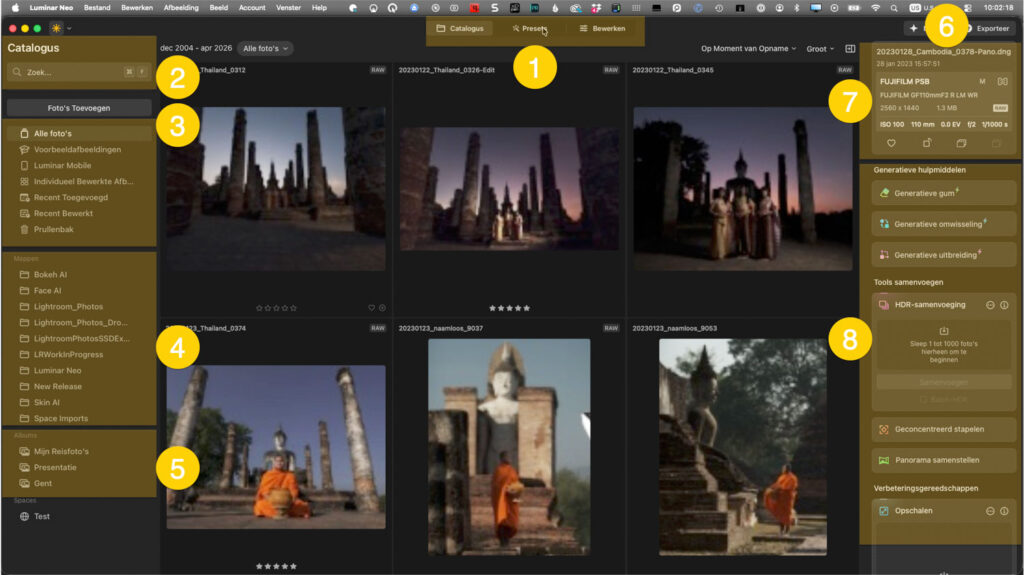
De Catalogussectie is een van de drie hoofdsecties van Luminar (1) wanneer deze als zelfstandige app wordt gebruikt. Wanneer Luminar als plug-in wordt gebruikt, zijn alleen Presets en Bewerken beschikbaar. De catalogus biedt een AI-gebaseerde zoekfunctie (2) die wisselvallige resultaten oplevert. Mappen met foto’s kunnen worden toegevoegd met de knop Foto’s toevoegen (3), waarna ze verschijnen in het Mappen-paneel (4). Albums (5) laten je foto’s herschikken over de fysieke grenzen van mappen heen, vergelijkbaar met hoe Verzamelingen werken in Lightroom. Om bewerkte afbeeldingen met anderen te delen of ze op sociale media te plaatsen, kun je bij Exporteren (6) de resolutie en het bestandsformaat specificeren. (7) Het metadatapaneel biedt wat basismetadata-informatie, maar is niet zo uitgebreid als pakweg Lightroom. (8) Hoewel de meeste tools van Luminar in de Bewerken-sectie te vinden zijn, bevinden sommige zich in de Catalogus-sectie en zijn ze daarom niet eenvoudig beschikbaar voor fotografen die Luminar als plug-in gebruiken.
De catalogusfunctionaliteit is niet zo uitgebreid als die van Lightroom Classic of Capture One. Zo heeft Luminar geen geavanceerde trefwoorden of slimme verzamelingen of sterk uitgebreide zoekfilters. Dat weerspiegelt Luminar’s bredere filosofie: de beheersectie eenvoudig houden zodat de bewerkingservaring centraal blijft. Er is geen vaste limiet aan het aantal afbeeldingen in een catalogus, maar bij grotere catalogi (meer dan 10.000 tot 20.000 beelden) kunnen prestatieproblemen optreden.
Presets: een creatief vertrekpunt
De tweede sectie van Luminar, Presets, dient als creatief startpunt. Net als presets in Lightroom of stijlen in Capture One passen ze een reeks aanpassingen toe met één klik. Sommige presets activeren ook AI-gedreven tools, wat betekent dat het resultaat specifiek voor jouw afbeelding wordt berekend in plaats van als een vast recept te worden toegepast.
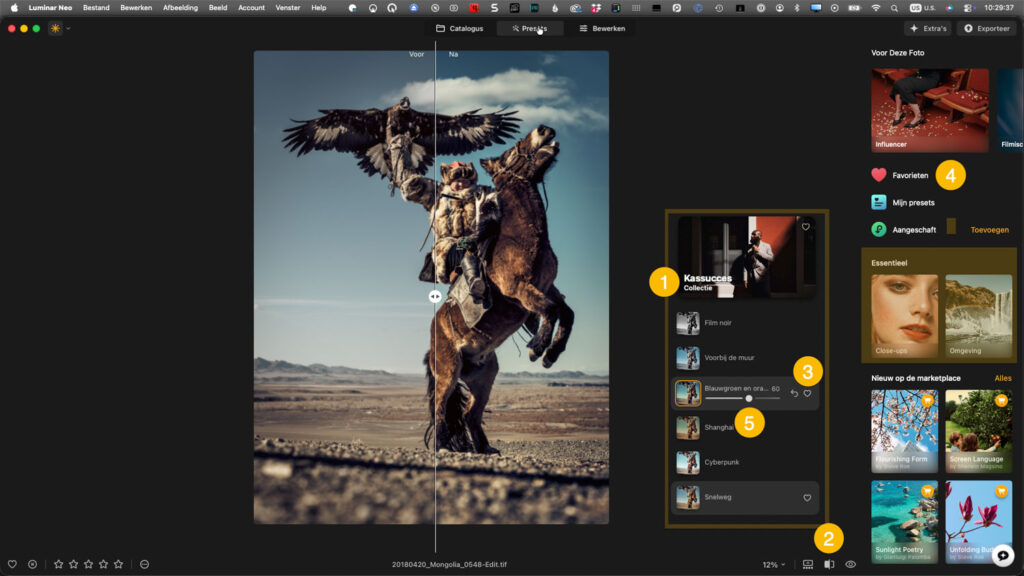
Presets zijn gegroepeerd in Collecties (1). De miniatuurbeelden tonen een miniatuurvoorbeeld van het effect van een preset, terwijl hangen met de muis over een preset (2) een volledige preview toont. Knop (3) geeft een split-screen voor- en naweergave. Door op het icoon (4) te klikken, voeg je een preset toe aan de Favorietencollectie.
Een belangrijk verschil met Lightroom en Capture One is de manier waarop presets werken. In die applicaties kies je bij het aanmaken van een preset precies welke schuifregelaars worden opgeslagen; de rest blijft onaangeroerd. In Luminar slaat een preset altijd de volledige status van elke schuifregelaar op, ook al staan die op hun standaardwaarden. Het praktische gevolg is dat het toepassen van een Luminar-preset midden in een workflow alle reeds aangebrachte aanpassingen stilletjes terugzet naar hun standaardwaarden. Presets in Luminar kun je dus het beste gebruiken als startpunt op een onbewerkte foto, niet halverwege of aan het einde van een workflow.
De bewerkingsmodule: twee werelden in één paneel
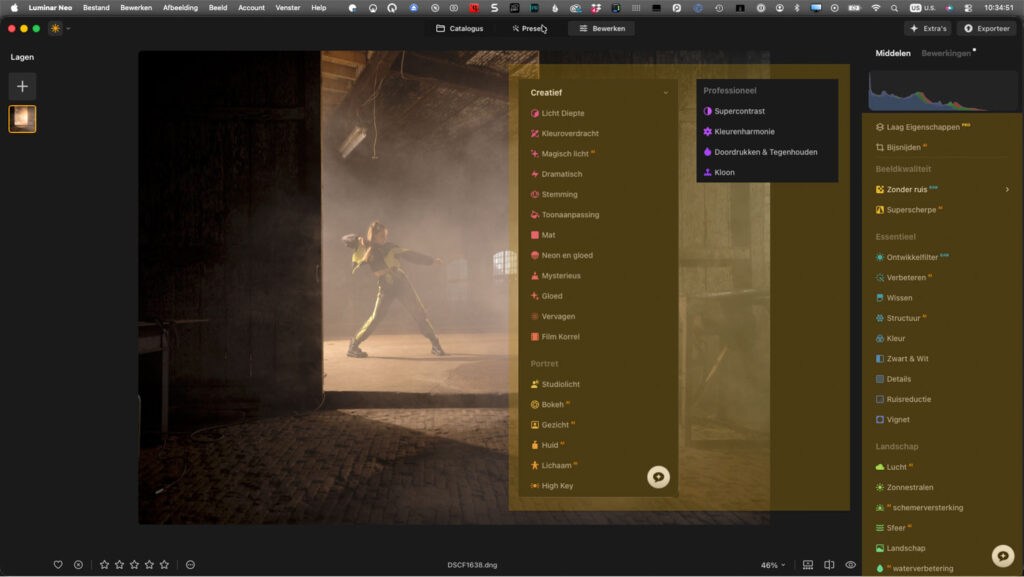
De bewerkingsmodule is het creatieve hart van Luminar. Het rechterpaneel is verdeeld in secties – Essentieel, Landschap, Creatief, Portret en meer – die samen een complete bewerkingsomgeving vormen. Bovenaan de Essentials-sectie staan de Ontwikkel (Develop)-bedieningselementen, die afhankelijk van het geselecteerde bestand ofwel standaard Ontwikkel-bedieningselementen of Ontwikkelfilter Raw-bedieningselementen tonen (respectievelijk voor JPEG- of RAW-bestanden). De fundamenten zijn vertrouwd: belichting, contrast, hooglichten, schaduwen, witten en zwarten. Hoewel deze bedieningselementen dezelfde namen dragen als in Lightroom of Capture One, zijn de onderliggende algoritmen anders, met name wat betreft kleurweergave en het herstel van hooglichten en schaduwen. Fotografen die overstappen van een andere RAW-converter zullen hun aanpak wellicht moeten herijken.
Onder Ontwikkelfilter Raw biedt het paneel een brede verzameling tools die van vertrouwd tot heel modern gaan. HSL-kleurindeling en traditionele vignetten staan naast tools als Lucht AI, Structuur AI, Bokeh AI en Gezicht AI. De twee soorten tools zijn door het paneel verspreid in plaats van netjes gescheiden. Dit weerspiegelt Luminar’s bredere filosofie: traditionele en AI-gestuurde bewerking worden niet als alternatieven maar als aanvullende delen van dezelfde toolkit gepresenteerd.
De Bewerkingsstack: een andere manier van werken
Een aspect van Luminar workflow dat fotografen die uit andere RAW-converters komen vaak verrast, is de manier waarop de bewerkingsmodule de gebruikte tools bijhoudt. In Lightroom of Capture One zijn alle aanpassingen altijd tegelijk zichtbaar en toegankelijk in één paneel. In Luminar is het bewerkingspaneel verdeeld in twee tabbladen: Middelen (Tools) en Bewerkingen (Edits). Het tabblad Middelen is waar je afzonderlijke aanpassingen vindt en activeert; zodra je een tool toepast, wordt die als onderdeel van een sequentiële stack toegevoegd aan het tabblad Bewerkingen.
Om de instellingen van een tool opnieuw te bekijken, ga je naar het tabblad Bewerkingen en selecteer je de tool in de stack. De effecten van tools die later in de stack zijn toegevoegd, worden tijdelijk verborgen terwijl je de instellingen aanpast; zodra je terugkeert naar het tabblad Tools, worden ze opnieuw berekend. Het vergt wat gewenning, maar de aanpak heeft één echt interessant voordeel dat de meeste RAW-converters niet bieden: omdat tools als afzonderlijke items worden opgeslagen, kun je dezelfde tool meerdere keren toepassen, elk met eigen instellingen en, indien gewenst, een eigen masker.
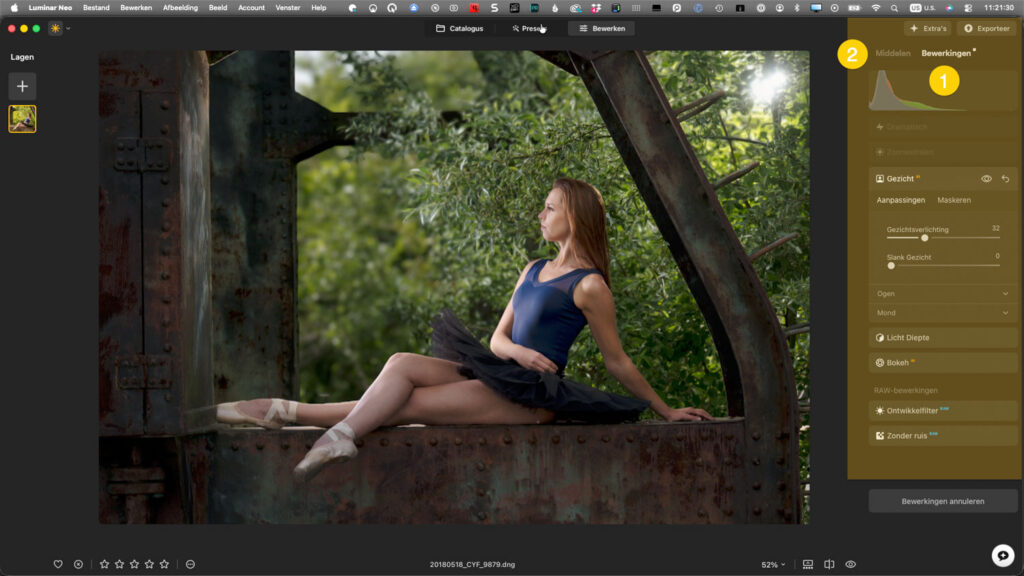
In tegenstelling tot de meeste raw-converters houdt Luminar elke tool die je gebruikt als een aparte vermelding bij in de Edits-stapel. Hierdoor kun je individuele aanpassingen opnieuw bekijken en zelfs dezelfde tool meerdere keren toepassen met verschillende instellingen en/of maskers. Om de instellingen van een tool opnieuw te bekijken, selecteer je deze in de Edits-stapel. Tijdens het wijzigen van de instellingen zijn eventuele latere aanpassingen tijdelijk onzichtbaar, maar ze worden opnieuw berekend zodra je de Edits-stapel verlaat en terugkeert naar de Tools-sectie.
De beste AI-tools in Luminar: Enhance AI, Sky AI en Structure AI
Verschillende AI-tools van Luminar vallen op als nuttige toevoegingen aan de workflow van elke fotograaf, of je nu landschappen, portretten of iets daartussenin fotografeert. Ze kunnen belangrijke tijdbesparingen opleveren. Nochtans delen ze één belangrijk kenmerk met traditionele bewerkingstools: matiging is essentieel. Wanneer ze tot het uiterste worden gedreven, zijn AI-aanpassingen niet vergevingsgezinder dan hun handmatige tegenhangers. De beste resultaten komen, net als bij andere tools, van weten wanneer je moet stoppen.
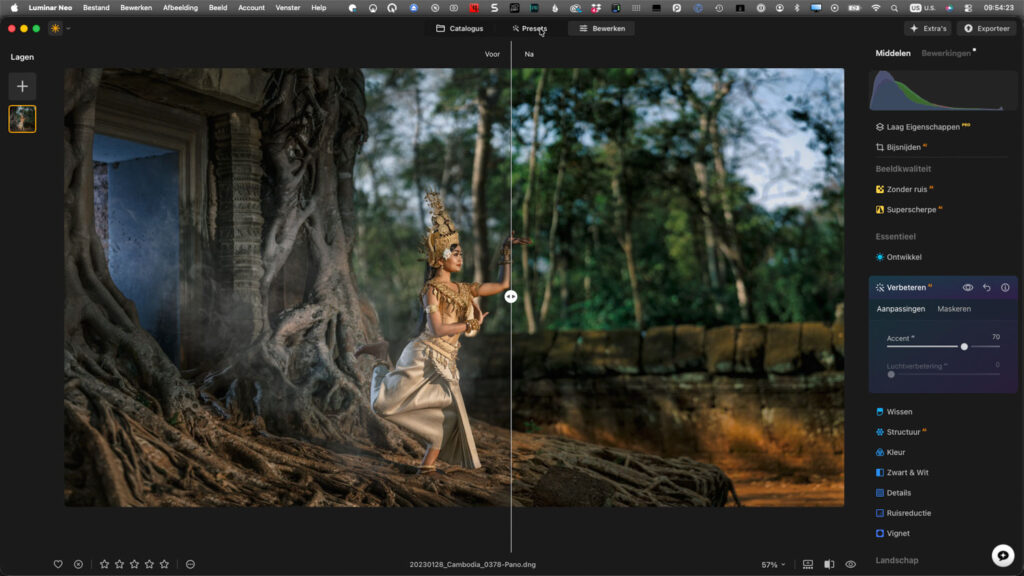
Verbeteren AI (Enhance AI) is de meest fundamentele AI-tool van Luminar. Het analyseert de afbeelding en past een gecoördineerde reeks aanpassingen toe voor toon, kleur, structuur en lucht in één beweging. Het resultaat is een afgewerkte look die anders tientallen afzonderlijke beslissingen zou vergen. Je bekijkt het best als een eerste stap in de goeie richting, niet als een kant-en-klare bewerking.
Lucht AI (Sky AI) is misschien wel Luminar’s bekendste tool. Het detecteert de lucht in een afbeelding automatisch en stelt je in staat deze te vervangen door een van de vele meegeleverde luchten, je eigen luchtfoto’s of aangekochte luchten. Wat het meer dan een eenvoudige compositietruc maakt, is de kwaliteit en veelzijdigheid van het gereedschap: het kan de belichting van de voorgrond aanpassen aan de nieuwe lucht, reflecties in water toevoegen en de horizonrand overtuigend vermengen. Vanzelfsprekend past het gebruik ervan niet binnen een journalistieke of documentaire context.
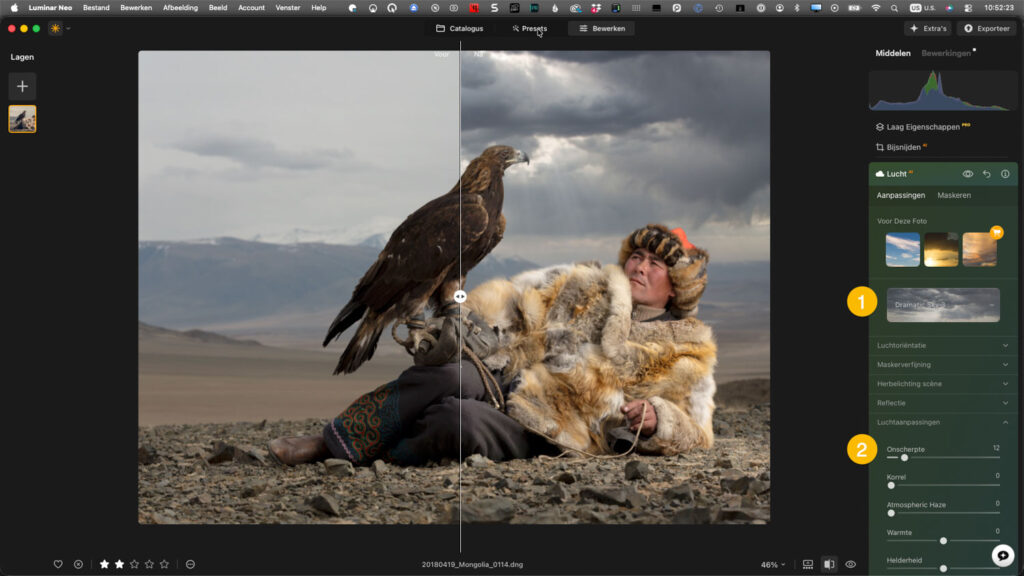
Structuur AI (Structure AI) voegt microcontrast en helderheid toe aan een afbeelding op een manier die gezichtsbewust is. Waar een traditionele schuifregelaar elke pixel gelijk behandelt, wat de huid er ruw en verweerd kan laten uitzien bij een sterkere instelling, detecteert Structure AI gezichten in het kader en vermindert het effect op de huid automatisch. Dit maakt het aanzienlijk bruikbaarder voor foto’s met mensen.
Handmatig, AI of hybride: kies je workflow
Een van de onderschatte sterktes van Luminar is de flexibiliteit die het biedt in de mate waarin je op automatisering vertrouwt. Een fotograaf kan kiezen voor een volledig handmatige workflow, waarbij alleen de traditionele parametrische tools worden gebruikt zonder ooit een AI-schuifregelaar aan te raken. Aan de andere kant kunnen tools als Verbeteren AI in seconden het meeste werk doen. Maar voor elke serieuze amateurfotograaf is de meest bevredigende aanpak een hybride workflow die van beide gebruikmaakt: begin in het ontwikkelfilter met een solide belichtingsbasis, gebruik Verbeteren AI voor een creatieve richting, voeg Structuur AI toe voor textuur en verfijn met handmatige aanpassingen. Deze combinatie geeft je de snelheidsvoordelen van AI-assistentie terwijl je de creatieve controle behoudt.
Maskers: traditioneel en AI, zij aan zij
Luminar’s maskeergereedschappen zijn een ander gebied waar de hybride filosofie duidelijk zichtbaar is. Bijna elke tool in Luminar kan zijn eigen masker krijgen, waardoor je elke aanpassing kunt beperken tot precies dat deel van de afbeelding waar je het wilt. Traditionele maskertypen, zoals penseelmaskers, lineaire verlopen en radiale verlopen, staan naast AI-maskers die automatisch onderwerpen, luchten of specifieke lichtbereiken kunnen detecteren en isoleren. Een handige extra is dat maskers van de ene tool naar de andere kunnen worden gekopieerd, wat veel tijd bespaart.
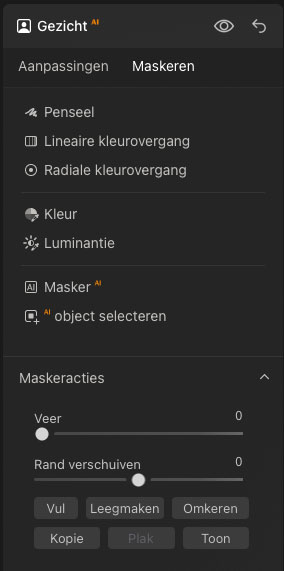
De AI-maskers zijn snel en indrukwekkend voor eenvoudige scènes, maar zijn niet zo precies als de maskeertools in Lightroom, dat de lat hoog heeft gelegd met zijn Subject-, Sky- en Objectselecties. De lente 2026-update brengt echter twee nieuwe bedieningselementen die de imprecisie van AI-maskers veel beter beheersbaar maken. De schuifregelaar Veer (Feather) verzacht de rand van een bestaand masker achteraf, waardoor harde overgangen worden gladgestreken. De schuifregelaar Rand verschuiven (Shift Edge) verplaatst de maskergrens naar binnen of buiten, zodat je een te ruime selectie kunt terugzetten of een te krappe kunt uitbreiden.
Samen geven ze je een tweede kans op elk masker en kunnen ze het verschil maken tussen een AI-selectie die ‘goed genoeg is om mee te werken’ en een die ‘te ruw is om nuttig te zijn’. Eerlijk gezegd is dit een functie die ik ook in Lightroom zou willen zien.
Bokeh AI: niet langer alleen voor portretten
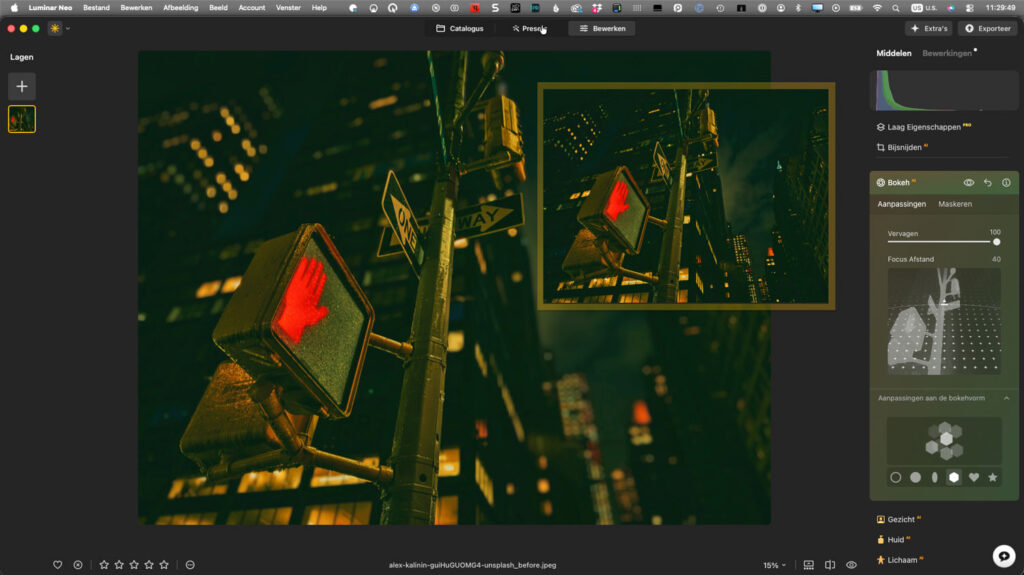
De lente 2026-update bracht ook een wijziging die bijzonder relevant is voor landschaps- en natuurfotografen: Bokeh AI, voorheen beperkt tot portretworkflows, is nu beschikbaar voor elk type foto. De tool gebruikt dieptemapping in plaats van eenvoudige achtergrondmaskering, wat betekent dat de onscherpte die het creëert geleidelijk toeneemt naarmate elementen verder van het brandpunt liggen, op een manier die meer lijkt op wat een breedhoeklens werkelijk doet. Voor fotografen die bloemen, dieren of een scène fotograferen waarbij een ondiepe scherptediepte-effect de compositie zou versterken, is dit een welkome aanvulling.
Portrettools: slimmere en beter controleerbare retouche
Luminar’s portretretouchetools zijn onderverdeeld in drie hoofdcategorieën: Huid AI, Gezicht AI en Lichaam AI. De lente 2026-update bracht zinvolle verbeteringen aan alle drie.
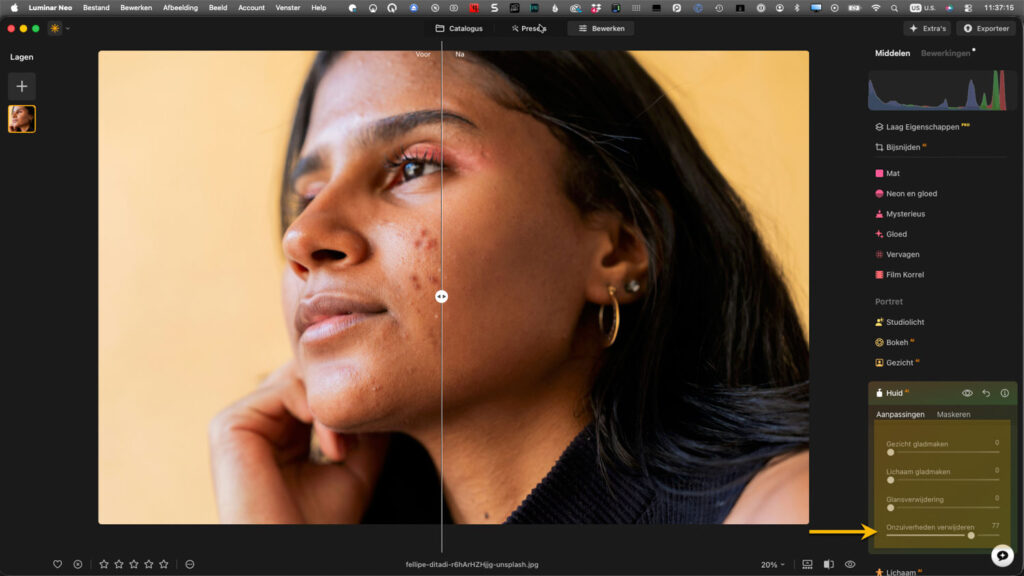
Huid AI kreeg als meest onmiddellijk nuttige wijziging dat de verwijdering van onzuiverheden van een eenvoudige aan/uit-schakelaar is geüpgraded naar een volwaardige schuifregelaar. Een instelling van 100 is vaak te agressief: het kan de huid zodanig egaliseren dat het er overbewerkt uitziet. Met een schuifregelaar kun je precies bepalen hoeveel correctie je wilt, en die waarde opslaan in een preset of kopiëren naar meerdere beelden. De lente 2026-versie maakt ook beter onderscheid tussen tijdelijke onzuiverheden en permanente kenmerken zoals sproetjes. Een gerelateerde verbetering is de toevoeging van een schuifregelaar voor het gladmaken van de lichaamshuid naast de bestaande schuifregelaar voor het gladmaken van het gezicht, die het gladmaakeffect consistenter over het portret laat lopen.
Gezicht AI ontving ook een opvallende upgrade: de tool voor het verwijderen van donkere kringen werkt nu aanzienlijk beter dan in eerdere versies. In plaats van het gebied onder de ogen te egaliseren en de fijne textuur te verliezen, richt de nieuwe aanpak zich selectiever op de donkere wallen, waarbij de textuur beter behouden blijft. Het resultaat oogt meer als een goed belichte opname dan als digitale retouche.
Lichaam AI stelt je in staat het silhouet van een onderwerp te slanken of te hervormen. Het werkt goed op eenvoudige scènes, zoals onderwerpen voor effen studio-achtergronden, maar heeft moeite wanneer de achtergrond rechte lijnen bevat, zoals deurlijsten, leuningen of architectuur. Het onderliggende mechanisme is in wezen een liquifystijl vervormingstool, en die rechte lijnen verraden al snel dat er digitaal is ingegrepen. Meerdere onderwerpen in hetzelfde kader vormen een vergelijkbare uitdaging: de tool onderscheidt niet gemakkelijk tussen individuen. Gebruik Lichaam AI spaarzaam en op geschikte afbeeldingen.
Lagen en overlays in Luminar
Een van de functies die Luminar echt onderscheidt van de meeste parametrische RAW-editors is het lagensysteem. In tegenstelling tot Lightroom, dat alle aanpassingen op één plat beeld toepast, kun je in Luminar meerdere lagen stapelen, elk met zijn eigen overvloeimodus, dekking en masker. Dit maakt het mogelijk om belichtingen te combineren, texturen of overlays toe te voegen of overvloeimodi te gebruiken voor creatieve effecten die anders Photoshop zouden vereisen.
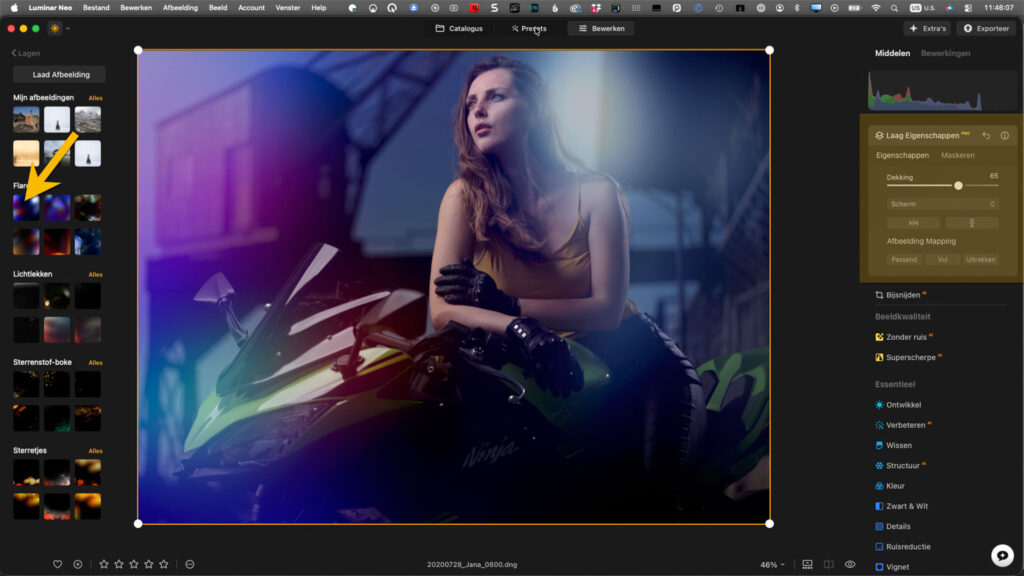
Het lagensysteem is niet zo uitgebreid als dat van Photoshop: je kunt lagen niet groeperen en de reeks overvloeimodi is beperkter. Maar het neemt een nuttige middenpositie in voor fotografen die verder willen gaan dan een parametrische editor met één laag, zonder zich te verliezen in de volledige complexiteit van een pixeleditor. Een praktische toepassing is het gebruik van een gedupliceerde laag in een overvloeimodus zoals Donkerder of Lichter om fijne details zoals haar te herstellen die Bokeh AI onbedoeld heeft vervaagd.
Generatieve tools: nuttig binnen grenzen
Luminar bevat verschillende generatieve AI-functies die anders werken dan de parametrische en AI-verbeteringstools. GenErase (generatief wissen) laat je een ongewenst element overschilderen en de software de ruimte erachter reconstrueren. GenExpand vergroot het canvas van een afbeelding en genereert inhoud om de nieuw toegevoegde ruimte te vullen. GenSwap kan geselecteerde gebieden vervangen door AI-gegenereerde inhoud op basis van een tekstbeschrijving. De Photo Restoration-tool kan beschadigde of aangetaste oude foto’s reconstrueren.
Deze tools zijn alleen beschikbaar in de standalone-versie van Luminar, niet wanneer het als plug-in wordt gebruikt, en ze vereisen een internetverbinding. Voor fotografen die Luminar primair als plug-in gebruiken, is dit een belangrijke beperking. Een werkbare oplossing is het verwerken van de afbeelding in de standalone-versie, exporteren en het resultaat in Lightroom herimporteren. De generatieve tools zijn nuttig voor eenvoudige taken, maar hun betrouwbaarheid neemt af in complexe scènes.
Light Depth: een intuïtieve tool om je foto’s te herbelichten
Geïntroduceerd in de herfst 2025-update is Light Depth een van Luminar’s meest onderscheidende tools, zonder direct equivalent in Lightroom of Capture One. Net als Bokeh AI gebruikt het een dieptekaart van de scène, maar in plaats van vervaging toe te passen, gebruikt het die diepte-informatie om differentiële belichting, contrast en zelfs kleurtemperatuur over het beeld toe te passen.
In de praktijk betekent dit dat je de voorgrond kunt verlichten terwijl je de achtergrond verdonkert, contrast selectief kunt toevoegen op basis van afstand tot de camera, of een subtiele verschuiving in warmte kunt introduceren, door het onderwerp iets warmer en de achtergrond iets koeler te maken. De interface stelt je in staat de beïnvloede zone te herpositioneren en te vergroten of verkleinen.
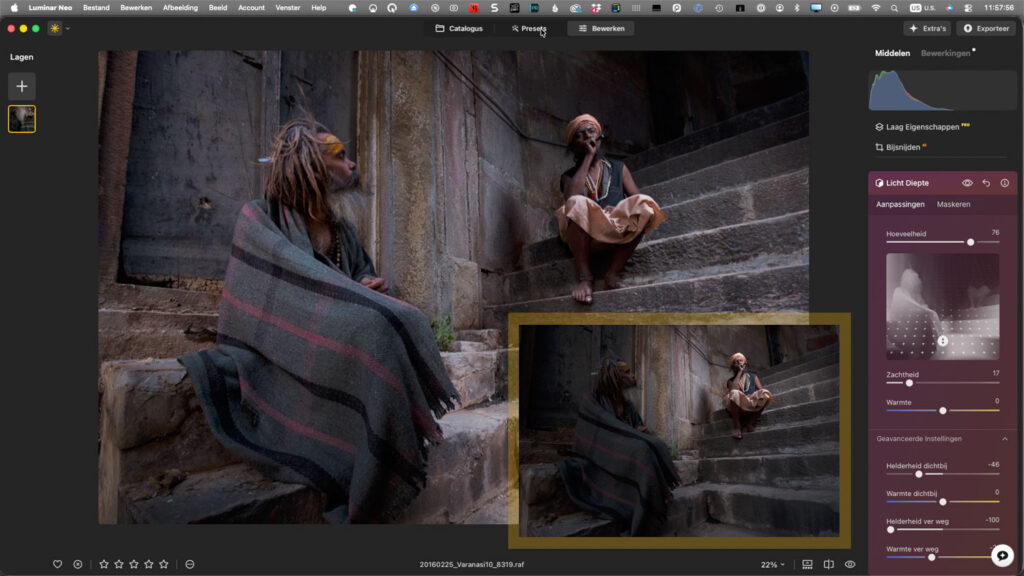
Light Depth wordt bijzonder krachtig wanneer het in combinatie met Bokeh AI wordt gebruikt, omdat beide tools dezelfde onderliggende dieptekaart gebruiken. Bokeh AI stuurt de aandacht via selectieve vervaging; Light Depth versterkt dit via selectieve belichting. Samen kunnen ze een foto een gevoel van diepte geven dat in Lightroom meerdere maskers en aanpassingslagen zou vereisen om te benaderen. Deze combinatie werkt goed op zowel portretten als landschaps- en natuurbeelden.
Wat kost Luminar? Licentie of abonnement
Een aspect dat Luminar onderscheidt in het huidige softwarelandschap is het prijsmodel. In tegenstelling tot veel fotobewerkingsapplicaties die alleen via een abonnement beschikbaar zijn, kan Luminar ook worden aangeschaft als eeuwigdurende licentie. Dit betekent niet dat je ook perpetuele upgrades ontvangt. Afhankelijk van het aankoopmoment zijn één of beide volgende lente- en herfstupdates inbegrepen en kun je later altijd een zogenaamde Upgrade Pass kopen. Verschillende plannen zijn beschikbaar, afhankelijk van of je alleen de desktopapp (Standaard) wilt of ook de mobiele app en extra assets zoals luchten, overlays of presets (Max). Dankzij frequente promoties kun je Luminar doorgaans kopen voor minder dan de geadverteerde 129 euro voor de standaard versie of 150 euro voor Max. Er is ook een desktop-only versie voor 99 euro.
Eindoordeel: waar past Luminar in jouw workflow?
Luminar is geen product dat alles voor iedereen probeert te zijn, en het is het meest succesvol wanneer je het benadert met een duidelijk beeld van wat je ervan verwacht. Voor fotografen die een capabele standalone-editor willen met een relatief lage instapdrempel, sterke AI-tools en een prijsmodel zonder abonnement, is het een aantrekkelijke optie. De Bewerkingsstack vergt wat gewenning, de catalogus is lichtgewicht naar Lightroom-maatstaven, en RAW-verwerking produceert een iets andere rendering dan Lightroom of Capture One, maar niets hiervan is onoverkomelijk.
Voor fotografen die diep verankerd zijn in hun Lightroom-workflow en er niet van plan zijn die te verlaten, werkt Luminar heel goed als een selectieve aanvulling: een plug-in waarvoor je kiest wanneer je Sky AI, Bokeh AI gecombineerd met Light Depth of snellere portretretouche wilt die Lightroom niet biedt. Let erop dat sommige tools, waaronder Photo Restoration, GenErase en GenExpand, alleen beschikbaar zijn in de standalone-versie.
Waar Luminar minder geschikt voor is, zijn high-volume professionele workflows die uitgebreid metadatabeheer, geavanceerde trefwoordhiërarchieën of de robuuste prestaties vereisen die Lightroom Classic en Capture One al jaren kenmerken.
Na vier jaar ontwikkeling is Luminar uitgegroeid tot een volwassen en interessante hybride editor. De AI-tools zijn geen gimmicks; op hun best besparen ze massa’s tijd en leveren ze resultaten op die handmatig aanzienlijk langer zouden duren.
Schrijf je in op onze nieuwsbrief en ontvang elke woensdag en vrijdag het beste uit de fotografiewereld in je mailbox.


Word abonnee van Shoot!
Krijg Shoot Magazine 6 keer per jaar (inclusief 2 extra dikke dubbelnummers) vol inspiratie, tips en fotoplezier rechtstreeks in je brievenbus.