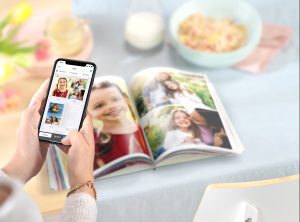
Het is altijd leuk om een postkaart te krijgen. Maar in deze digitale tijden lijkt een postkaart versturen een tijdrovend karwei. Eerst moet je naar de winkel om een leuke kaart en postzegel te kopen, dan het bezorgadres invullen en vervolgens de kaart in een brievenbus steken. De Pixum Fotowereld-app maakt het je gemakkelijk. Je bestelt je ansichtkaarten gewoon op je telefoon en laat ze bij vrienden of familie op de deurmat vallen. Zo hoef je het huis niet eens meer uit om een persoonlijke attentie te sturen!
Met Pixum Fotowereld kan je postkaarten en andere printbare producten eenvoudig thuis of op een ander bezorgadres laten leveren. Handig als je iemand een gepersonaliseerde verjaardags- of postkaart wil sturen, of een overzicht van je beste foto’s met die persoon. Je kan de kaart tot in de kleinste details aanpassen. Bovendien moet je de ansichtkaarten niet zelf op de post doen, want alles gebeurt automatisch eens je een bestelling plaatst.
De Pixum Fotowereld-app maakt het je gemakkelijk
Stap 1
Pixum fotowereld installeren
Om de Pixum Fotowereld-app te installeren op je smartphone, open je de Google Play Store en zoek Pixum Fotowereld in de zoekbalk bovenaan. Selecteer de app en vervolgens op de groene Installeren-knop. Daarna wacht je tot de app geïnstalleerd is en druk je op OPENEN. Open de Pixum Fotowereld-app en selecteer in welk land je het artikel wil bestellen en de taal van de dienst. Ik koos voor België (Nederlands). Pixum Fotowereld stap 1
Stap 2
Ansichtkaarten maken
In het startscherm van de app scroll je naar beneden en klik je op Ansichtkaart. Nu krijg je de keuze tussen twee formaten: Postkaart M en Postkaart L. Het enige verschil tussen deze kaarten is het formaat, en de prijs. Druk op één van de twee formaten om de editor te openen en een unieke postkaart te ontwerpen. Ben je toch niet tevreden met het formaat van je postkaart, dan kan je opnieuw beginnen door op de pijl in de linkerbovenhoek te drukken en een ander formaat te selecteren. Pixum Fotowereld stap 2
Stap 3
Editor
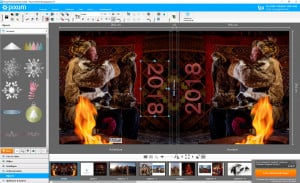
In de Editor kan je in de bovenbalk kiezen uit Foto’s, Tekst, Lay-out, Achtergronden en Effecten. Met de Lay-outoptie pas je het aantal foto’s op de postkaart aan. Verder sleep je foto’s en tekstvlakken vanuit de bovenbalk naar de postkaart om deze toe te voegen. Het is een editor die eenvoudig is in gebruik en toch een mooi eindresultaat oplevert. Heb je toch een fout gemaakt, dan klik je op de pijl in de rechterbovenhoek om deze wijziging ongedaan te maken. Pixum Fotowereld stap 3
Stap 4
Bestelling afronden
Ben je tevreden met je ontwerp? Op de achterkant van je kaart vul je het adres van de ontvanger in en schrijf je, als je dat wil, ook een boodschap in handschrift met je vinger. Vervolgens druk je op het winkelwagentje om je bestelling af te ronden. Je krijgt een overzicht van je producten. Klik op Doorgaan om de bestelling te plaatsen of op Meer fotoproducten toevoegen om een bijkomend product toe te voegen aan je winkelmandje. Ook kan je een kortingscode toevoegen bij het bestellen van je postkaart. Pixum Fotowereld stap 4
[Deze bijdrage is een advertorial uit Shoot 64]
Schrijf je in op onze nieuwsbrief om het laatste nieuws uit de fotografiewereld te ontvangen én het gratis ebook ‘Start met Fotograferen’.