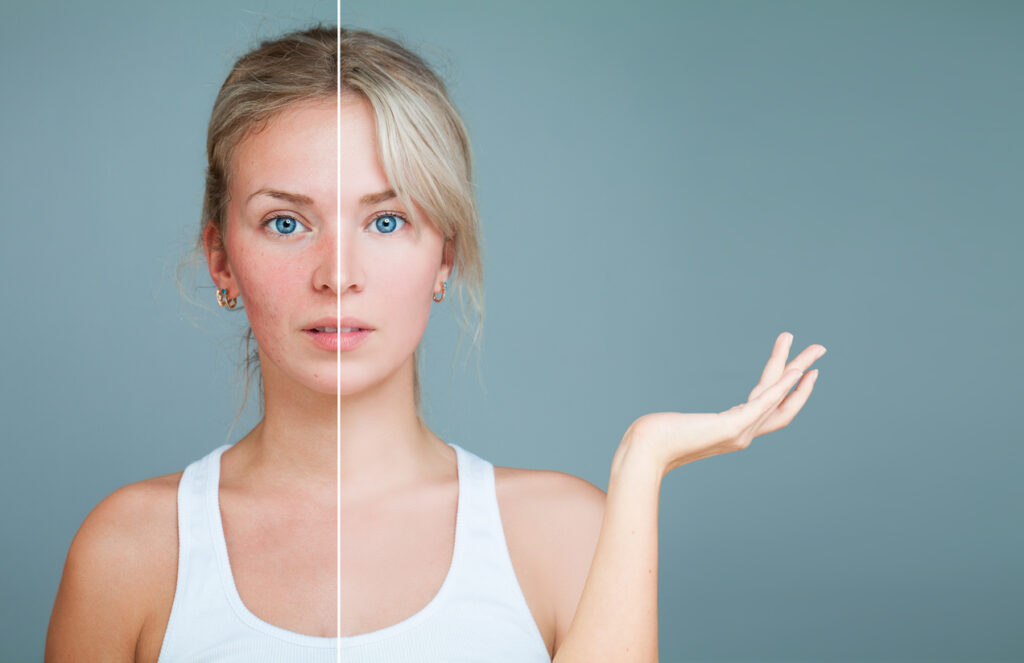
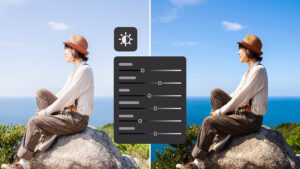
Wil jij de huid van je model er beter doen uitzien? Zo gebruik je AI om je foto’s te verbeteren in Photoshop 2023.
Doe je geregeld aan portretfotografie, dan is het een vereiste om te weten hoe je huid kan retoucheren. Soms zal je model zelf vragen om kleine imperfecties weg te werken, andere keren maken de bewerkingen deel uit van de persoonlijke stijl die je wil overbrengen. Waar dit vroeger vaak heel wat werk was, komt Photoshop vandaag de dag met slimme AI tools die je foto’s analyseren, de huid van je model selecteren en zelf aanpassingen voorstellen. Wie wil kan zelfs elk detail apart bewerken, van de tanden tot de wenkbrauwen, het haar of de ogen. In deze workshop tonen we je de makkelijkste manier.
Stap 1: Foto’s importeren in Photoshop 2023
Open Photoshop en importeer de afbeelding die je wilt retoucheren. Zorg ervoor dat de afbeelding van goede kwaliteit is en dat de huid goed zichtbaar is. Gebruik je Lightroom? Dan kan je je foto’s ook rechtstreeks importeren vanuit de app. We raden hiervoor aan een duplicaat van je foto te maken, waarna je er rechts op klikt en “Bewerken in Photoshop” selecteert. Je kan ook de sneltoets Ctrl+Shift+E gebruiken.
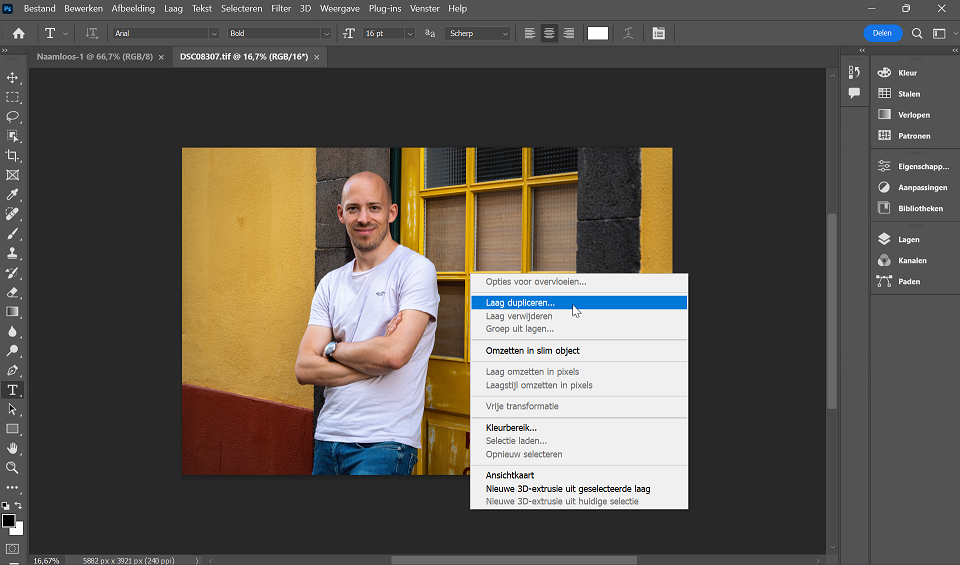
Maak vervolgens een duplicaatlaag van de afbeelding door rechts te klikken op de laag en “dupliceren” te selecteren. Werk altijd op de duplicaatlaag, zodat je het origineel niet per ongeluk wijzigt.
Laag dupliceren in Photoshop 2023
Stap 2: Huid retoucheren met AI
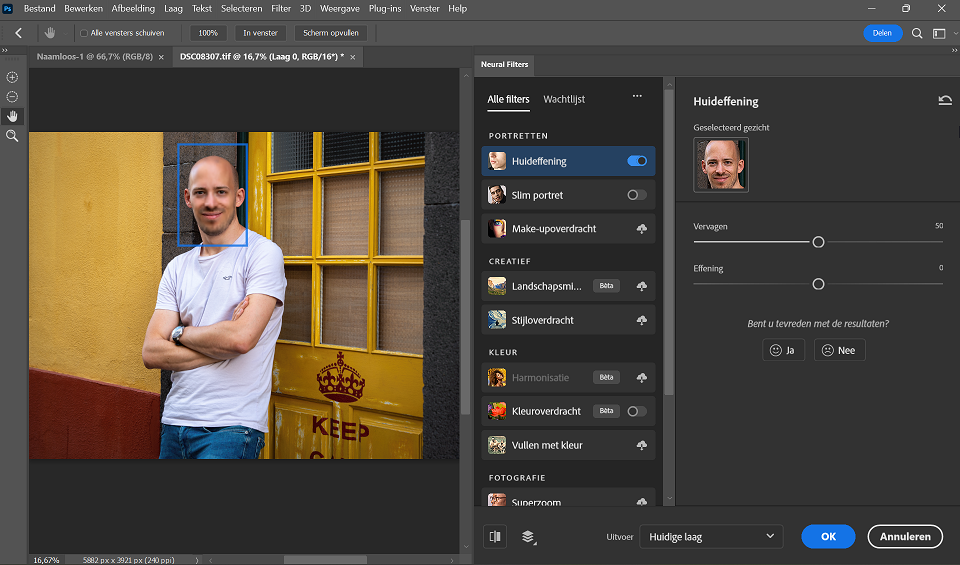
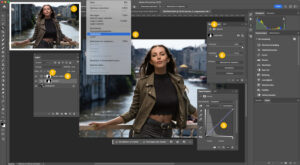
Ga naar “Filter” en selecteer “Neural Filters” in de vervolgkeuzelijst. Dit opent de Neural Filters-interface. Klik op de optie “Huideffening” in de Neural Filters-interface. Dit opent de opties voor het retoucheren van huid met behulp van AI.
Pas de instellingen aan om het gewenste resultaat te bereiken. Je kan de effening aanpassen en de huid vervagen. Experimenteer met de verschillende instellingen totdat je tevreden bent met het resultaat en probeer zeker ook eens de andere filters.
Huid retoucheren in Photoshop.
Stap 3: Uitvoeren
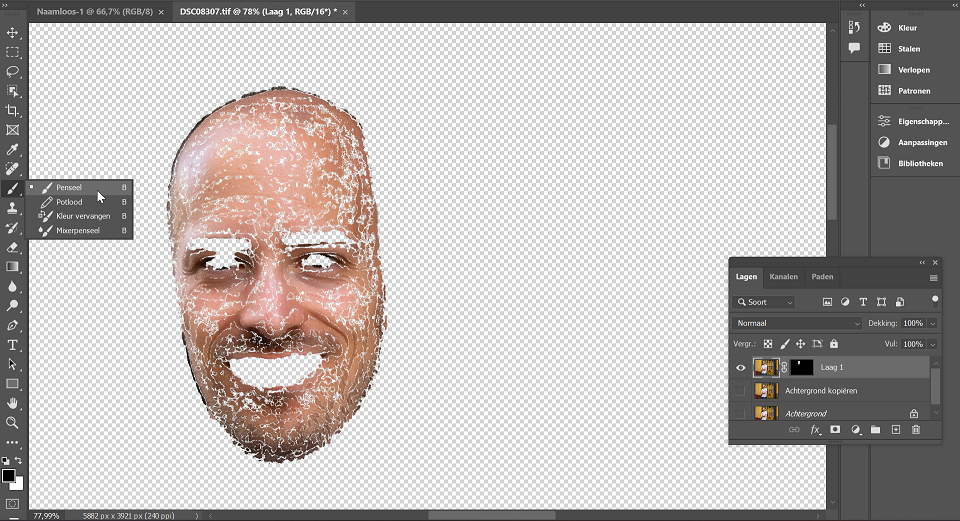
Je kan het resultaat uitvoeren op de huidige laag, maar we raden aan dat je gebruik maakt van “Nieuwe laag gemaskeerd”, op deze manier kan je nog steeds aanpassingen maken aan de selectie die de AI voor jouw heeft gemaakt. Dat is handig als je nog kleine verfijningen wil aanbrengen. Maak de oorspronkelijke lagen onzichtbaar door op het oog te klikken en gebruik het penseel (sneltoets P) om je selectie aan te passen.
De Photoshop AI maakt selecties die je onmogelijk zelf kan doen.
Stap 4: Afbeelding opslaan
Sla je werk op eens je tevreden bent met het resultaat. Je kunt de afbeelding ook exporteren in verschillende formaten zoals JPEG en PNG, afhankelijk van waarvoor je de afbeelding gaat gebruiken. Dit doe je via het menu “Bestand” en “Exporteren” of gebruik de sneltoets Alt+Shift+Ctrl+W. Sluit Photoshop om de wijzigingen naar Lightroom te sturen.
De neural filters in Photoshop 2023 hebben heel wat te bieden op het vlak van AI. Experimenteer er zeker verder mee, want ook voor foto’s zonder modellen kunnen ze een meerwaarde zijn.
Adobe Creative Cloud Photography Plan 1TB cloudopslag 1 gebruiker - 1 Jaar - (Windows/Mac) - NL
Sven is hoofdredacteur van Shoot. Hij schrijft over camera's, objectieven en de bredere fotomarkt, en volgt nieuwe releases van nabij op. Sven heeft een achtergrond in fotografiejournalistiek en technologie. Hij reist geregeld voor reportages en fotografeert onderweg dan ook vaak zelf.