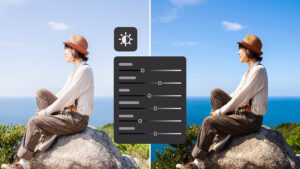
Het selecteren van onderwerpen behoort tot de basishandelingen van Photoshop. In dit artikel leg ik je de belangrijkste werkwijzen aan de hand van concrete voorbeelden uit. Zorg dat je ze onder de knie krijgt om een meester in fotobewerking te worden.
Simpele selecties allitereert niet alleen lekker, het is ook precies waar we ons in dit artikel mee gaan bezig houden. Op de volgende pagina’s behandel ik dingen die je regelmatig doet bij het maken van selecties, zoals van formaat veranderen en opslaan. Ik noem ook handige sneltoetsen en wat termen die je hopelijk helpen om te begrijpen waar ik het over heb.
De basis
Voordat alle spannende en handige manieren om selecties te maken aan bod komen, vertel ik je iets over de basis, oftewel over het gereedschap en de sneltoetsen die veel worden gebruikt. Neem eens een kijkje in mijn werk ruimte in Photoshop, zodat je begrijpt wat ik bedoel (figuur 1). Hier heb ik een eenvoudig document geopend met één laag, een zwarte achtergrond. Selecteer ik een selectiegereedschap in de gereedschapset, zoals het gereedschap Lasso (figuur 2), dan kan ik op eenvoudige wijze een losse selectie maken (figuur 3).
Figuur 1
Figuur 2
Figuur 3
Nadat ik dit heb gedaan, verschijnt er een actieve selectie, die je herkent aan de knipperende stippellijn, die ook wel ‘marcherende mieren’ wordt genoemd. Deze stippellijn krijg je zo’n beetje altijd te zien als je een selectie maakt. Door die stippellijn weet je dat Photoshop zich volledig richt op de inhoud van de actieve selectie. Wil je bijvoorbeeld een specifieke kleur veranderen, dan wordt er alleen aandacht besteed aan de kleur in het geselecteerde gebied. Ben je van plan een deel van de foto te verwijderen, dan verdwijnt het geselecteerde deel van de foto. Dit laat ik je zo meteen zien. Maak je een selectie, dan laat je Photoshop weten dat alle aandacht moet uitgaan naar het deel binnen de stippellijn en dat alles wat erbuiten ligt met rust moet worden gelaten.
Een selectie van plaats veranderen
Wil je een actieve selectie van plaats te veranderen, dan plaats je de muisaanwijzer erop (terwijl het selectiegereedschap, zoals Lasso nog actief is) en sleep je haar naar de gewenste plek (figuur 4).
Figuur 4
Opmerking. Als het gereedschap Verplaatsen geselecteerd is terwijl je een actieve selectie naar een andere plek probeert te slepen, dan wordt de inhoud van die selectie op een andere plek gezet, in plaats van dat het selectiekader er verschijnt. Dit is een destructieve manier om een deel van de inhoud te verplaatsen; verderop laat ik een veel betere en flexibelere manier zien.
Kies Selecteren > Deselecteren (figuur 5) als je een selectie wilt opheffen of gebruik de sneltoets Command (Mac)/Ctrl (pc) + D.
Figuur 5Figuur 6
Er zijn ook verschillende handige sneltoetsen bij het verplaatsen van selecties. Schakel eerst over op het gereedschap Rechthoekig selectiekader (figuur 6).
Met dit selectiegereedschap maak je een rechthoekige selectie van elke gewenste omvang door op het geopende document (de zwarte laag) te slepen (figuur 7).
Houd je tijdens het slepen de Shift-toets in – gedrukt, dan worden de verhoudingen van de vorm beperkt, waardoor de vier zijden van het selectiekader dezelfde grootte krijgen en er een vierkant ontstaat (figuur 8). Besef hierbij dat je de muisknop moet loslaten voordat je de Shift-toets loslaat als je deze verhouding wilt behouden.
Hetzelfde geldt voor het gereedschap Ovaal selectiekader. Je kunt er een ovaal van elk gewenst formaat mee op een document slepen en met ingedrukte Shift-toets ben je in staat om een ronde selectie te maken (figuur 9).
Figuur 7Figuur 8Figuur 9
Het is ook nog mogelijk om een selectie naar een andere positie te slepen terwijl je haar aan het maken bent; dit bereik je door de spatiebalk ingedrukt te houden. Dit werkt alleen als je de spatiebalk pas indrukt nadat je bent begonnen met het maken van de selectie en hem weer loslaat voordat je de muisknop loslaat. Op het moment dat je de muisknop loslaat, ligt de selectie vast. Als je die achteraf nog wilt verplaatsen, klik je er met het selectiegereedschap op en sleep je haar naar een andere plek, zoals je eerder hebt gelezen.
Opmerking. Misschien vraag je je af waarom je de spatiebalk zou gebruiken als je de positie ook achteraf kunt aanpassen?’ Dat is een terechte vraag. Toch is de spatiebalk erg nuttig, want als er twee of meer selecties actief zijn, verplaats je ze allemaal als je achteraf met selectiegereedschap sleept.
Ook de Alt-/Option-toets is erg handig bij het positioneren van selecties. Als je met het gereedschap Rechthoekig selectiekader en soms met Ovaal selectiekader een kader rond het gewenste gebied sleept, begint de selectie op het punt waar je het eerste hebt geklikt. Houd je tegelijkertijd de Alt-/Option-toets ingedrukt, dan groeit de selectie vanuit het midden. Dit is erg handig als je bijvoorbeeld een selectie rond een oog wilt maken om de kleur ervan helderder te maken of te wijzigen. Laten we dit samen eens uitproberen. Open het bestand gordon_drabble.jpg (te downloaden van www.vanduurenmedia.nl/downloads) in Photoshop en selecteer het gereedschap Ovaal selectiekader. Plaats de muisaanwijzer in het midden van het oog en sleep dan terwijl je zowel de Alt-/Option-toets als Shift-toets ingedrukt houdt een ronde selectie die uit het midden naar buiten groeit. Zo ben je in staat om een selectie te maken die perfect rond is en op de juiste plek ligt (figuur 10).
Figuur 10
Toevoegen aan selecties
Je weet nu dat het met de Shift-toets en Alt-/ Option-toets mogelijk is om een selectie te positioneren, maar met deze toetsen is het ook nog mogelijk delen aan een selectie toe te voegen of eruit te verwijderen. In figuur 11 zie je dat ik met het gereedschap Rechthoekig selectiekader weer een vierkante selectie heb gemaakt door de Shift-toets tijdens het slepen ingedrukt te houden en daarna weer los te laten. Nadat de selectie is gemaakt en de marcherende mieren in beeld verschijnen, kan ik nog een selectie maken door met ingedrukte Shift-toets te slepen op een andere locatie; als ik de toets loslaat, dan zijn er twee actieve selecties (figuur 12). Dit mag je eindeloos herhalen met een selectiegereedschap naar keuze om net zo veel selecties te maken als je nodig hebt. Tijdens het indrukken van de Shift-toets verschijnt er een plusteken (+) naast de muisaanwijzer om aan te geven dat je aan de selectie toevoegt (figuur 13).
Opmerking. Als er al een selectie actief is, dan kan de Shift-toets maar een van zijn extra taken verrichten, namelijk toevoegen aan de selectie. Het is dan niet mogelijk om met Shift de verhou-dingen van de selectie te beperken. Je bent in zo’n geval dus niet in staat om met het gereedschap Ovaal selectiekader een perfecte cirkel te maken of met Rechthoekig selectiekader een perfect vierkant.
Met de Shift-toets is het ook nog mogelijk om de grootte van een specifieke selectie aan te passen. Laten we weer met de vierkante selectie beginnen, maar sleep dit keer niet op een ander deel van het document. Druk in plaats daarvan de Shift-toets in en sleep een selectie die het aanwezige vierkant overlapt. Nadat je de toets hebt losgelaten, wordt de nieuwe selectie dan aan het bestaande vierkant toegevoegd (figuur 14).
Figuur 11Figuur 12Figuur 13Figuur 14
De Alt-/Option-toets heeft ook nog een extra functie, net als de Shift-toets: delen van de selectie kleiner maken of eruit verwijderen. Wat ook met de Shift-toets overeenkomt, is dat er een symbool naast de muisaanwijzer verschijnt als je de Alt-/Option-toets indrukt, dit keer een minteken (-) om aan te geven dat je een deel van de selectie kleiner maakt of verwijdert (figuur 15). Houd je de Alt-/Option- toets bijvoorbeeld bij een actieve selectie ingedrukt en maak je met een selectiegereedschap als Lasso een selectie die de huidige overlapt (figuur 16), dan wordt het overlappende deel uit de selectie verwijderd nadat je de toets weer hebt losgelaten (figuur 17).
Figuur 15Figuur 16Figuur 17
Wanneer is dit nuttig? We hebben al een selectie gemaakt van een van de ogen van een onderwerp, maar aangezien die selectie perfect rond is, maken ook stukjes van zijn oogleden deel uit van de selectie. Om de selectie van de oogleden te verwijderen, hoef je alleen maar het gereedschap Lasso te kiezen en met ingedrukte Alt-/Option-toets een nieuwe selectie over het bovenste ooglid te maken (figuur 18) en de toets weer los te laten. Hierdoor verdwijnt de selectie van een ongewenst gedeelte (figuur 19).
Figuur 18Figuur 19
Herhaal deze bewerking bij het onderste ooglid, zodat alleen het zichtbare deel van het oog geselecteerd blijft (figuur 20). Vervolgens moet je het andere oog selecteren. Om dit te bereiken, voeg je een nieuwe selectie aan de bestaande toe, dus druk de Shift-toets in en sleep met het gereedschap Ovaal selectiekader een cirkel (besef hierbij dat de Shift-toets bij de tweede selectie niet in staat is om de verhoudingen aan te passen, waardoor de cirkel misschien niet perfect rond wordt). Blijf de Shift-toets en de muisknop ingedrukt houden, druk ook de spatiebalk in en sleep de selectie op het oog aan de linkerkant. Als de selectie eenmaal op de juiste plek ligt, laat je eerst de muisknop en dan de Shift-toets en de spatiebalk los. Na het selecteren van het tweede oog gebruik je dezelfde methode met de Alt-/ Option- toets en het gereedschap Lasso om de delen te verwijderen die niet bij het oog horen (figuur 21).
Figuur 20Figuur 21
Een aanpassingslaag op een selectie toepassen
Voordat we verdergaan, wil ik nog enkele onderwerpen behandelen, want de ogen zijn toch al geselecteerd. Stel dat ik de selectie heb gemaakt om de kleur van de ogen te veranderen. Hierbij komt een zogenaamde aanpassings laag van pas. Terwijl de marcherende mieren in beeld zijn, klik je op de knop Kleurtoon/ verzadiging in het deelvenster Aanpassingen (figuur 22). Je ziet dat de selectie met stippellijn dan verdwijnt en er in het deelvenster Lagen een aanpassingslaag Kleurtoon/ verzadiging in combinatie met een laagmasker is toegevoegd (figuur 23).
Over laagmaskers lees je veel meer in mijn boek Photoshop Tools voor fotografen. Om het eenvoudig te stellen, zijn laagmaskers voornamelijk zwart of wit. Een zwart laagmasker bedekt of verstopt de inhoud van de laag. Een wit laagmasker onthult of vertoont daarentegen de inhoud van de laag.
Kijk je naar het laagmasker van de laag Kleurtoon/ verzadiging in figuur 23, dan zie je dat hij zwart is met twee witte stippen, die de ogen voorstellen. Alle bewerkingen die je in het deelvenster Eigenschappen van de laag Kleurtoon/ verzadiging uitvoert om de kleur te veranderen, worden alleen zichtbaar op de witte delen van het laagmasker, waarvan je nu weet dat ze de ogen vormen. Begrijp je wat ik bedoel?
Figuur 22Figuur 23Figuur 24
Om dit te verduidelijken, markeer je op het tabblad Eigenschappen van de laag Kleurtoon/ verzadiging het selectievakje Vullen met kleur. Sleep je nu de schuifregelaars Kleurtoon, Verzadiging en Lichtheid naar links of rechts (figuur 24), dan verandert de kleur van de ogen. Zie je dat alleen de kleur van de ogen is veranderd en dat de rest hetzelfde is gebleven (figuur 25)? Dat is zeer handig.
Figuur 25
Een selectie verdoezelen
Het volgende wil ik je in dit vroege stadium ook nog laten zien … Klik met ingedrukte Alt-/ Option-toets op het laagmasker in het deelvenster Lagen. Je krijgt dan een grotere versie van het laagmasker te zien in de werkruimte. Je zoomt in op de witte delen van het laagmasker door het gereedschap Zoomen in de gereedschapset te selecteren (figuur 26) en vervolgens een paar keer op een van de witte gebieden te klikken. Zie je dat de omtrek van de gemaakte selectie erg duidelijk en scherp is (figuur 27)?
Figuur 26Figuur 27
Figuur 28
Bij dit soort goed gedefinieerde selecties worden wijzigingen erg opvallend, bijvoorbeeld als je de kleur of de helderheid aanpast. Ook als je de geselecteerde delen als object uitsnijdt, ziet het resultaat er onnatuurlijk uit. Wat je nastreeft, is dat alles naadloos samenvloeit, waardoor het geheel er veel natuurlijker en geloofwaardiger uitziet en niet direct als bewerkt herkenbaar is.
Om dit te bereiken maak je gebruik van verdoezeling, oftewel het zachter maken van de omtrek van een selectie. De meeste selectiegereedschappen hebben een optie Doezelaar waarmee je de gewenste hoeveelheid verdoezeling kunt instellen; meestal vind je die bovenaan de werkruimte op de optiebalk (figuur 28). Het lastigste deel is bepalen hoeveel verdoezeling je moet toepassen, dus maak ik maar zelden gebruik van deze methode om de omtrek van een selectie zachter te maken.
De methode waar ik de voorkeur aan geef, stelt me in staat om direct het resultaat van het verdoezelen te beoordelen; dit is dan ook de reden dat ik dol op laagmaskers ben. Kies, terwijl er nog steeds op een van de witte delen op het laagmasker is ingezoomd Filter > Vervagen > Gaussiaans vervagen (figuur 29). Voeg een kleine hoeveelheid vervaging toe, zeg maar 1 à 2 pixels en klik op OK (figuur 30). Zie je dat de omtrek van de selectie zachter is geworden (figuur 31)? Deze hoeveelheid vervaging is ook als verdoezeling op de optiebalk in te stellen, maar door het op deze manier te doen (in ieder geval de eerste paar keren), krijg je precies te zien welke invloed de hoeveelheid op de selectie heeft. Je leest op verschillende plekken in dit boek meer over verdoezeling.
Opmerking. Om de foto in plaats van het laagmasker weer in beeld te brengen, klik je met ingedrukte Alt-/Option-toets op het laagmasker in het deelvenster Lagen.
Figuur 29Figuur 30Figuur 31
Een selectie verbergen
Ik heb eerder al een van de sneltoetsen genoemd die je bij selecties veel gaat gebruiken: Command (Mac)/Ctrl (pc) + D om een actieve selectie op te heffen, maar laten we ook eens kijken naar een andere sneltoets die je waarschijnlijk veel gaat gebruiken. We keren terug naar het document met één laag en een zwarte achtergrond, pakken het gereedschap Ovaal selectiekader en slepen een ronde selectie (waarbij de Shift-toets tijdens het slepen wordt ingedrukt). Bij deze actieve selectie gebruik ik de sneltoets Command (Mac)/Ctrl (pc) + H. Probeer het zelf maar eens; je zult zien dat de selectie verdwijnt.
Opmerking. Als Mac-gebruiker die dit voor het eerst doet, krijg je misschien een dialoog venster in beeld met de vraag of je met Command+H Photoshop wilt verbergen (standaard bij de Mac) of selecties wilt verbergen (standaard bij Photoshop). Klik op de knop Extra’s verbergen, waarna het dialoogvenster niet meer terugkeert.
Ik gebruik de term ‘verdwijnt’ omdat de gemaakte selectie nog steeds bestaat, maar niet meer zichtbaar is. Dit bewijs ik door met een penseel en een witte voorgrondkleur over de laag te schilderen. Wat hierbij opvalt, is dat de witte kleur alleen zichtbaar wordt in het gebied dat geselecteerd was (figuur 32). Zoals eerder al is gemeld, is dit de reden: Als je een selectie maakt, geef je Photoshop de opdracht alles te negeren wat buiten de selectie ligt en de volledige aandacht op de inhoud ervan te richten. Om deze reden wordt het schilderwerk met het penseel alleen zichtbaar in dat gebied.
Figuur 32
Waarom zou ik dit doen? Nou, bijvoorbeeld omdat het enorm handig is op het moment dat de knipperende stippellijn stoort of in de weg ligt. Het probleem is echter (en dit is me vaker overkomen dan ik durf toe te geven) dat je misschien vergeet dat er een actieve selectie is en dat Photoshop vreemd lijkt te reageren als je een bewerking probeert uit te voeren; er gebeurt niet wat je verwacht. Als je eenmaal klaar bent met je bewerking, is het dus zeer verstandig de actieve selectie weer zichtbaar te maken door nogmaals Command (Mac) / Ctrl (pc) + H te gebruiken. Vervolgens mag je de selectie met Command (Mac)/Ctrl (pc) + D opheffen als je haar niet meer nodig hebt.
Opmerking. Een verborgen selectie kan niet worden verwijderd; je moet haar eerst weer zichtbaar maken.
Het formaat van een selectie aanpassen
Iets anders wat ik wil laten zien, is hoe je het formaat van een actieve selectie aanpast, dus niet tijdens het maken, maar nadat je alle toetsen hebt losgelaten en de selectie al is vastgelegd. Dit gaat heel eenvoudig. Kies je Selecteren > Transformatie selectie (figuur 33), dan verschijnt er een kader met grepen rond de actieve selectie (figuur 34), vergelijkbaar met het kader dat bij het gereedschap Uitsnijden verschijnt.
Je past de selectie aan door de gewenste waarden op te geven in de vakken B (breedte) en H (hoogte) op de optiebalk of door eenvoudigweg een greep aan een van de hoeken of zijkanten in de gewenste richting te verslepen. Wil je de verhouding behouden terwijl je het formaat van de selectie aanpast, dan klik je eerst op de knop met het kettingsymbool tussen de vakken B en H op de optiebalk. Na het aanpassen van de selectie druk je op Return (Mac)/Enter (pc) om de wijziging vast te leggen.
Opmerking. Bij het aanpassen van het formaat van een selectie gebruik je de Shift-toets om de verhouding te beperken en toetsencombinatie Shift + Alt/Option om het formaat vanuit het midden van de selectie naar binnen of buiten aan te passen. Bij een actieve selectie is het ook mogelijk Bewerken > Transformatie te kiezen en een van de menuopties te gebruiken om het formaat te wijzigen (figuur 35).
Figuur 33Figuur 34Figuur 35
Selecties opslaan
Het is belangrijk dat je weet hoe je selecties opslaat, want dat is een gewoonte die je jezelf zeker moet aanleren om tijd en frustratie te besparen. Het laatste wat je wilt, is dat een ingewikkelde selectie die je veel tijd heeft gekost verloren gaat en je weer helemaal opnieuw mag beginnen. Het opslaan van selecties voorkomt dit soort ellende.
Figuur 36
Als je de bewerking zelf wilt maken, open je het bestand spitfire.jpg (download van www.vanduurenmedia.nl/downloads). Pak het gereedschap Lasso en teken een selectie rond het vliegtuig, zodat de knipperende stippellijn in beeld verschijnt (figuur 36). In dit voorbeeld doe je net alsof het veel tijd heeft gekost om een nauwkeurige selectie te maken. Kies vervolgens Selecteren > Selectie opslaan (figuur 37) en typ een duidelijke naam in het dialoogvenster Selectie opslaan. Bij dit voorbeeld heb ik de naam spitfire gebruikt (figuur 38). Klik op OK. Nadat de selectie is opgeslagen, verwijder je de actieve selectie met Command (Mac)/Ctrl (pc) + D en doe je net alsof die per ongeluk verloren is gegaan.
Figuur 37Figuur 38
Maar waar is de opgeslagen selectie? Iedere keer dat je een selectie opslaat, maakt Photoshop een kanaal. Je krijgt ze te zien als je op de deelvenstertab Kanalen klikt, rechts van het werkgebied en naast het deelvenster Lagen (figuur 39).
Tip. Zie je het tabblad Kanalen niet, kies dan Venster > Kanalen.
In mijn boek lees je meer over kanalen; hier hoef je alleen maar op de miniatuur van het kanaal spitfire te klikken (figuur 40) voor een zwart-witvoorstelling van de selectie die je in het hoofddocument hebt gemaakt (figuur 41). Het lijkt op een laag masker, al is het witte deel hier de selectie en het zwarte het niet-geselecteerde deel van het document.
Tip. Klik op de miniatuur van het kanaal RGB om terug te keren naar de kleurenfoto.
Figuur 39Figuur 40Figuur 42
Figuur 41
Om de selectie terug te halen, klik je eenmaal met ingedrukte toets Command (Mac)/Ctrl (pc) op de miniatuur van het kanaal spitfire (figuur 42) en vervolgens op de tab van het deelvenster Lagen om door te gaan met de bewerkingen. Een andere manier om een selectie terug te halen, is Selecteren > Selectie laden te kiezen (figuur 43) en in het submenu Kanalen de naam van de gewenste selectie te kiezen (figuur 44). Klik ten slotte op OK.
Figuur 43Figuur 44
Anti-alias
Misschien is het je opgevallen dat er bij selectiegereedschap een selectievakje Anti-alias op de optiebalk staat. Voor het geval je geen flauw idee hebt wat dit betekent (wat bij mij best wel lang heeft geduurd nadat ik met fotobewerkingen begon), leg ik de werking van deze functie uit. Eerst kies ik het gereedschap Lasso en verwijder ik de markering uit het selectievakje Anti-alias op de optiebalk (figuur 45). Vervolgens maak ik een selectie uit de losse pols (figuur 46) en gebruik ik de sneltoets Command (Mac)/Ctrl (pc) + J. Deze sneltoets kijkt naar de actieve selectie en kopieert de inhoud ervan naar een aparte laag, die vervolgens bovenaan in de laagstapel komt te staan (figuur.47). Het is trouwens niet verplicht hier een sneltoets voor te gebruiken; je mag ook Laag > Nieuw > Laag via kopiëren kiezen (figuur 48).
Opmerking. Kies je Laag > Nieuw > Laag via knippen, dan wordt het deel in de selectie letterlijk uit de laag geknipt en op een nieuwe laag erboven gezet. Ik vermijd dit soort destructieve bewerkingsmethoden.
Figuur 45
Figuur 46Figuur 47
Figuur 48
Nadat ik het geselecteerde deel naar een aparte laag heb gekopieerd, schakel ik de achtergrondlaag uit door links van de miniatuur op het oogsymbool te klikken (figuur 49). Als ik nu ver op het document inzoom, op een plek waar een bocht loopt, dan zie je hoe kartelig die is, iets wat niet goed is (figuur 50). Dit komt doordat je met pixels werkt, oftewel een enorm aantal piepkleine vierkantjes, die alleen een bocht kunnen maken als ze op deze manier worden gestapeld.
Figuur 49Figuur 50
Anti-alias is een manier om zulke bochten minder kartelig te maken door pixels toe te voegen met wisselende dekkingen. Ik zal je laten zien wat ik bedoel. Eerst verwijder ik de laag met de selectie en dan teken ik een nieuwe losse selectie. Maar eerst ga ik naar de optiebalk boven in beeld en markeer ik het selectievakje Anti-alias (figuur 51). Nadat ik de selectie heb gemaakt, gebruik ik Command (Mac)/Ctrl (pc) + J om haar naar een aparte laag te kopiëren, schakel ik de achtergrondlaag uit door op het oogsymbool in het deelvenster Lagen te klikken en zoom ik in op de rand van de selectie in de werkruimte (figuur 52). Zie je dat de rand nu minder hoekig is doordat hij is afgevlakt? Dit komt doordat de functie Anti-alias extra pixels met wisselende dekkingen heeft toe gevoegd. Dit maakt echt veel verschil en is dan ook de reden dat ik het selectievakje Anti-alias altijd gemarkeerd laat.
Figuur 51Figuur 52
Alles over selecties en lagen in Photoshop
Dit artikel is ook gepubliceerd in het boek Werken met lagen en selecties in Photoshop van Glyn Dewis. Hierin concentreert fotograaf en bestsellerauteur Glyn Dewis zich op de twee belangrijkste functies van Photoshop: lagen en selecties. Want als je die twee functies goed beheerst, heb je alles om het potentieel van Photoshop te maximaliseren. Je haalt dan pas het beste uit je werk en het stelt je in staat om je volledige creativiteit te kunnen vertalen naar een verbluffend eindresultaat. Net als in dit artikel neemt Dewis je in het 256 pagina’s tellende boek aan de hand om je stapsgewijs de mogelijkheden van lagen en selecties te laten beheersen. Via standaardboekhandel.be kun je het boek voor 45 euro bestellen.
Schrijf je in op onze nieuwsbrief om het laatste nieuws uit de fotografiewereld te ontvangen én het gratis ebook ‘Start met Fotograferen’.
Shoot wil van elke lezer een betere fotograaf maken. Daarbij kiezen we voor een praktijkgerichte aanpak met realistische onderwerpen. Ervaren fotografen, die bekend staan als de top in hun vak, delen in Shoot hun kennis. Een begrijpelijke uitleg en praktische tips helpen jou als lezer om betere foto’s te maken. Van glamourportret tot straatbeeld, van reisreportage tot concertshot.