Na lang wachten is Photoshop eindelijk ook beschikbaar voor iPad. Er is nog werk aan de winkel voor Adobe, maar het is een goed begin.
Na lang wachten heeft Adobe eindelijk een mobiele versie van Photoshop gelanceerd. Voor fotografen en grafisch ontwerpers een echte verademing, maar ook voor minder professionele gebruikers is het een meerwaarde.
Wie tot enkele maanden geleden een mobiele workflow wilde opzetten met de Adobe Creative Cloud suite (de verzameling van Adobe-applicaties) kwam vrij bedrogen uit. Er zijn immers maar enkele van de belangrijke apps beschikbaar voor iPadOS. De belangrijkste daarvan is ongetwijfeld Lightroom, dat fotografen toelaat om onderweg foto’s te bewerken. Een geweldige app op zich, al wil je soms gewoon wat extra bewerkingen doen. Ook wie al eens graag een collage maakt van foto’s of tekst wil toevoegen aan een beeld, kan daarvoor in Photoshop terecht.
Stap 1: Photoshop downloaden en installeren
We vermelden eerst en vooral dat Photoshop geen
gratis applicatie is die je zomaar kan downloaden, zelfs niet voor iPad. Je
hebt er immers een Creative Cloud-abonnement voor nodig. De goedkoopste variant
zal je 12,09 euro per maand kosten. Hiervoor krijg je Photoshop, Lightroom én
20GB aan cloudopslag. Voor Lightroom is dat niet veel, maar voor Photoshop kan
je daardoor wel heel wat bestanden kwijt in de cloud. Handig om te wisselen
tussen desktop en iPad. Voor de installatie van de app ga je simpelweg naar de
App Store en zoek je naar Photoshop. Klik op download, log in en wacht tot de
installatie voltooid is.
Photoshop haal je makkelijk uit de App Store.
Stap 2: Een nieuw project beginnen
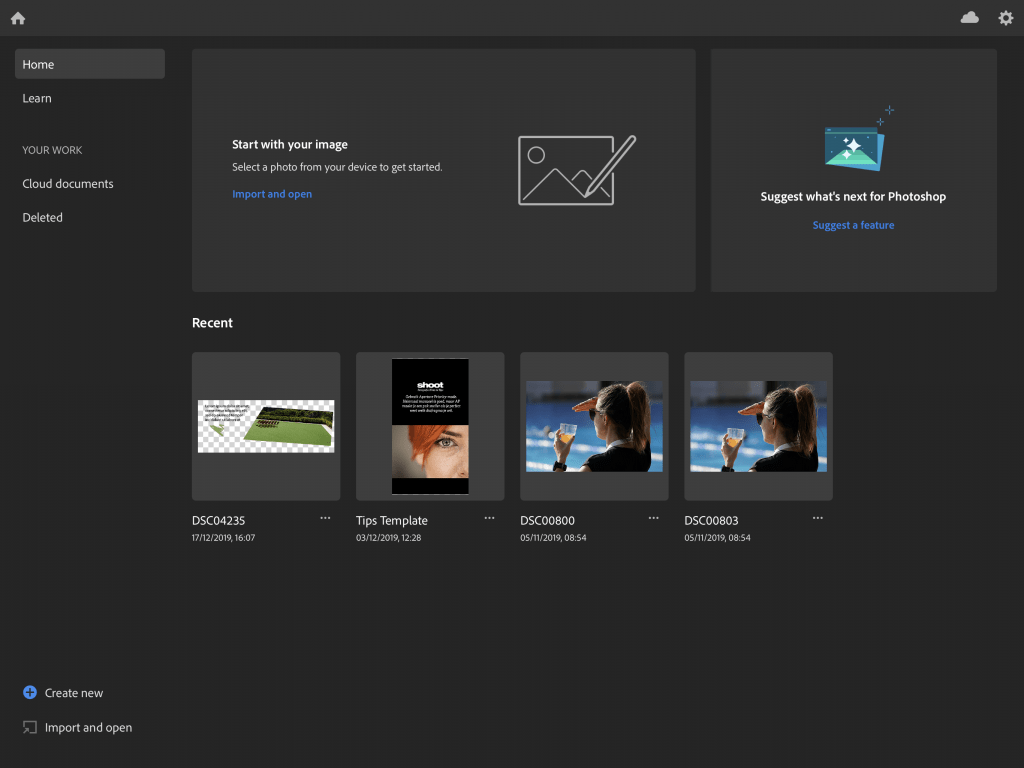
Eens je bent ingelogd, kan je in Photoshop
beginnen met een nieuw project of het bewerken van een afbeelding naar keuze. Voor
een nieuw project tik je onderaan op ‘Create new’, waarna je vervolgens alle
instellingen van je project naar keuze kan aanpassen. Dit is de optie voor wie
van nul wil beginnen. Wil je liever een bestaande afbeelding bewerken (of een
Photoshop-bestand op je iPad) dan kan je op ‘Import and open’ tikken en een
afbeelding uit je camera roll uploaden.
Synchroniseer je bestanden via de cloud en werk waar je wil.
Stap 3: bewerkingsopties
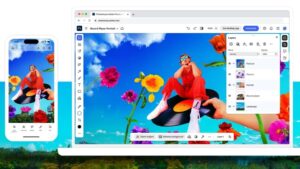
Eens je project geladen is kan je links kiezen uit een uitgebreide selectie van tools die je waarschijnlijk al kent van de desktopvariant. Zo is er de transformatie-tool die je de vorm van je je beeld laat aanpassen en zijn er verschillende lasso-tools om een selectie te maken. Je kan ook tekenen met een penseel en het gommetje gebruiken om delen van je afbeelding te doen verdwijnen. Tekst toevoegen kan uiteraard ook en je kan zelfs met lagen werken via de opties aan de rechterkant.
Links vind je een hoop vertrouwde tools.
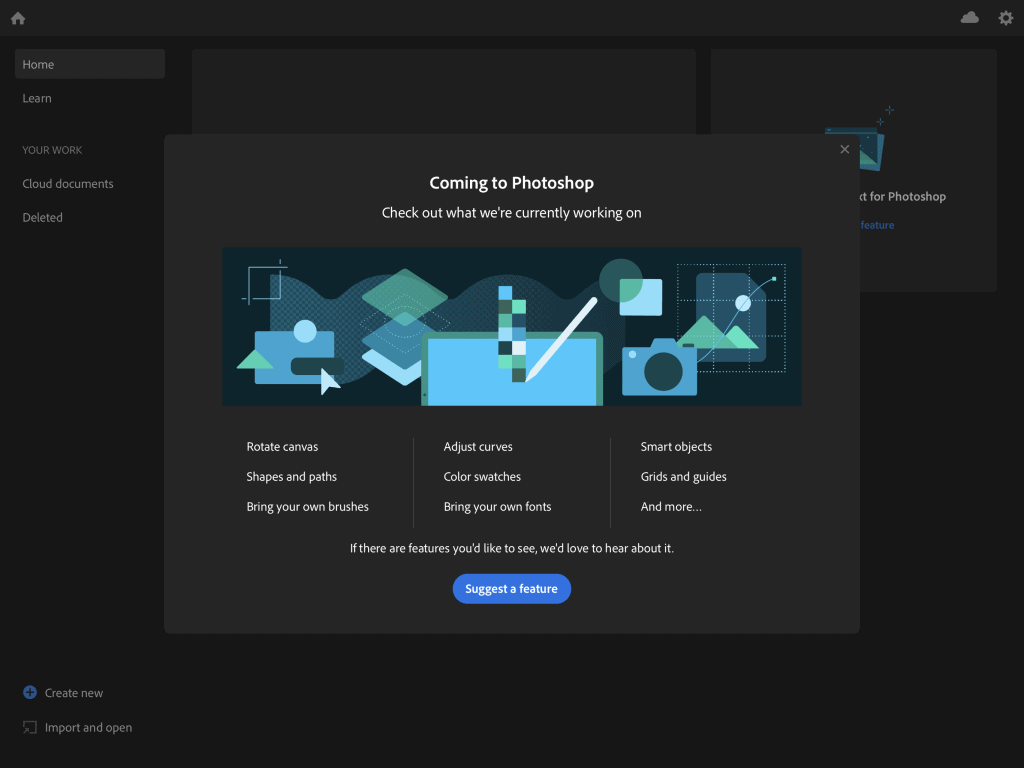
Stap 4: De toekomst van Photoshop op de iPad
Wie gebruik maakt van de desktopvariant van Photoshop heeft misschien al gemerkt dat de iPad-versie nog veel functionaliteiten mist. Adobe is zich hiervan bewust en heeft beloofd om in de nabije toekomst met een pak meer functionaliteiten te komen. Afwachten dus als je nog functies mist.
Sven reist de wereld rond op zoek naar het perfecte plaatje. De hoofdredacteur van Shoot heeft ook een passie voor technologie en literatuur in de vorm van fantasy en self-development.