


Fotobewerking op een tablet? Het kan met Adobe Lightroom en de OnePlus Pad.
Schrijf je in op onze nieuwsbrief en ontvang elke woensdag en vrijdag het beste uit de fotografiewereld in je mailbox.

Fotobewerking op een tablet? Het kan met Adobe Lightroom en de OnePlus Pad.
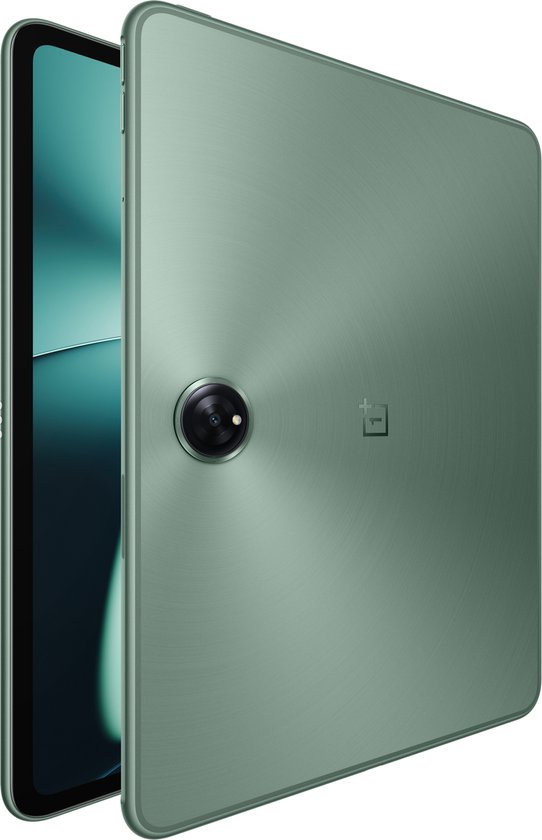
Als fotograaf ben je vaak onderweg en is het soms een noodzaak om je foto’s meteen te kunnen bewerken. Een laptop kan een oplossing zijn, maar een tablet is in veel gevallen lichter en compacter en biedt extra mogelijkheden door het touchscreen en vaak ook de ondersteuning van pennen. Bovendien is er een uitgebreide versie van Lightroom beschikbaar voor Android en iOS. Wij testten de app uit in combinatie met de recent verschenen OnePlus Pad Android-tablet. Met onderstaande stappen optimaliseer je jouw mobiele fotobewerking.
Installeer eerst Adobe Lightroom vanuit de Google Play Store. Eenmaal geïnstalleerd, open je de app. Tik vervolgens op het blauwe “+” icoon in de rechterbenedenhoek en kies van waar je je foto’s wil importeren (bv. de galerij van je tablet, je camera, cloudopslag of een SD-kaart die je aansluit via usb-c). Selecteer de foto’s die je wil bewerken en tik op “Toevoegen.”
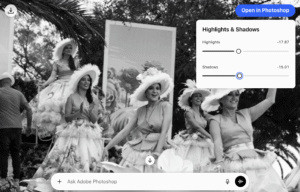
Selecteer je een foto, dan verschijnen de bewerkingstools rechts in de zijbalk. We raden je aan om elk paneel zelf even uit te proberen, want er zijn heel wat mogelijkheden:

Lightroom biedt een scala aan ingebouwde voorinstellingen die je foto’s onmiddellijk kunnen bewerken. Sinds korte tijd doet Adobe dit op basis van AI. De app zal je foto analyseren en maakt zo suggesties. Je kan dan zelf een stijl kiezen. Een alternatief zijn de premium AI-presets die je meer uitgebreide mogelijkheden bieden, zoals het aanpassen van enkel de lucht, of het benadrukken van het onderwerp van je foto.

Zodra je tevreden bent met je bewerkingen tik je rechtsboven op het icoontje voor delen (drie bolletjes met elkaar verbonden). Kies “Opslaan op apparaat” om een kopie op je tablet op te slaan. Je kunt ook het bestandsformaat en de kwaliteit in meer detail instellen.

Wij beleefde veel plezier aan het bewerken van onze foto’s op de OnePlus Pad. De tablet is krachtig genoeg om met Lightroom overweg te kunnen en laat je zo vlotjes je foto’s bewerken. Met een usb-c-kaartlezer sloten we makkelijk onze SD-kaart aan, al is draadloze overdracht via de camera natuurlijk ook een optie. Wat echt het verschil maakt, is de OnePlus Stylo, want daarmee kan je nauwkeurig bewerkingen doorvoeren, iets dat met je vinger wat minder makkelijk is. De tablet is bovendien compact genoeg om in een fototas te passen en heeft een scherm dat vele malen beter is dan dat van de gemiddelde laptop.
Schrijf je in op onze nieuwsbrief en ontvang elke woensdag en vrijdag het beste uit de fotografiewereld in je mailbox.
Krijg Shoot Magazine 6 keer per jaar (inclusief 2 extra dikke dubbelnummers) vol inspiratie, tips en fotoplezier rechtstreeks in je brievenbus.