


Op zoek naar nieuwe software voor het bewerken van je foto’s? Dit is waarom je voor DxO PhotoLab 9 moet kiezen.
Schrijf je in op onze nieuwsbrief en ontvang elke woensdag en vrijdag het beste uit de fotografiewereld in je mailbox.
Op zoek naar nieuwe software voor het bewerken van je foto’s? Dit is waarom je voor DxO PhotoLab 9 moet kiezen.
In de wereld van de high-end Raw Convertoren lijkt de keuze vaak te gaan tussen Capture One of Lightroom. Maar… als twee honden vechten om een been… loopt PhotoLab 9 er misschien mee heen? PhotoLab is het vlaggenschip product van het Franse DxO software en staat bekend voor de kwaliteit van zijn RAW-conversies, die nog meer dan Lightroom en Capture One gebaseerd zijn op metingen van camera’s en lenzen.
Schaf DxO PhotoLab 9 aan met 15% korting met de code SHOOT
DxO Labs is een Frans beeldbewerkings-softwarebedrijf dat begin deze eeuw werd opgericht. Het bedrijf verwierf bekendheid vanwege zijn vergelijkende DxO Marks benchmarktests die in de gespecialiseerde fotografiepers vaak gebruikt werden om camera’s en lenzen objectief te vergelijken en zijn op specifieke metingen van camera’s en lenzen gebaseerde fotosoftware Dxo Lab, die later omgedoopt zou worden tot PhotoLab. Rond 2019 werden beide takken volledig zelfstandige en aparte bedrijven.
DxO heeft naast PhotoLab nog een aantal softwarepakketten in portefeuille:
DxO PhotoLab is een geavanceerde, op labo-metingen gebaseerde RAW-bewerker met lenscorrecties en zeer goede, deels op AI en deels op metingen gebaseerde verscherpings- en ruisonderdrukkingsalgoritmes. Deze bewerkingen en correcties zijn niet-destructief en kunnen globaal toegepast worden maar gedeeltelijk ook lokaal. Voor die lokale bewerkingen biedt DxO ondermeer de van de Nik Collection en vroeger ook Nikon Capture One bekende controlepunt-technologie. Daar komen in versie 9 nu AI-maskers bij.
PhotoLab is uitdrukkelijk géén Digital Asset Manager zoals Lightroom of Capture One. Er is dus geen overkoepelende catalogus waarin je je foto’s eerst importeert vooraleer je ermee aan de slag gaat. Je werkt dus rechtstreeks met de mappen op je computer. Dat houdt ook in dat de schijf waar je foto’s op staan, wel moet aangesloten zijn eer je die foto kan gaan bewerken. In tegenstelling tot Lightroom en Capture One, is het in PhotoLab niet mogelijk om foto’s op ‘offline’ schijven te bewerken.
Voor wie the best of both worlds wil, zijn er twee opties: je kan PhotoLab ook gebruiken als een plug-in voor Lightroom Classic of je kan de meest exclusieve features van PhotoLab, zoals de lenscorrecties, verscherping en DeepPRIME ruisonderdrukking ook toepassen via het eenvoudiger – en goedkopere PureRAW.
De PhotoLab plug-in voor Lightroom laat je toe om in dat laatste, via File > Plug-in Extras > Transfer to PhotoLab 9, je RAW-foto’s van Lightroom naar DxO door te sturen, ze daar te bewerken en dan ofwel een JPEG of TIFF bestand, of een lineaire DNG naar Lightroom terug te sturen. Daarbij heb je uiteraard de keuze of je DxO gebruikt voor de volledige bewerking, of enkel de optische correcties en de geavanceerde DeepPRIME ruisonderdrukking, in welk geval je de rest van de bewerkingen aan je vertrouwde Lightroom workflow overlaat.
Voor sommigen zal het ook belangrijk zijn om te weten dat PhotoLab wel in een aantal talen beschikbaar is, maar Nederlands daar op dit moment niet bij zit. Vandaar dat we in dit artikel de Engelse versie gebruiken.
Een van de belangrijkste pijlers in DxO PhotoLab 9 en DxO PureRAW zijn de camera-lensmodules. Deze modules zijn het resultaat van geavanceerde labo-tests waarbij een ondersteunde camerabody, in combinatie met specifieke lenzen nauwkeurig wordt onderzocht op optische afwijkingen zoals vertekening, vignettering, chromatische aberratie en scherpteverlies. Op basis van deze meetgegevens ontwikkelt DxO dan een correctieprofiel dat afgestemd is op die unieke body-lenscombinatie.
Wanneer je in DxO PhotoLab of PureRAW een RAW-bestand opent, herkent de software aan de hand van de EXIF-info automatisch welke camera en lens je gebruikte en krijg je een dialoogvenster te zien waarin je de corresponderende module(s) kan downloaden. Dit hoef je overigens maar één keer te doen, want eens deze module is geïnstalleerd, worden de correcties daarna automatisch en niet-destructief toegepast. Dat leidt tot een maximaal gecorrigeerd en dus optimaal vertrekpunt, nog vóór je verder handmatig paramaters zoals belichting, contrast of kleur globaal, laat staan lokaal gaat bewerken.
Een typische PhotoLab-workflow verloopt als volgt, waarbij de meeste stappen, behalve de lenscorrectiemodules, optioneel zijn en ook in voorinstellingen kunnen opgenomen worden.
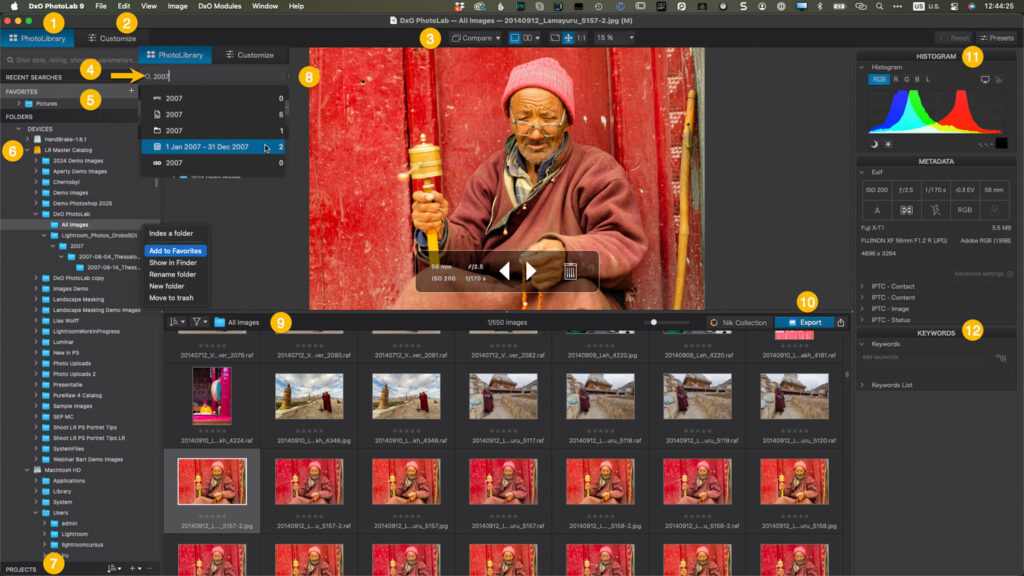
De DxO Interface bevat twee grote afdelingen: Photo Library (1) (hieronder getoond) en Customize (2), waar je de eigenlijke bewerkingen kiest en toepast. Bovenaan vind je ook de knoppen om de vergelijkingsweergave in te schakelen en te zoomen (3). Het zoekvenster bevindt zich links bovenaan (4) en laat je toe te zoeken in de IPTC en EXIF-metadata. Door te rechtsklikken op een map, kan je die toevoegen aan de Favorieten (5). DxO is geen Digital Asset Manager met een Catalogus zoals Lightroom Classic, Capture One of Luminar Neo: je werkt eigenlijk rechtstreeks op de foto’s die je in de mappen in het Folders panel aantreft (6). Alhoewel DxO niet volgens het catalogus-principe werkt, biedt het toch een alternatief voor Ligthroom’s verzamelingen via Projects (7). In DxO laten projecten je toe om foto’s uit verschillende mappen te ordenen en beheren als één bij elkaar horende set, bijvoorbeeld om ze te bewerken of te beoordelen. Deze projecten kopiëren je fotobestanden niet, maar zijn puur virtueel. (8) in het centrale venster wordt de geselecteerde foto groot weergegeven, terwijl de Image Browser (9) je de foto’s in de links aangeklikte bron als miniaturen toont. Rechts bovenaan die browser vind je ook de Export-knop (10), om de bewerkte foto’s als TIFF, JPEG of lineaire DNG uit te voeren. In de rechterkolom vind je achtereenvolgens het Histogram (11), Metadata-info en de mogelijkheid om trefwoorden (12) toe te voegen.
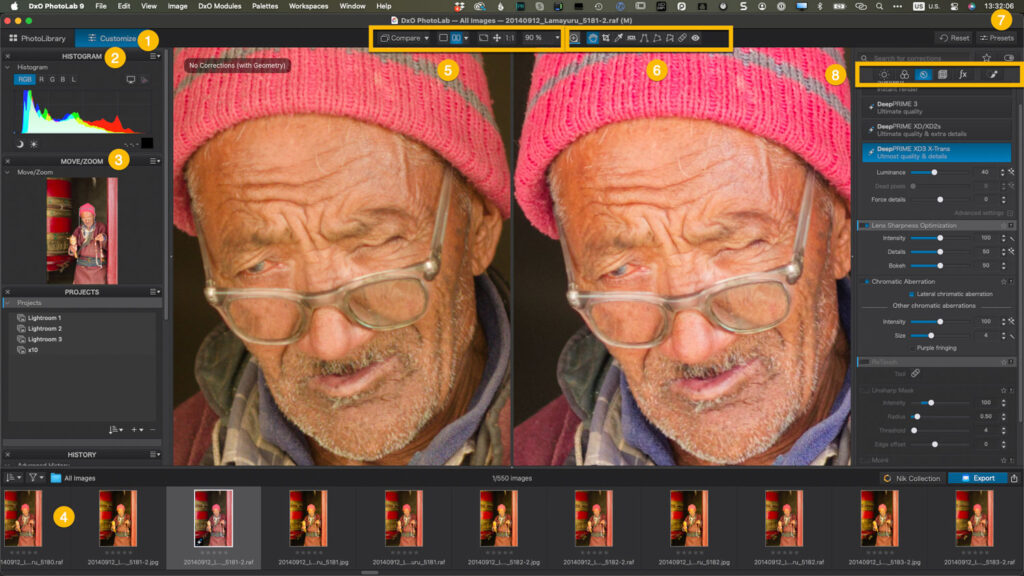
Hét kloppende hart van DxO PhotoLab is Customize (1), waar je je foto’s zo licht of zo sterk kan bewerken als je wil. Links vinden we het Histogram (2) en de opties om met een rechthoekje je makkelijk te verplaatsen in een ingezoomde foto (3). Onderaan vind je, net zoals in Lightroom, een Filmstrip (4) met alle foto’s van de aangeklikte bron. Met de Compare (5) knop regel je de voor- en na weergave. (6) biedt toegang tot een aantal shortcuts, ondermeer voor perspectiefcorrectie. Uiteraard kan je vaak voorkomende correcties opslaan als Presets (7). De correctie-tools vind je rechts (8).
De correctie-tools van PhotoLab 9 zijn opgedeeld in zes verschillende categorieën: Light omvat ondermeer DxO SmartLighting, dat automatisch Hooglichten en Schaduwen beter balanceert en DxO ClearView Plus, de tegenhanger van Adobe’s Dehaze. Color bevat correctieve (Witbalans) en creatieve (HSL-paneel) kleuraanpassingen. Detail regelt vooral verscherping en ruisonderdrukking. Distortion pakt lensvertekening via de lensmodules aan en laat je bovendien perspectiefcorrecties doen door lijnen in je beeld aan te brengen, vergelijkbaar met Adobe’s Upright. Effects is een wat vreemde naam om watermerken toe te voegen en Local Adjustments geeft toegang tot het hele scala aan lokale aanpassingsmogelijkheden en selectietools.
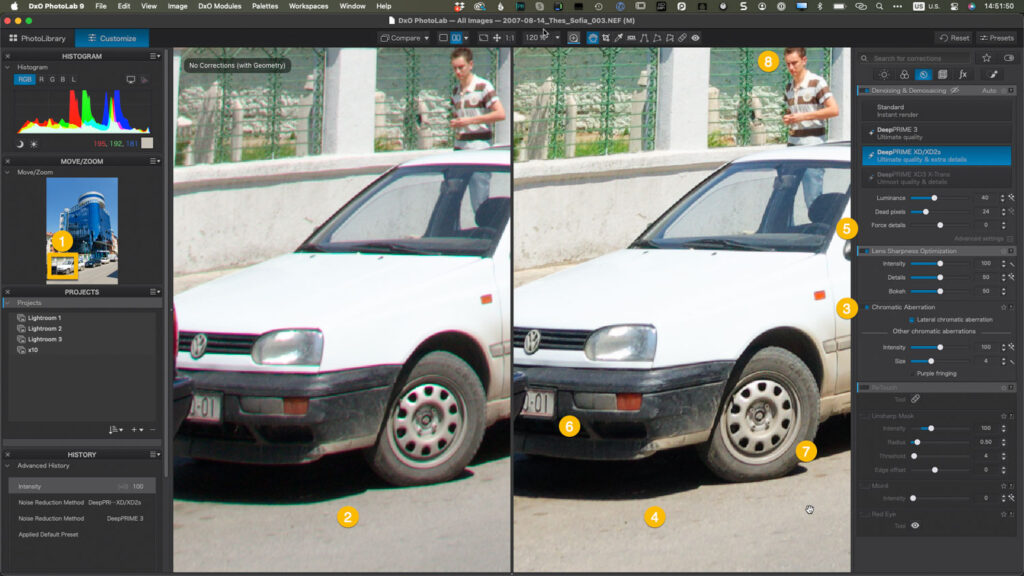
Eén van de zaken waar DxO lenscorrectiemodules in uitblinken, is het aanpakken van lensonscherpte, de zogenaamde Lens Sharpness Optimization. De meeste lenzen zijn nu eenmaal scherper in het centrum dan aan de hoeken, en bovendien verschillen de prestaties ook nog eens naargelang het gebruikte diafragma. Zoomlenzen, zeker de goedkopere met een groot bereik, hebben nog meer last van dergelijke problemen.
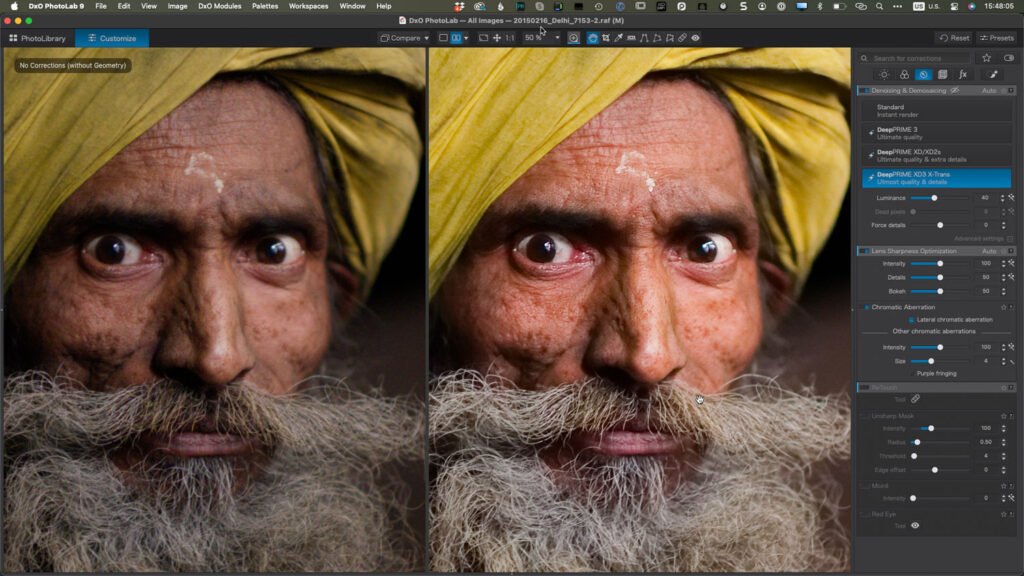
Verder staat DxO bekend om zijn indrukwekkende ruisonderdrukking van RAW-beelden, die nauw verbonden is met hoe deze gedemosaïceerd worden. Traditioneel zijn verscherping en ruisonderdukking water en vuur: het verminderen van ruis zorgt normaal voor lagere scherpte, maar dankzij machine learning leren de ruisonderdrukkingsalgorimtes het verschil maken tussen ruis en écht detail. Zo wordt het mogelijk om ruis verminderen en het echte beelddetail behouden of zelfs te verbeteren. PhotoLab biedt volgende keuzes, in stijgende lijn van beeldkwaliteit (maar ook belasting op je systeem en dus mogelijk wachttijd):
Volgens DxO kan DeepPRIME 3 tot twee stops ISO recupereren: een ISO 3200 bestand ziet er met andere woorden uit als een ISO 800 bestand. DeepPRIME XD3s kan tot (meer dan) drie stops verschil betekenen. In de praktijk is het verschil tussen beide algoritmes niet altijd merkbaar, zelfs niet in 1:1 weergave.
Eén van de grootste beperkingen van DxO software was tot voor kort dat het pakket niet kon ingezet worden op RAW-bestanden van Fujifilm X-Trans sensoren. Dat is ondertussen wél mogelijk met het XD3 X-Trans algoritme.
Net zoals in de doka vroeger het verschil tussen een middelmatige print en een geweldige afdruk in de doordrukken en tegenhouden-capaciteiten van de fotograaf lagen, zit het verschil in een goede en een fantastische bewerking van een RAW bestand hem in de lokale aanpassingen: het selectief bewerken van delen van je foto. In vergelijking met het wapperen met kartonnetjes op een ijzerdraadje onder een rode lamp, is het leven van de digitale dokawerker er een pak op vooruit gegaan. Niet alleen kan je veel meer dan enkel belichting en contrast lokaal aanpassen, maar de manier waarop je dat doet is ook veel makkelijker en potentieel veel preciezer. PhotoLab had al een aantal lokale selectiemogelijkheden die Nik Collection gebruikers misschien al kennen van die software. Een van de leukste zijn de Controlepunten en de daarvan afgeleide Controlelijnen. Die maken het mogelijk om vrij gerichte maar tegelijkertijd redelijk organisch gedoezelde maskers te maken waardoor de bewerkte en de onbewerkte delen van de foto netjes in elkaar overvloeien. Verder heb je nog een gewoon penseel en een automatisch penseel, dat randdetectie gebruikt, een Hue-mask en een lineair verloop.
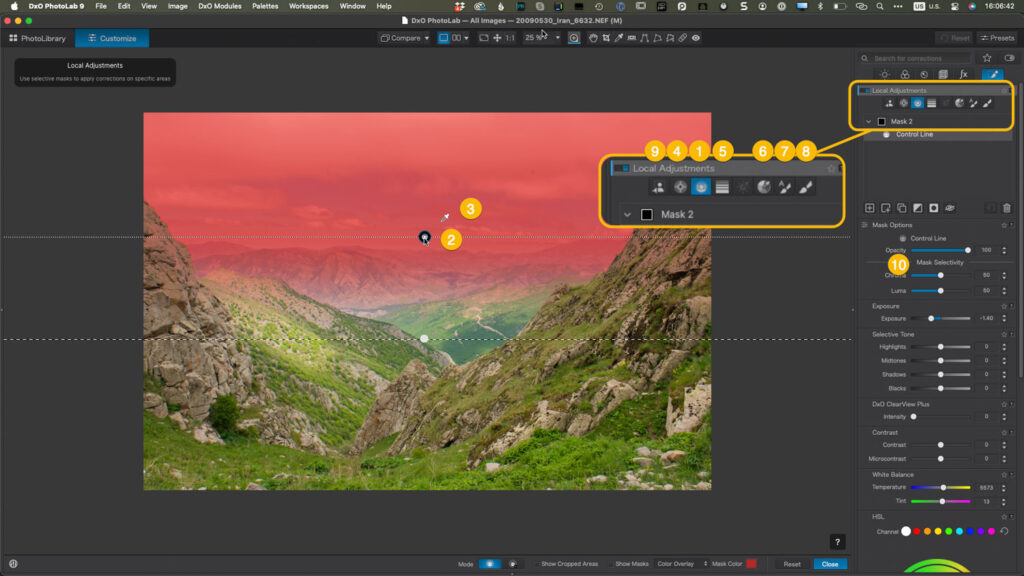
Maar, hoe gebruiksvriendelijk en intuïtief deze masker-tools ook mogen zijn, soms heb je nood aan meer precisie. Adobe en Skylum zetten enkele jaren geleden al de toon met AI-maskers die automatisch onderwerpen en later ook (delen van) personen en landschappen konden herkennen en ook Capture One volgde. DxO kon niet achterblijven en introduceert met versie 9 ook AI-maskers in PhotoLab. Die kan je maken door met de muis over de foto te bewegen en op de oplichtende elementen te klikken, een rechthoek te tekenen over het gebied dat je wilt selecteren (vergelijkbaar met Adobe’s rechthoekige Objectselectiegereedschap) of kiezen uit een lijstje van tien opties, zoals Onderwerp, Achtergrond maar ook Voertuigen of Kledij. Via zogenaamde sub-maskers kan je maskers met elkaar combineren om tot meer granulaire selecties te komen.
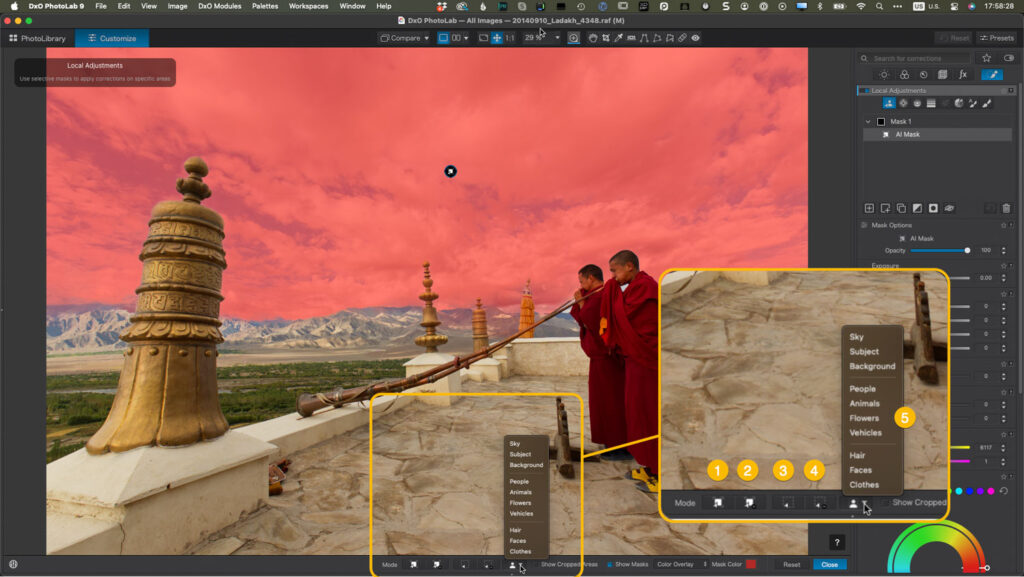
Het AI-selectiegereedschap heeft vijf modi: in (1) en (2) beweeg je met de muis over het beeld en zie je elementen rood oplichten. Door erop te klikken voeg je die toe (1) of verwijder je die (2) van de selectie. Optie (3) en (4) doen iets vergelijkbaars, maar daar teken je een ruwe rechthoek over het gebied dat hetgeen bevat wat je wilt selecteren. De laatste optie (5) tenslotte, laat je een aantal pre-gedefinieerde categorieën selecteren: Lucht, Onderwerp, Achtergrond, Mensen, Dieren, Bloemen, Voertuigen, Haar, Gezichten en Kledij.
De AI-maskers zijn ongetwijfeld dé reden om up te graden, maar daarnaast pakt PhotoLab 9 ook uit met meer uitgebreide mogelijkheden om bestanden te hernoemen, foto’s te stapelen en support voor Apple ProRAW en alle Fujifilm X-Trans camera’s.
PhotoLab mag dan bedoeld zijn als een alternatief voor Lightroom of Camera Raw, het pakket kan ook als een plug-in gebruikt worden. Indien je als Lightroom gebruiker echter vooral interesse hebt in de DeepPRIME demosaicering en ruisonderdrukkingstechnologie (ook voor Fujifilm X-Trans) en DxO’s Lens Sharpness Optimization algoritmes, maar voor de rest je bewerkingen liever in Lightroom houdt, dan bestaat er een handigere – én goedkopere – oplossing, eveneens afkomstig van DxO: DxO PureRAW, waarvan recent versie 5 uitgebracht werd. PureRAW 5 kan nog het beste omschreven worden als een soort voorversterker voor Lightroom en heeft twee grote workflow-opties: ofwel gebruik je het voor al je foto’s, ofwel enkel voor specifieke probleemgevallen waar je het onderste uit de kan wil. In het eerste geval doe je in batch de demosaicering, ruisonderdrukking en Lens Sharpness Optimization in PureRAW, waarna je de foto’s exporteert om ze dan pas te importeren in Lightroom voor al de andere bewerkingen. In het tweede geval stuur je een al in Lightroom geïmporteerde foto ad hoc naar PureRAW via Bestand > Plug-in Extras > Preview and Process with DxO PureRAW 5of, als je het nog sneller en zonder voorvertoning wilt, via Process Directly with DxO PureRAW 5, waarna de in PureRAW bewerkte foto automatisch terug aan je Lightroom Catalogus toegevoegd wordt zodat je hem daar verder kan bewerken met je vertrouwde tools. Met €119.99 is PureRAW ongeveer de helft goedkoper dan PhotoLab. Ook van deze software is een dertig dagen volledig werkende trial versie beschikbaar.

DxO is een van de weinige bedrijven in de fotosoftwarebranche die nog werken met zogenaamde perpetuele licenties in plaats van abonnementen: wanneer je de software koopt, dan kan je de gekochte versie – in theorie eeuwigdurend, vandaar de naam perpetueel – blijven gebruiken. In de praktijk is dat meestal tot je een nieuwe computer of camera koopt. Wil je op dat moment upgraden, dan kan dat voor een lagere kost. Een volledige licentie van DxO PhotoLab 9 Elite kost 239,99 €. Upgrades beginnen bij 119,99 € voor een upgrade vanaf versie 8. Ook wie versie 7 heeft, kan upgraden, maar betaalt meer. Oudere versies betalen het volledige tarief. Daarnaast biedt DxO ook nog een gestripte versie – PhotoLab Essential – aan voor ongeveer de helft, maar de afwezigheid van ondermeer AI maskers, lokale Lens Sharpness Optimization en DeepPRIME ruisonderdrukking en het gebrek aan Fujifilm X-Trans ondersteuning maken Essential voor de meer gevorderde gebruikers waar DxO toch op mikt, niet de beste keuze.
Wie de afwezigheid van een catalogus-aanpak à la Lightroom of Capture One en het gebrek aan een Nederlandstalige interface geen nadeel (of misschien zelfs een voordeel) vindt, een hekel heeft aan software-abonnementen en belang hecht aan hoge kwaliteit is PhotoLab 9 een volwaardig alternatief voor hogergenoemde concurrenten.
Om alles uit de kast te halen, zal je wel wat moeten studeren maar de site biedt flink wat kortere en langere tutorials. Onder het motto ‘daten is weten’ kan je op de site van DxO een 30 dagen volledig werkende versie van PhotoLab Elite downloaden, zodat je voor jezelf kan uitmaken of DxO PhotoLab 9 en jij een match made in heaven zijn.
Schrijf je in op onze nieuwsbrief en ontvang elke woensdag en vrijdag het beste uit de fotografiewereld in je mailbox.
Krijg Shoot Magazine 6 keer per jaar (inclusief 2 extra dikke dubbelnummers) vol inspiratie, tips en fotoplezier rechtstreeks in je brievenbus.
Schrijf je in op onze nieuwsbrief
Ontvang elke woensdag en vrijdag het beste uit de fotografiewereld in je mailbox.